Ventas y caja

Cambiar un producto por otro con el cambio rápido

Para cambiar un producto vendido por otro, pulsa Cambio rápido, escribe el número del ticket, elige el producto que devuelve el cliente y el que se lleva, y confirma. El TPV calcula la diferencia y saca dos tickets: el de devolución y el de la nueva compra.

Actualizada el 1 min de lectura

Hacer un cambio rápido

  1. En la pantalla de venta del TPV, pulsa Cambio rápido, en los botones de la derecha.
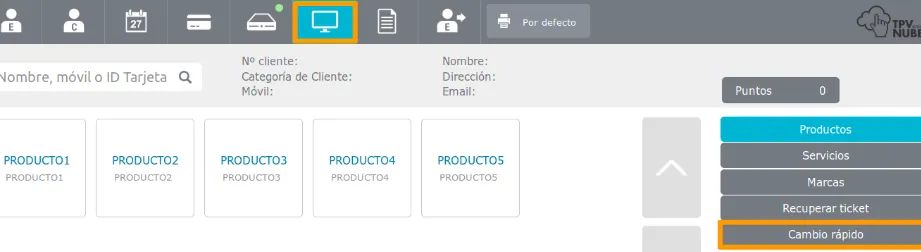
    Pantalla de venta del TPV con el botón Cambio rápido resaltado entre los botones de la derecha
  2. En la ventana Cambio rápido, escribe el número del ticket en Nº de Ticket y pulsa Enter.
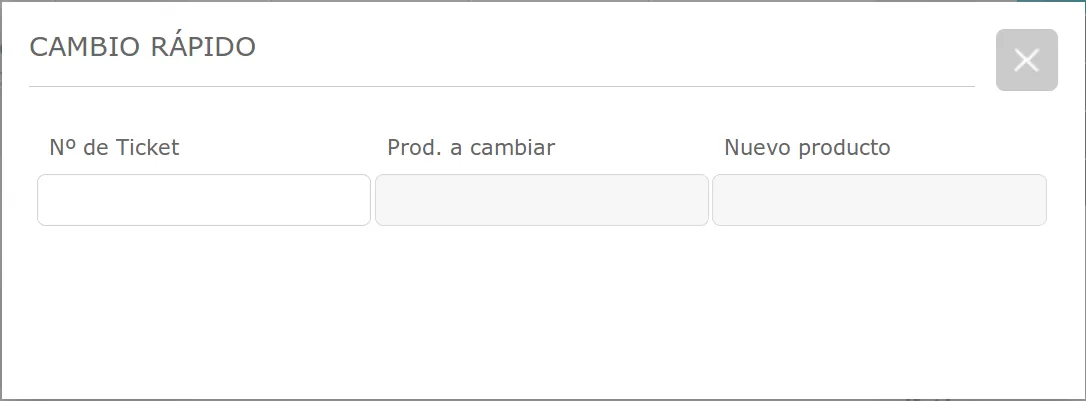
    Ventana Cambio rápido con los campos Nº de Ticket, Prod. a cambiar y Nuevo producto
  3. Pulsa el botón que hay junto a Prod. a cambiar.
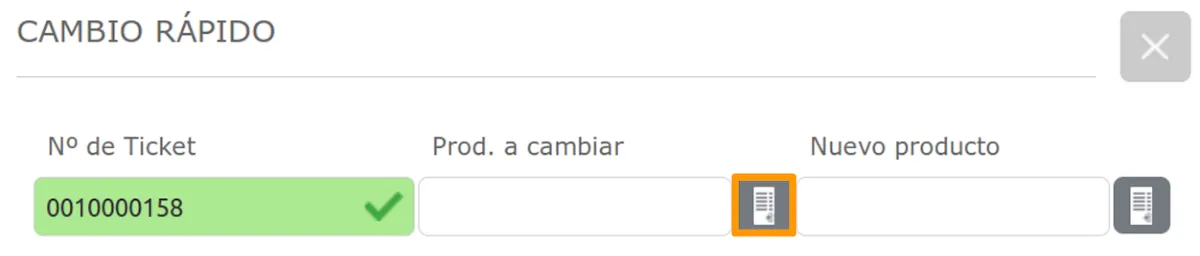
    Número de ticket validado en verde y el botón junto a Prod. a cambiar resaltado
  4. En la lista de artículos del ticket, elige el que el cliente quiere cambiar y pulsa Confirmar.
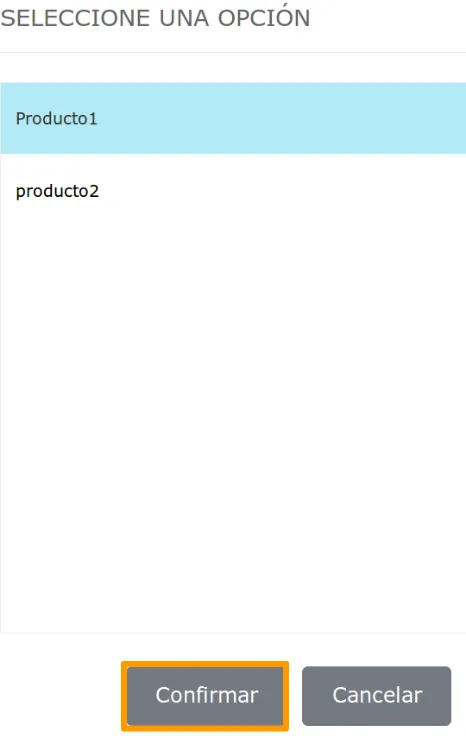
    Lista de artículos del ticket con un producto seleccionado y el botón Confirmar
  5. Pulsa el botón que hay junto a Nuevo producto y elige el producto que se lleva el cliente. El TPV muestra el precio de los dos productos y la diferencia total.
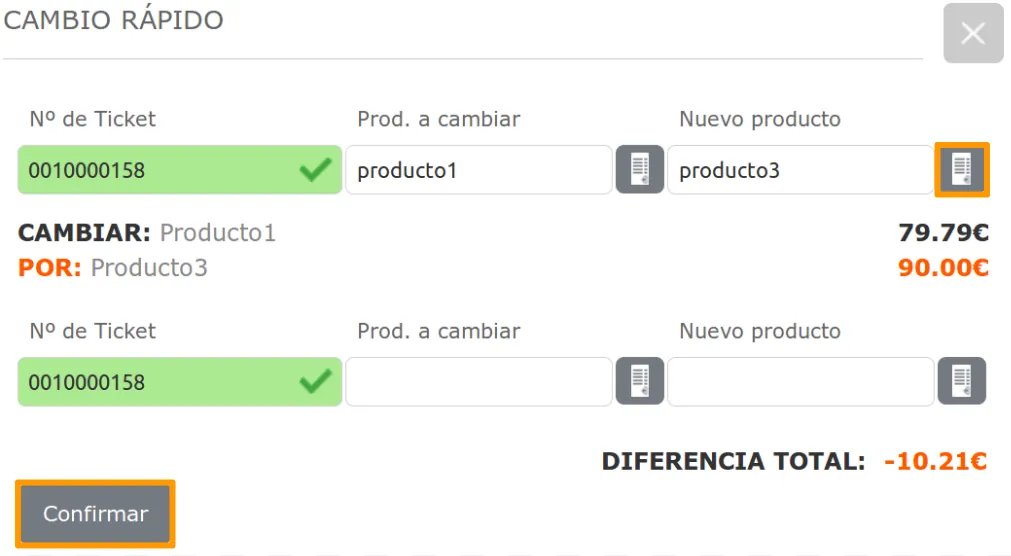
    Cambio rápido con el producto que se cambia, el nuevo, el precio de cada uno y la diferencia total de -10,21 euros
  6. Pulsa Confirmar. En el ejemplo, el cliente tiene que pagarte 10,21 € porque el producto que se lleva es más caro que el que devuelve.
  7. Se abre la ventana de pago: el producto que devuelve el cliente aparece destacado en color y con cantidad -1, y el que se lleva, en negro. Elige la forma de pago con la que el cliente paga la diferencia y pulsa Ticket.
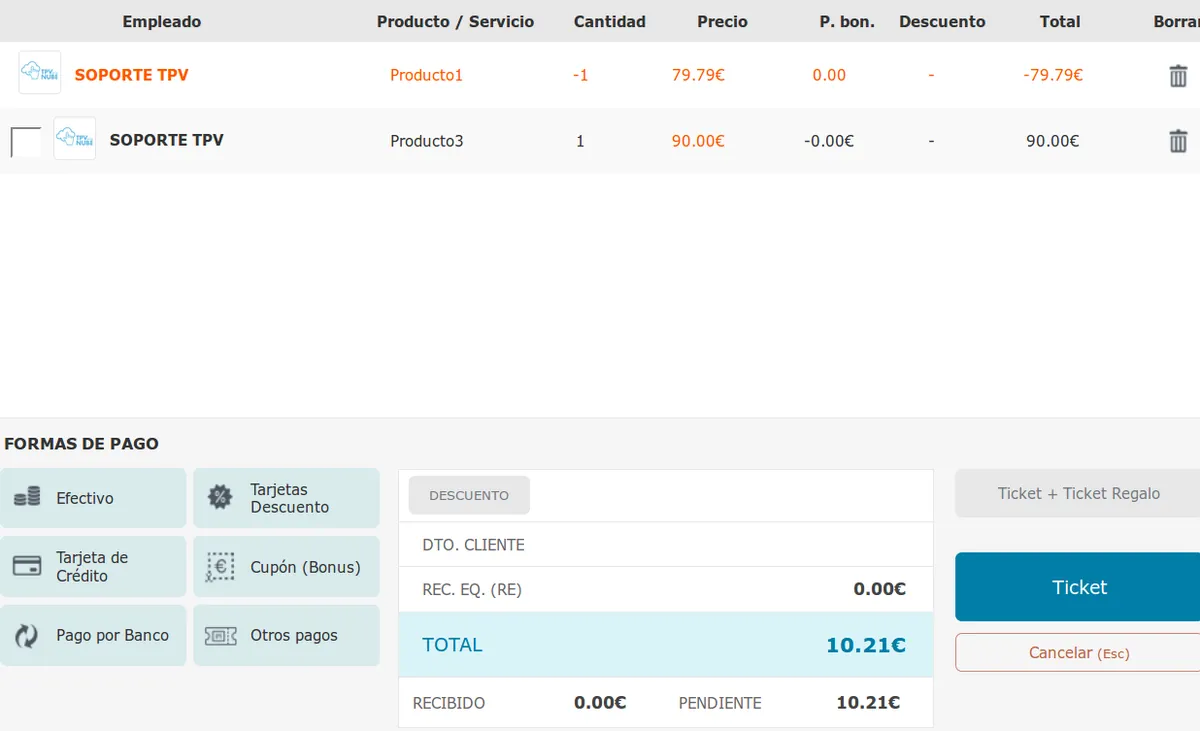
    Ventana de pago con el producto devuelto en naranja y cantidad -1, el producto nuevo debajo y un total de 10,21 euros

Salen dos tickets: el de la devolución y el de la nueva compra.

Si el producto nuevo es más barato

Si el producto que se lleva el cliente cuesta menos que el que devuelve, en la ventana de pago pulsa directamente Ticket, porque el cliente no tiene que pagarte nada, y abónale la diferencia.

Preguntas frecuentes

Preguntas frecuentes

¿Qué necesito para hacer un cambio rápido?

El número del ticket de la compra. Con él, el TPV muestra los artículos de ese ticket para que elijas el que el cliente quiere cambiar.

¿Qué pasa si el producto nuevo es más caro?

El TPV calcula la diferencia y te lleva a la ventana de pago para cobrarla. Eliges la forma de pago, pulsas Ticket y salen dos tickets: el de devolución y el de la nueva compra.

¿Y si el producto nuevo es más barato?

En la ventana de pago, pulsa directamente Ticket, porque el cliente no tiene que pagarte nada, y abónale la diferencia.

También te puede servir

  • Ventas y caja

    Hacer una devolución en el TPV

    Devuelve una venta desde el TPV: busca el ticket, elige los artículos y decide si devuelves el dinero o das un vale devolución para otra compra.

  • Ventas y caja

    Cómo hacer una venta en el TPV

    Haz una venta en TPVenlaNUBE paso a paso, cobra en efectivo o con tarjeta con un atajo de teclado (F1 y F2) y vende las bolsas sin buscarlas cada vez.

  • Ventas y caja

    Configurar los métodos de pago del TPV

    Activa las formas de pago del TPV, cobra en efectivo, con tarjeta, por banco o a deuda, y crea formas y condiciones de pago para clientes profesionales.

Soporte técnico

¿No encuentras lo que buscas?

De lunes a jueves de 9:00 a 18:00 y los viernes de 9:00 a 15:00 (hora de España). Si hace falta, te ayudamos por conexión remota.