Ventas y caja

Cambiar el precio de un artículo durante la venta

Para cambiar el precio de un artículo durante una venta, pulsa su precio en la ventana de pago, escribe el nuevo y pulsa Actualizar. Solo pueden hacerlo los empleados con el permiso especial Puede modificar precios en el TPV.

Actualizada el 1 min de lectura

Dar permiso al empleado para cambiar precios

Para cambiar precios a mano en el TPV, el empleado necesita un permiso especial. Actívalo en el administrador avanzado, en la ficha del empleado (lo explica Permisos de los empleados en el TPV):

  1. Edita al empleado y abre la pestaña Permisos TPV.
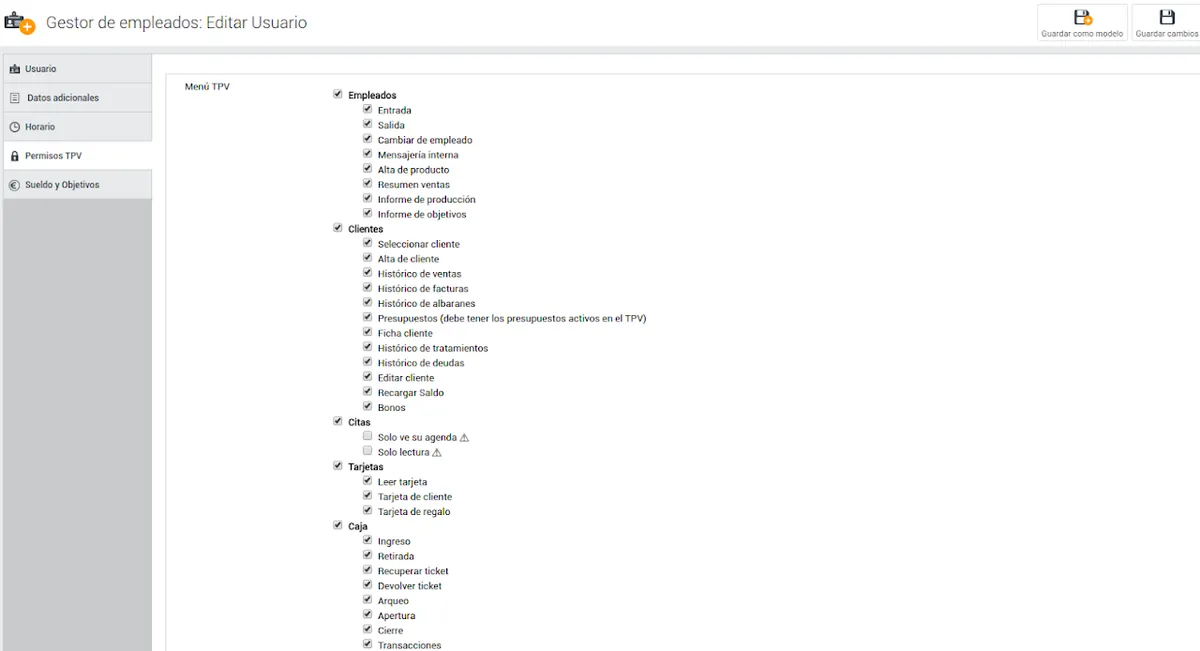
    Pestaña Permisos TPV de la ficha del empleado con la lista de permisos del menú TPV
  2. Baja hasta el apartado Permisos especiales, al final de la página (en algunas versiones es una pestaña aparte con ese nombre), y marca Puede modificar precios en el TPV.

    Apartado Permisos especiales con la casilla Puede modificar precios en el TPV marcada
  3. Pulsa Guardar cambios, arriba a la derecha.

Cambiar el precio en la ventana de pago

  1. En la ventana de pago del TPV, pulsa el precio del artículo.
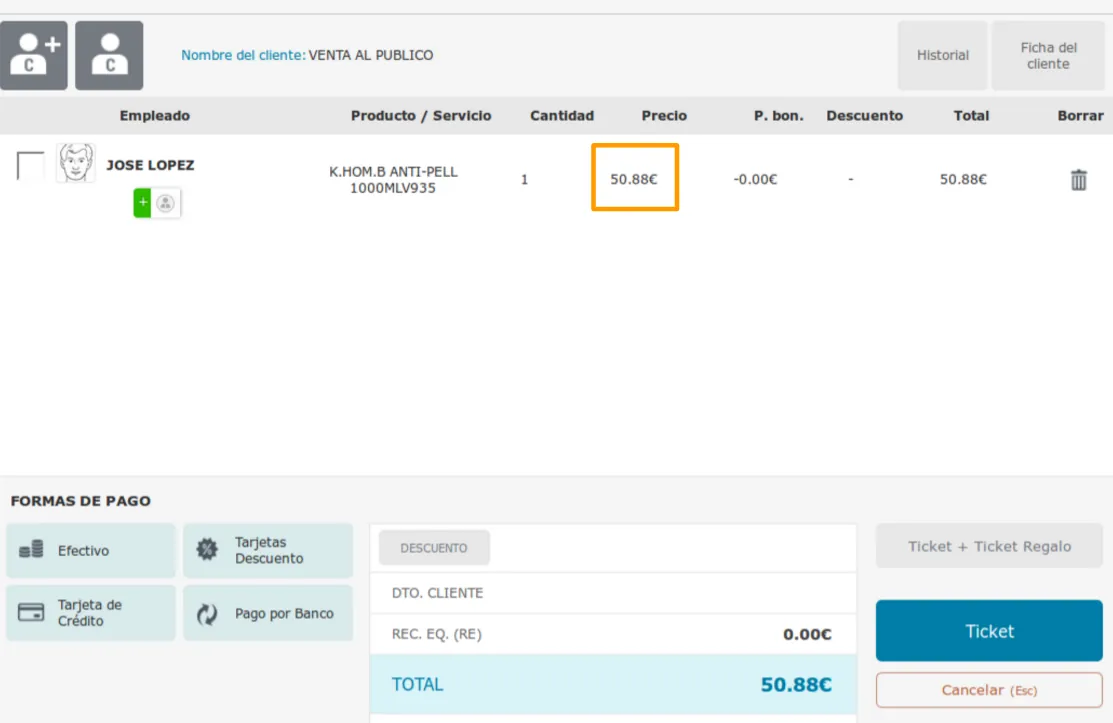
    Ventana de pago con el precio de un artículo resaltado
  2. En la ventana Cambiar precio, escribe el nuevo precio.
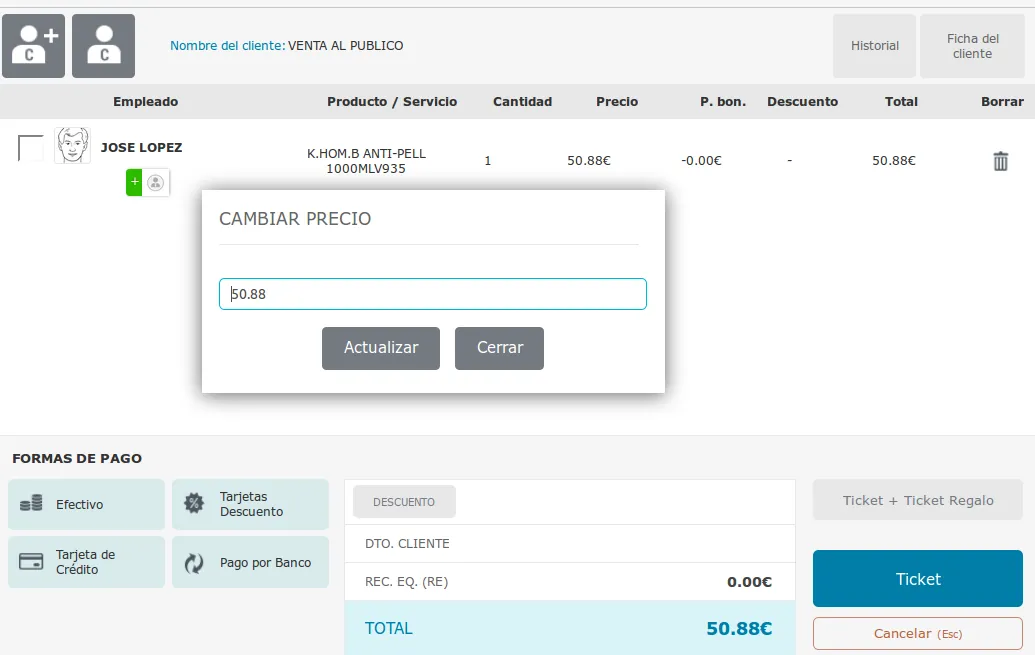
    Ventana Cambiar precio con el precio actual y los botones Actualizar y Cerrar
  3. Pulsa Actualizar.

El precio queda cambiado. En el ejemplo, el artículo pasa de 50,88 € a 40 €.
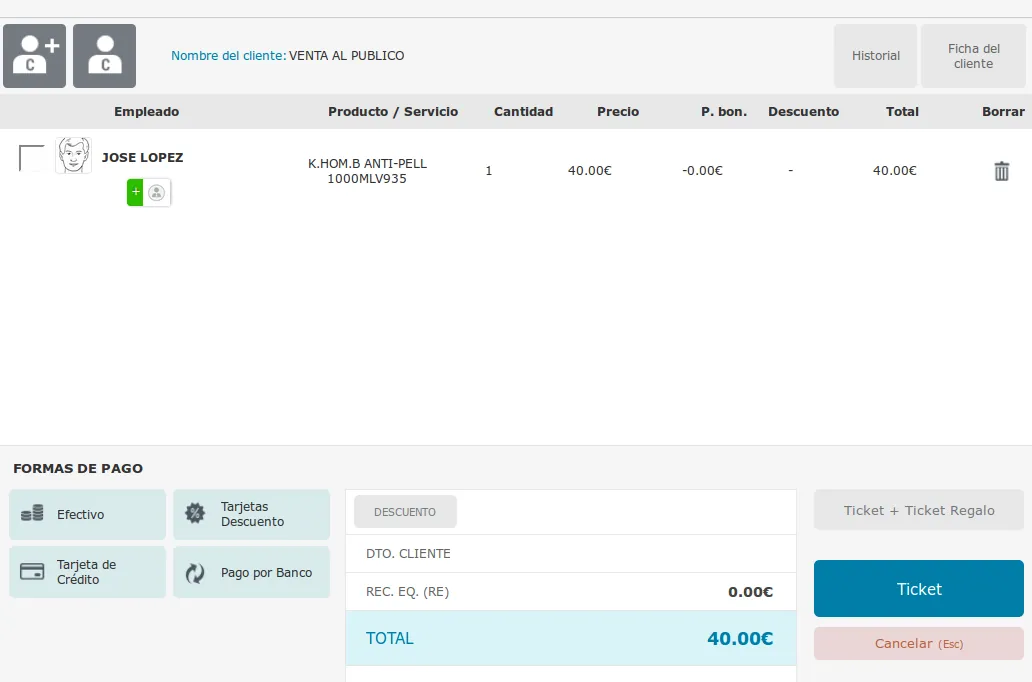
Ventana de pago con el artículo a 40 euros después de cambiar el precio

Preguntas frecuentes

Preguntas frecuentes

¿Por qué no puedo cambiar el precio en el TPV?

Porque el empleado no tiene el permiso especial Puede modificar precios en el TPV. Actívalo en el administrador avanzado, en el apartado Permisos especiales de su ficha, y guarda los cambios.

¿Dónde se cambia el precio durante la venta?

En la ventana de pago: pulsa el precio del artículo, escribe el nuevo en la ventana Cambiar precio y pulsa Actualizar.

También te puede servir

  • Empleados y permisos

    Permisos de los empleados en el TPV

    Decide qué botones y funciones ve cada empleado en el TPV de TPVenlaNUBE y permite que un encargado gestione los precios y el stock de su tienda.

  • Ventas y caja

    Cómo hacer descuentos en el TPV

    Descuenta un porcentaje o un importe en todo el ticket o en una línea, da descuentos fijos con listas de precios o tarifas y rebaja productos por fechas.

  • Productos y servicios

    Crear listas de precios para tiendas y clientes

    Crea listas de precios en TPVenlaNUBE para rebajas, clientes especiales o una tienda: con descuentos en bloque o precios nuevos, y asígnalas a tienda o cliente.

Soporte técnico

¿No encuentras lo que buscas?

De lunes a jueves de 9:00 a 18:00 y los viernes de 9:00 a 15:00 (hora de España). Si hace falta, te ayudamos por conexión remota.