Tienda online

Añadir varias fotos a un producto de la tienda online

La imagen principal de un producto se sube desde su ficha, en la opción Imágenes. Para que en la web se vean más fotos en la vista detallada del producto, añádelas con el botón Media del gestor de productos, una a una o arrastrando varias a la vez.

Actualizada el 1 min de lectura

Subir la imagen principal del producto

La imagen principal se ve en la lista de productos de la web y en la vista detallada de cada producto.

  1. En el administrador avanzado, ve a Catálogo > Productos y abre el producto.
  2. En el menú de la izquierda de la ficha, pulsa Imágenes.
  3. Pulsa Seleccionar archivo y elige la imagen, tanto en Imagen Completa como en Recuadro.
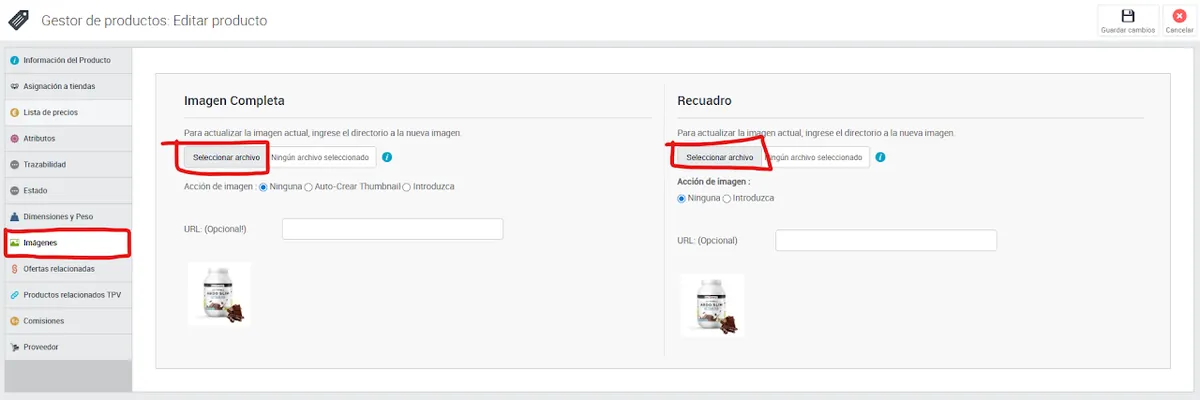
    Opción Imágenes de la ficha del producto con los botones Seleccionar archivo de Imagen Completa y de Recuadro marcados
  4. Pulsa Guardar cambios para que la imagen quede asociada al producto.

Añadir más imágenes al producto

Para que en la vista detallada del producto se vean varias imágenes, añádelas desde el gestor de productos:

  1. Ve a Catálogo > Productos y pulsa el botón de la columna Media del producto.
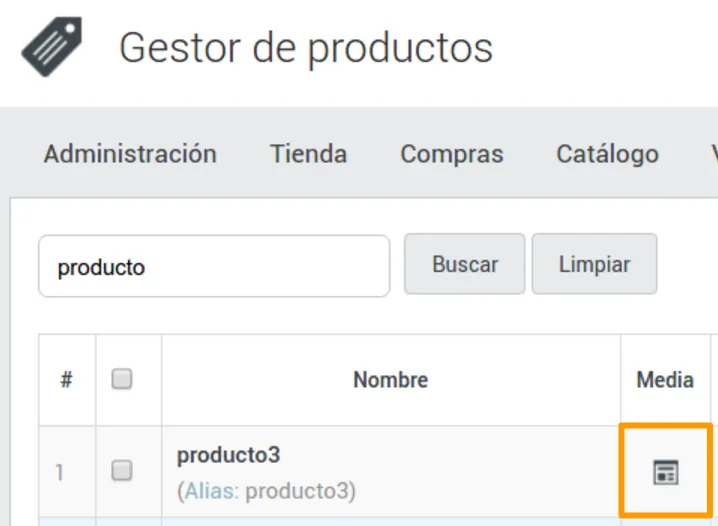
    Gestor de productos con el botón de la columna Media de un producto marcado
  2. Se abre un formulario con dos pestañas. Elige la que te venga mejor:
    • Sencilla: sube una imagen. Será una imagen más del producto, porque la principal se añade desde su ficha.
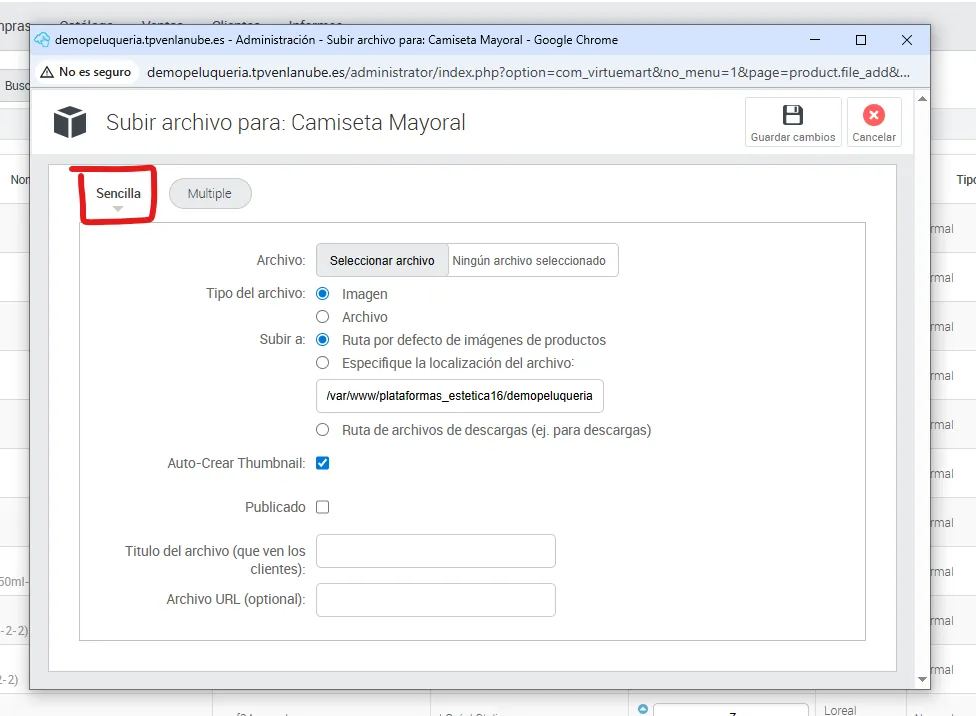
      Formulario Subir archivo con la pestaña Sencilla y el botón Seleccionar archivo
    • Multiple: arrastra las imágenes desde tu ordenador a la zona marcada, o haz clic en ella para seleccionarlas.
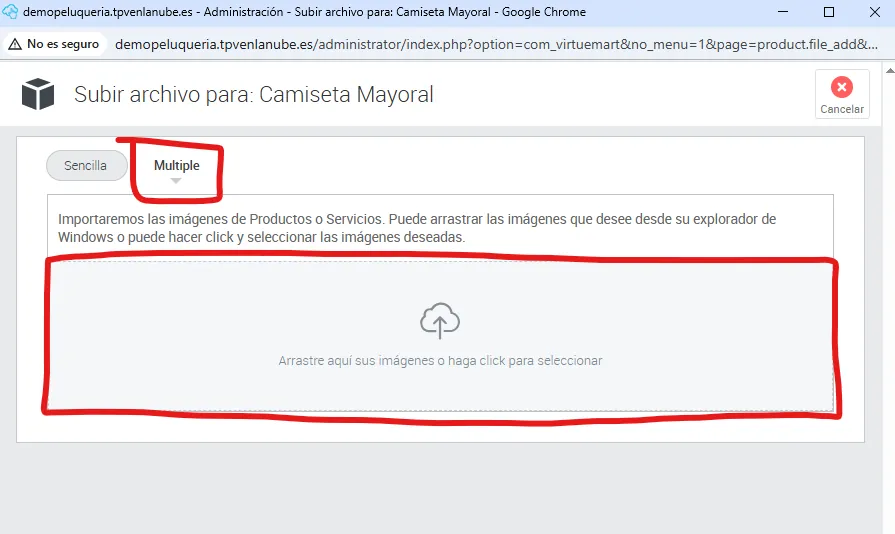
      Pestaña Multiple con la zona para arrastrar las imágenes o hacer clic y seleccionarlas
  3. Cuando hayas subido las imágenes, guarda los cambios en la ficha del producto.

Preguntas frecuentes

Preguntas frecuentes

¿Dónde subo la foto principal de un producto?

En Catálogo > Productos, abre el producto y, en la opción Imágenes del menú de la izquierda, selecciona el archivo tanto en Imagen completa como en Recuadro. Después guarda los cambios.

¿Cómo añado varias fotos a la vez?

En el gestor de productos, pulsa el botón Media del producto y abre la pestaña Multiple: arrastra las imágenes a la zona marcada. Al terminar, guarda los cambios en la ficha del producto.

¿Dónde se ven las fotos adicionales?

En la vista detallada del producto en la web. La imagen principal se ve en la lista de productos y en la vista detallada.

También te puede servir

  • Importar y exportar datos

    Importar imágenes de productos en bloque

    Sube de una vez las imágenes de tus productos y servicios a TPVenlaNUBE: cómo nombrarlas para que se asocien solas, formatos admitidos y tamaño máximo de 2 MB.

  • Productos y servicios

    Dar de alta un producto

    Crea productos en TPVenlaNUBE desde el administrador básico, el avanzado o el TPV: datos, precio e impuesto, venta por kilos, favoritos y asignación a tiendas.

  • Tienda online

    Personalizar la página web: logo, diapositivas, banners y redes

    Cambia el logo, las diapositivas de la portada y los banners de tu web, elige los productos destacados, enlaza tus redes sociales y usa tu propio CSS.

Soporte técnico

¿No encuentras lo que buscas?

De lunes a jueves de 9:00 a 18:00 y los viernes de 9:00 a 15:00 (hora de España). Si hace falta, te ayudamos por conexión remota.