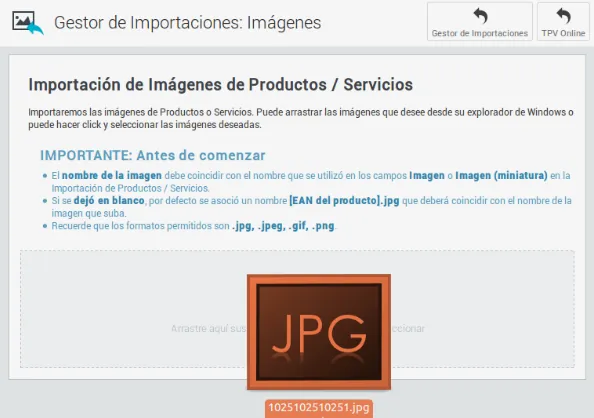
Antes de importar: el nombre de cada imagen
La importación de imágenes te ahorra añadir una a una las imágenes de tus productos y servicios, que luego se ven en la web y en el TPV.
Antes de importarlas, cada producto o servicio tiene que tener indicado el nombre de su imagen. Se hace con una importación de productos o servicios: en las columnas Imagen e Imagen (miniatura), escribe el nombre de la imagen con su extensión. Por ejemplo, si la imagen se llama imagen1 y es un jpg, escribe imagen1.jpg.
Importar las imágenes
- En el administrador avanzado, ve a Administración > Herramientas > Importación.
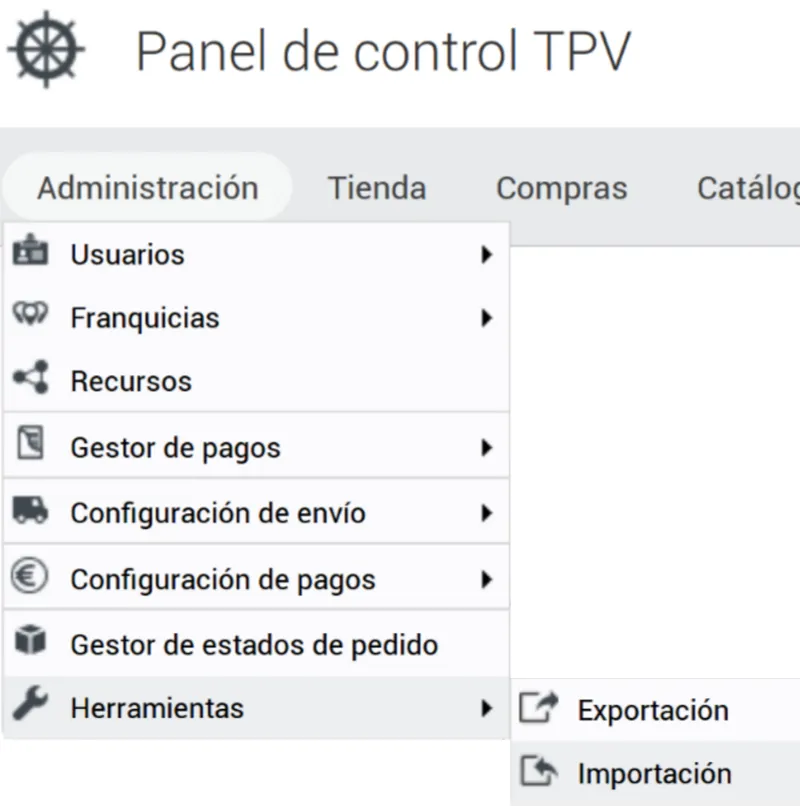
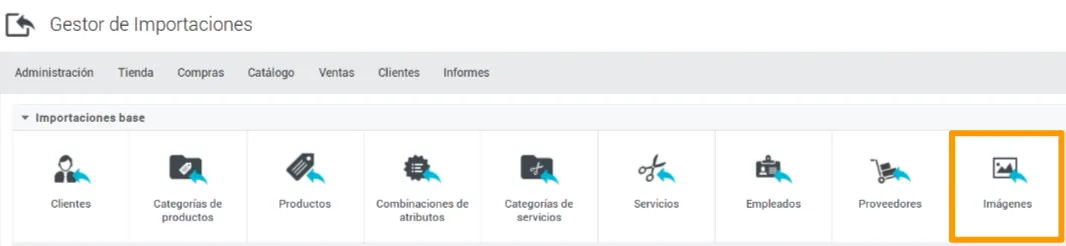
- Pulsa Imágenes.
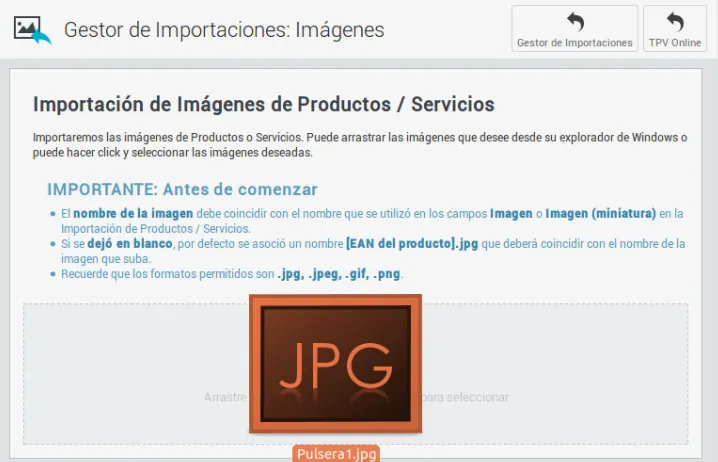
- Arrastra las imágenes desde el explorador de archivos o haz clic en el recuadro y selecciónalas.
Una vez seleccionadas, las imágenes se incluyen en la plataforma y se muestran en la web y en el TPV.
Ten en cuenta estas reglas:
- El producto tiene que existir en la plataforma, con el nombre de su imagen, antes de subirla. Primero el producto, después la imagen.
- El nombre de la imagen tiene que coincidir con el que usaste en los campos Imagen o Imagen (miniatura) en la importación de productos o servicios.
- Si dejaste esos campos en blanco, se asoció por defecto el nombre [EAN del producto].jpg, que tiene que coincidir con el de la imagen que subas.
- Los formatos admitidos son .jpg, .jpeg, .gif y .png.
- Cada archivo tiene que pesar menos de 2 MB.
Importar productos e imágenes en bloque
Para importar los productos y sus imágenes en bloque, con los nombres que les correspondan:
- Ve a Administración > Herramientas > Importación > Productos y descarga el modelo de importación avanzado: en el selector, elige Importación avanzada.

- No borres ninguna columna y rellena, al menos, los campos obligatorios. Presta especial atención a la columna Imagen.

- En la columna Imagen, elige una de las dos opciones que se explican a continuación.
Con nombre de imagen
Escribe en la columna Imagen el nombre de la imagen tal y como la tienes guardada en tu ordenador, por ejemplo Pulsera1.jpg.
- Importa los productos con los nombres de sus imágenes.

- Importa las imágenes, que se asocian por su nombre.
Sin nombre de imagen
Deja en blanco la columna Imagen. El sistema creará un nombre de imagen por defecto que coincide con el EAN del producto, por ejemplo 1025102510251.jpg. Con este método, tienes que cambiar el nombre de las imágenes de tu ordenador para que coincida con el EAN de cada producto.
- Importa los productos sin poner el nombre de la imagen.

- Pon como nombre de cada archivo de imagen el EAN de su producto: 1025102510251.jpg.

- Importa las imágenes.