Cómo funcionan las suscripciones
Las suscripciones encajan con servicios que se venden y se facturan con una cuota periódica, como un tratamiento de estética, una revisión médica o una vacunación. Funcionan así:
- Al suscribirse, el cliente recibe un bono que se renueva cada mes o cada año, para que pueda disfrutar de los servicios en la tienda.
- Los tickets de las cuotas se generan solos, en un terminal virtual de la tienda, con un servicio de cobro.
- Con esos cobros exportas una remesa en XML para tu banco. El informe de suscripciones te da, además, los datos para registrar a los clientes y sus cuentas en tu sistema bancario o contable, que es ajeno a TPVenlaNUBE.
Para ponerlas en marcha, sigue estos pasos en orden:
- Activa las suscripciones y los datos del acreedor en cada tienda.
- Anota el IBAN de los clientes.
- Crea los servicios de cobro.
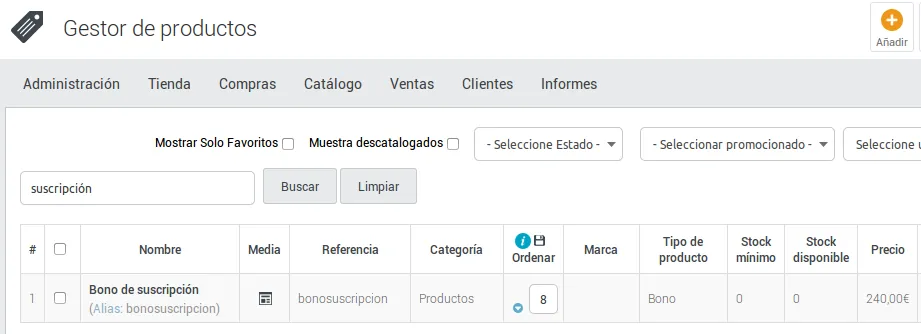
- Crea el bono de la suscripción.
- Crea las suscripciones.
- Asigna la suscripción a cada cliente.
Activar las suscripciones y los datos del acreedor
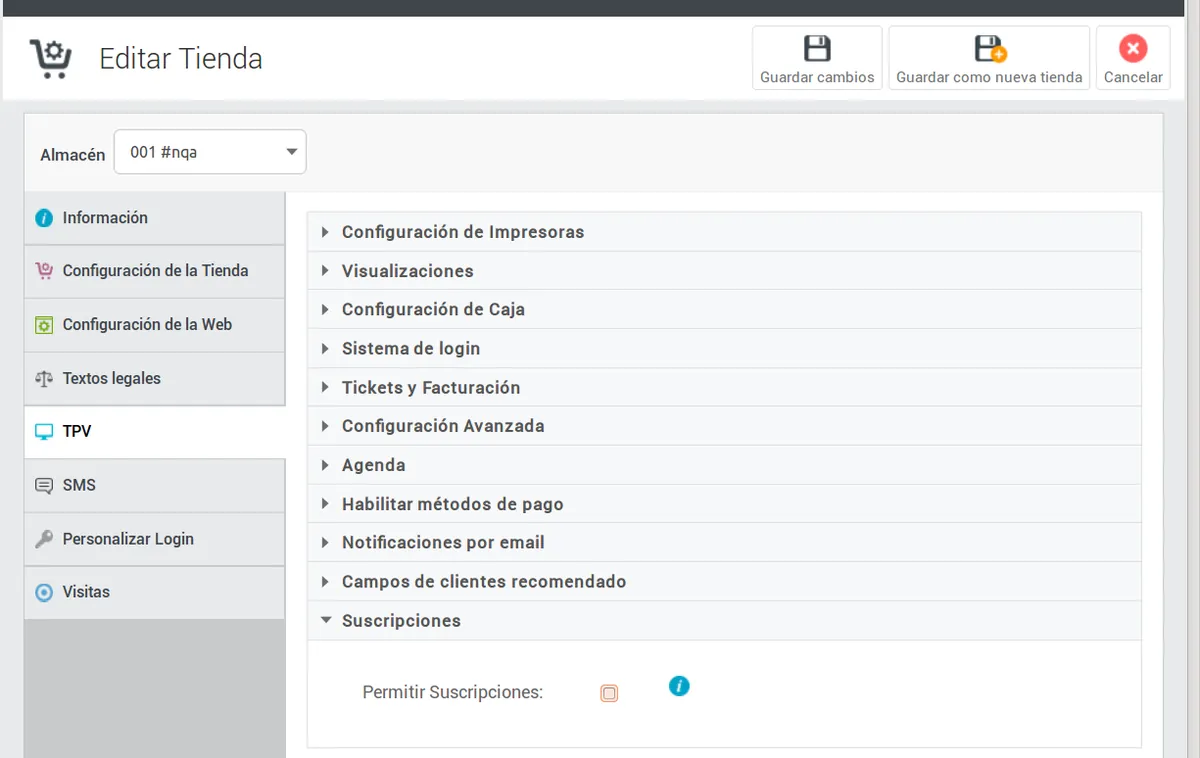
- En el administrador avanzado, ve a Tienda > Editar tienda y elige la tienda en Almacén.
- Abre la pestaña TPV y, en la sección Suscripciones, marca Permitir suscripciones.
- Rellena los datos del acreedor, es decir, de tu negocio, que aparecen debajo: Nombre Fiscal del Acreedor, Identificador de Acreedor SEPA e IBAN Acreedor.
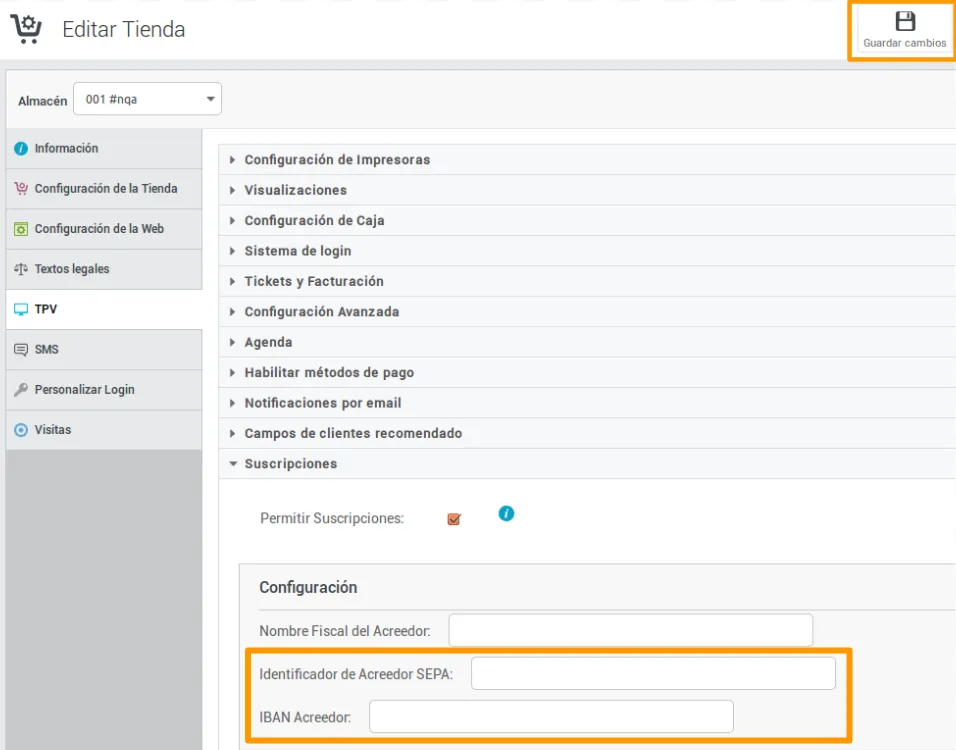
- Pulsa Guardar cambios.
Si tienes varias tiendas, repite los pasos en cada una.
Anotar el IBAN de los clientes
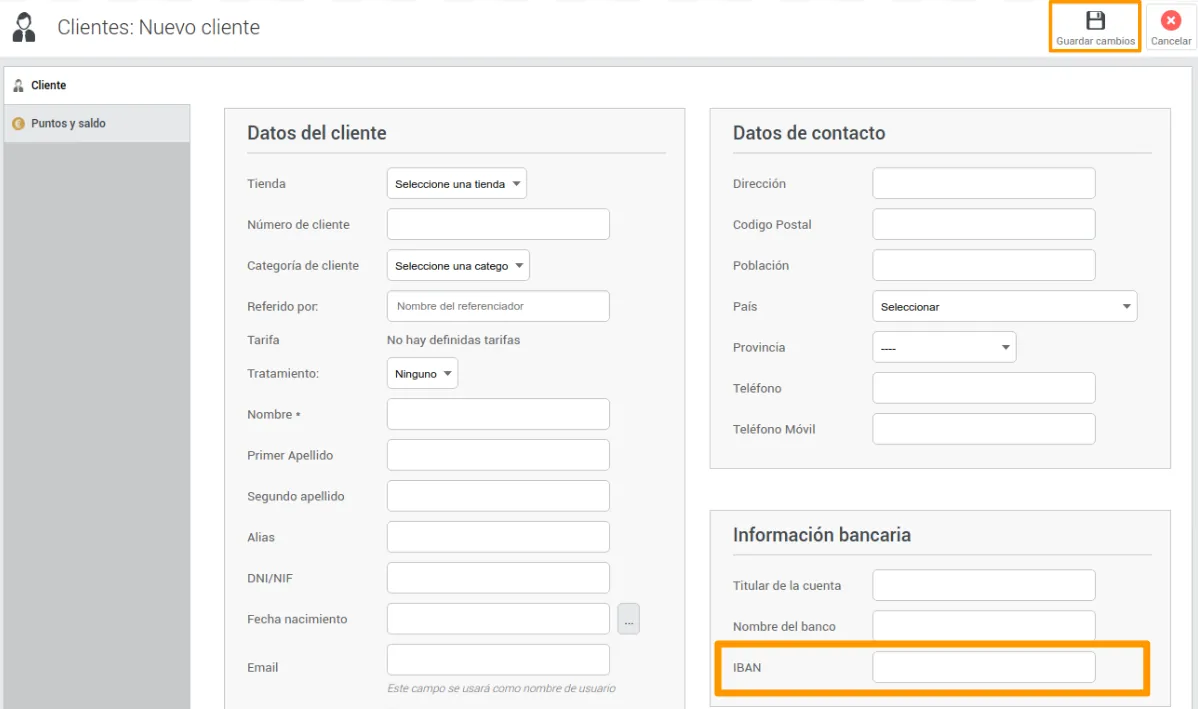
La ficha del cliente, tanto en el administrador avanzado como en el TPV, tiene el campo IBAN. Rellénalo en todos los clientes que se vayan a suscribir: para que las remesas se generen bien, tiene que ser real y estar bien escrito.
Crear los servicios de cobro
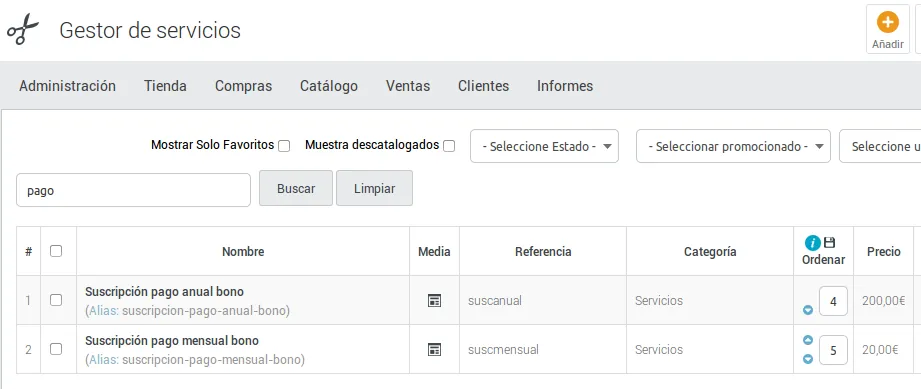
Las cuotas se cobran con servicios ficticios, creados solo para generar los tickets y las remesas. Dalos de alta como cualquier servicio, con un nombre que indique el cobro que se va a pasar al banco.
Si el cliente puede elegir entre pagar cada mes o pagar el año de una vez, normalmente con descuento, crea dos servicios: uno con el precio mensual y otro con el precio del pago único anual. En el ejemplo, 20 € al mes o 200 € al año.
En la pestaña Asignación a tiendas de cada servicio, asígnalo a todas las tiendas que tienen activadas las suscripciones.
Crear el bono de la suscripción
El cliente suscrito disfruta de los servicios en la tienda con un bono que recibe con la suscripción y que se renueva cada mes o cada año. Créalo como cualquier bono, teniendo en cuenta lo siguiente:
- En la pestaña Asignación a tiendas, marca todas las tiendas que tienen suscripciones.
- Si es una tarifa plana, incluye en el bono un número elevado de servicios.
- La caducidad es obligatoria al crear un bono, así que escribe una, aunque en las suscripciones no se tiene en cuenta: el bono nuevo se genera el día 1 del mes siguiente o el primer día del año siguiente, según cómo configures la suscripción.
- El precio del bono no afecta a los clientes suscritos. Solo importa si vendes ese bono también por separado.
Crear las suscripciones
- En el administrador avanzado, ve a Catálogo > Suscripciones > Suscripciones a servicios.
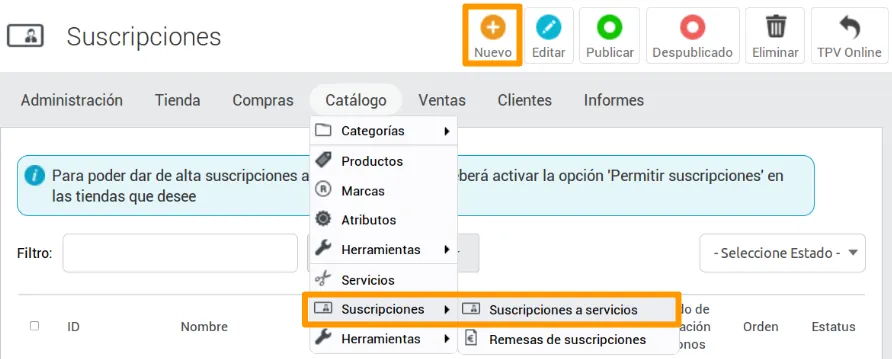
- Pulsa Nuevo.
- Rellena el formulario:
- Nombre: el de la suscripción, por ejemplo, Suscripción anual.
- Precio informativo: un texto que se verá en el TPV y en los informes, por ejemplo, 200 € / año.
- Bono a generar: pulsa Seleccione un bono, busca el bono de la suscripción en la ventana que se abre y elígelo.
- Periodo de generación de bonos: cada cuánto se renueva el bono, mensual o anual. Con Mensual, el cliente vuelve a tener cada mes todos los servicios del bono.
- Servicio a incluir en Tickets: el servicio de cobro.
- Periodo de Generación de Tickets: cada cuánto se generan los cobros, mensual o anual.
- Pulsa Guardar & Cerrar.
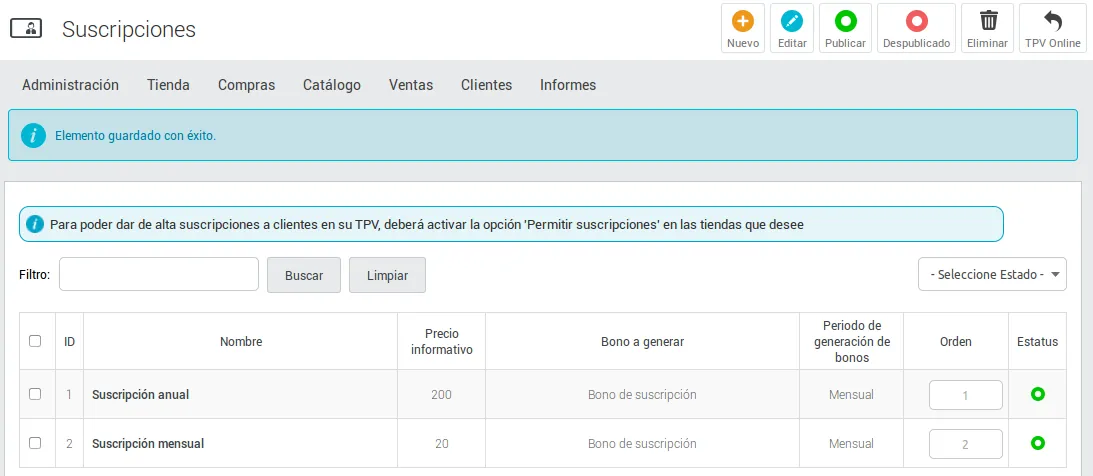
Para ofrecer pago mensual y pago anual, crea dos suscripciones. En el ejemplo, las dos renuevan el bono cada mes y solo cambian el nombre, el precio informativo, el servicio de cobro y el periodo de los tickets:
| Campo | Suscripción anual | Suscripción mensual |
|---|---|---|
| Precio informativo | 200 | 20 |
| Bono a generar | Bono de suscripción | Bono de suscripción |
| Periodo de generación de bonos | Mensual | Mensual |
| Servicio a incluir en Tickets | Suscripción pago anual bono | Suscripción pago mensual bono |
| Periodo de Generación de Tickets | Anual | Mensual |
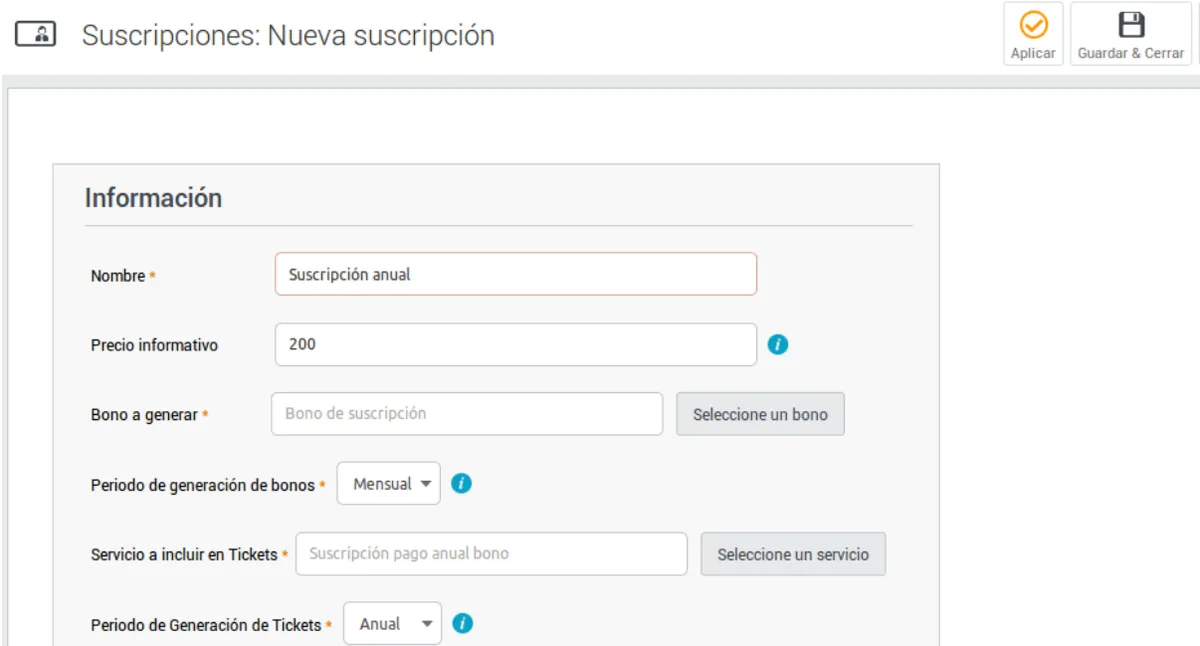
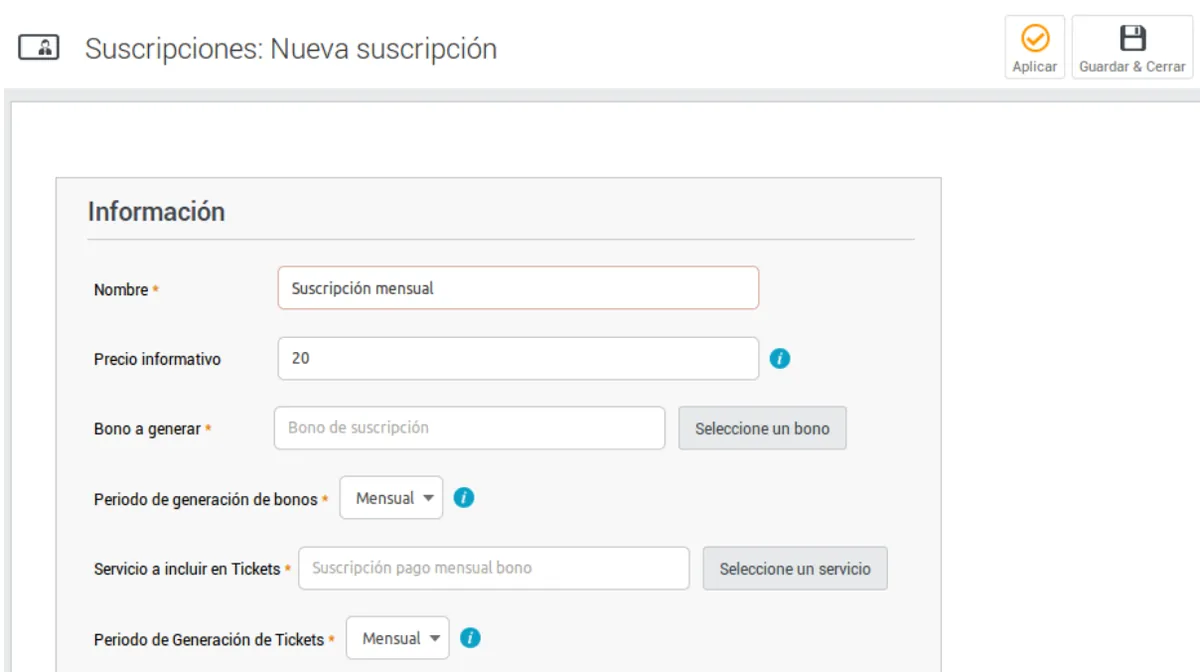
Las dos suscripciones aparecen en el listado y ya puedes suscribir a los clientes.
Asignar una suscripción a un cliente
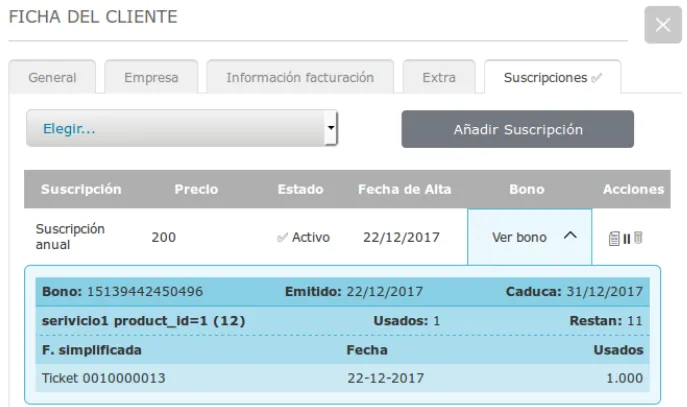
En cuanto creas una suscripción, la ficha del cliente en el TPV tiene una pestaña nueva: Suscripciones.
- Abre la ficha del cliente en el TPV y entra en la pestaña Suscripciones.
- En el selector Elegir... verás todas las suscripciones publicadas. Elige la que quiere el cliente.
- Pulsa Añadir Suscripción.
Debajo aparecen los datos de la suscripción y sus acciones. En el desplegable Ver bono tienes el número del bono, sus fechas de inicio y fin, los servicios del bono con su número total, los usados y los que quedan y, a medida que el cliente lo usa, los números de ticket con sus fechas.
El cliente paga los servicios con el bono de la suscripción como con cualquier otro bono: consulta Cobrar una sesión con el bono.
Pausar o dar de baja una suscripción
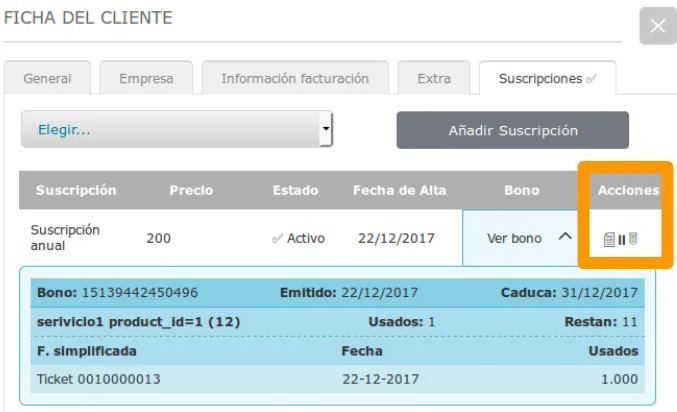
En la columna Acciones de cada suscripción del cliente puedes añadir una nota, pausarla o darla de baja.
Si el cliente cancela o deja de pagar, tienes dos opciones:
- Pausar la suscripción, con el botón del icono de pausa: en la columna Estado aparecerá Pausado.
- Darla de baja, con el icono de la papelera: la suscripción desaparece del listado.
En el informe de suscripciones, cada una aparece con su estado.
Consultar el informe de suscripciones
Cada vez que suscribas a un cliente, consulta el informe de suscripciones: te da los datos que necesitas para crear el cobro recurrente y sus remesas en tu sistema bancario o contable, externo a TPVenlaNUBE. Está en Informes > Listados > Suscripciones.
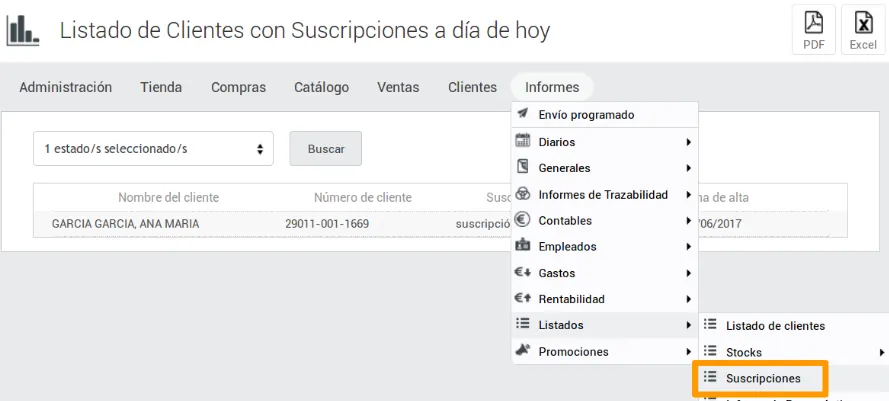
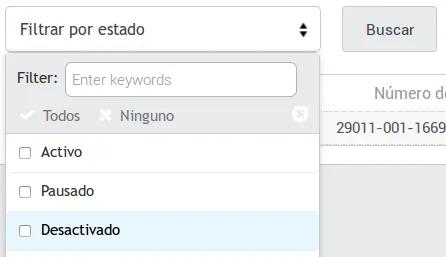
El filtro Filtrar por estado permite elegir una o varias opciones para ver las suscripciones activas, las pausadas o las desactivadas.
Exportar las remesas para el banco
En Catálogo > Suscripciones > Remesas de suscripciones se genera el fichero XML que envías a tu banco. El listado muestra los clientes a los que se han ido generando tickets según el periodo de cada suscripción:
- Con el Periodo de Generación de Tickets mensual, los tickets se generan el día 1 de cada mes.
- Con el periodo anual, se generan cada año en la fecha en que el cliente se suscribió por primera vez.
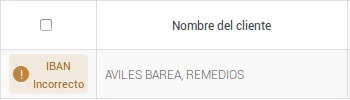
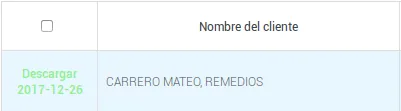
De cada cliente verás el nombre, el IBAN, el DNI/NIF, la suscripción, la fecha de alta, la fecha de baja y el estado. A la izquierda del nombre puede aparecer:
- El aviso IBAN Incorrecto: revisa el IBAN del cliente.
- Una casilla para exportar su remesa.
- El enlace Descargar, con una fecha, para volver a descargar una remesa que ya exportaste.
Para exportar la remesa:
- Elige la tienda en el filtro de la parte superior derecha.
- Marca la casilla de la izquierda de cada cliente.
- Pulsa Exportar, en la esquina superior derecha.
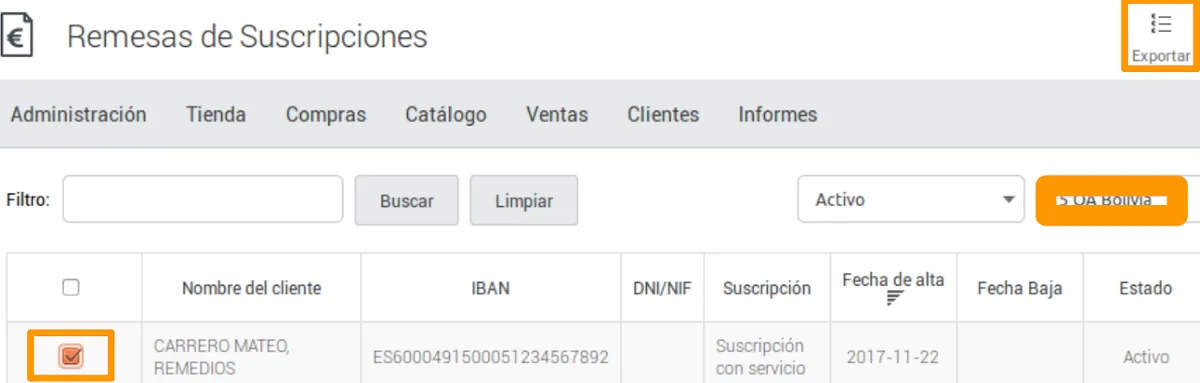
Se descarga en tu equipo un fichero .xml, que es el que tienes que hacer llegar a tu banco.

Los tickets se generan solos en el terminal virtual de la tienda. Si un cliente necesita una factura completa, consulta Factura completa.