Productos y servicios

Crear packs de servicios

Un pack de servicios agrupa varios servicios en uno con un precio especial. Se crea como un servicio nuevo con el tipo Pack y, en la pestaña Pack de servicios, se añaden los servicios con su precio dentro del pack y, si quieres, pausas entre ellos.

Actualizada el 2 min de lectura

Crear un pack de servicios

Antes de montar el pack, da de alta los servicios que van a formar parte de él. En el ejemplo, un pack con el servicio 1 y el servicio 2 a un precio especial por hacerlos juntos.

  1. En el administrador avanzado, ve a Catálogo > Servicios y pulsa Añadir, arriba a la derecha.
  2. Rellena los campos obligatorios como en cualquier servicio y, en el selector Tipo, elige Pack.
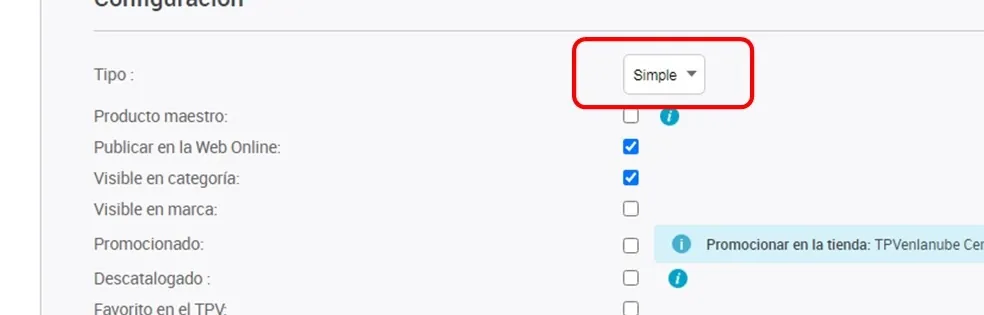
    Apartado Configuración del servicio con el selector Tipo destacado
  3. Entra en la pestaña Pack de servicios, en el menú de la izquierda.
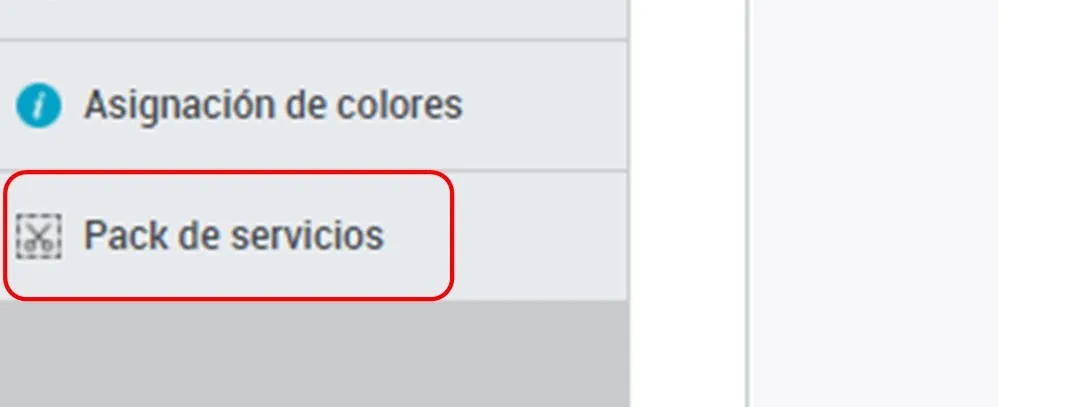
    Menú de la ficha del servicio con la pestaña Pack de servicios destacada
  4. Elige la categoría de los servicios (3) y selecciona los que quieres añadir. La vista Visual te ayuda a encontrarlos más fácilmente.
  5. Pulsa Añadir (4) y acepta el mensaje que aparece arriba con el número de elementos añadidos.
  6. Escribe el precio especial de cada servicio dentro del pack (5). TPVenlaNUBE suma los precios solo: por ejemplo, si dos servicios de 20 € y 10 € quedan en el pack a 17 € y 8 €, el pack costará 25 €.
  7. Si quieres, añade tiempos de pausa (6) para que la agenda deje ese hueco libre entre los servicios. La pausa se cuenta en bloques de 15 minutos: 1 son 15 minutos.
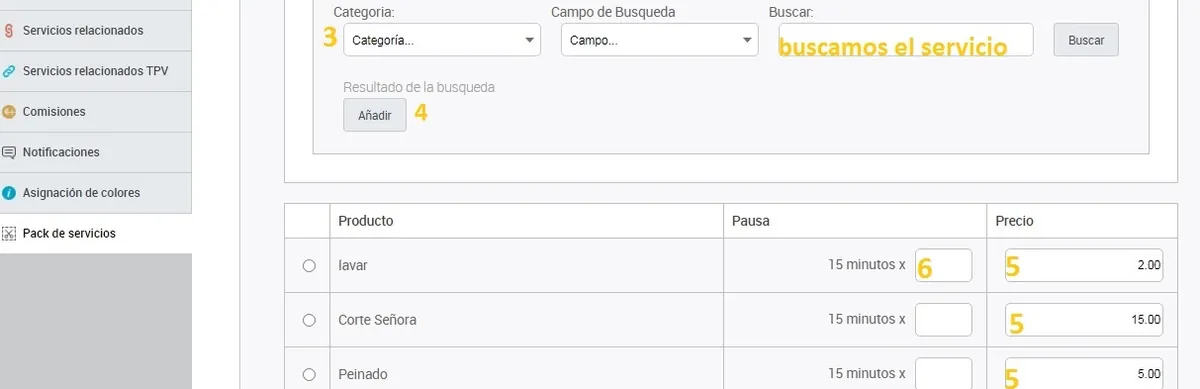
    Pestaña Pack de servicios con la categoría (3), el botón Añadir (4), el precio de cada servicio (5) y la pausa (6)
  8. Pulsa Guardar cambios, arriba a la derecha.

Dar cita para un pack en la agenda

Una cita para un pack se registra igual que la de cualquier servicio (consulta Añadir una cita en la agenda):

  1. En la agenda, pulsa la hora y el empleado que va a hacer los servicios.
  2. En la ventana de la cita, elige el pack.
  3. Guarda la cita. En la agenda verás los servicios del pack con la pausa que hayas configurado.

Para cobrarla, haz lo mismo que con cualquier otra cita: haz doble clic en ella, elige el pack y envíalo a pagos. En la ventana de pago del ticket, el pack ocupa una sola línea, aunque a la izquierda verás cada servicio. Termina la venta como siempre.

Vender un pack en el TPV sin cita

También puedes vender un pack sin agendarlo, directamente en el TPV, como cualquier otro producto o servicio. En el TPV, el pack tiene un color distinto al de los demás servicios. En la ventana de pago del ticket ocupa una sola línea, con cada servicio a la izquierda, y la venta se termina como siempre.

Preguntas frecuentes

Preguntas frecuentes

¿Puedo dejar tiempo libre entre los servicios de un pack?

Sí. Al montar el pack, añade un tiempo de pausa, en bloques de 15 minutos, a los servicios que lo necesiten. Al dar la cita, la agenda dejará ese hueco libre entre ellos.

¿Cómo se ve un pack en el ticket?

En la ventana de pago del ticket, el pack ocupa una sola línea, aunque a la izquierda verás cada uno de los servicios que lo forman.

¿Hay que dar cita para vender un pack?

No. Puedes darle cita en la agenda como a cualquier servicio o venderlo directamente en el TPV, donde el pack tiene un color distinto al del resto de servicios.

También te puede servir

  • Productos y servicios

    Dar de alta un servicio

    Crea servicios en TPVenlaNUBE desde el administrador: nombre, código y categoría, precio e impuesto, duración en la agenda, pausas y asignación a tus tiendas.

  • Agenda y citas

    Añadir una cita en la agenda

    Crea una cita en la agenda de TPVenlaNUBE: elige empleado y hora, busca o da de alta al cliente, añade los servicios y, si lo activas, cambia el empleado.

  • Productos y servicios

    Crear packs de productos

    Monta en TPVenlaNUBE packs de varios productos con precio especial: cómo crearlos, cómo se venden en el TPV, cómo se descuenta el stock y sus limitaciones.

Soporte técnico

¿No encuentras lo que buscas?

De lunes a jueves de 9:00 a 18:00 y los viernes de 9:00 a 15:00 (hora de España). Si hace falta, te ayudamos por conexión remota.