Agenda y citas

Cobrar una cita desde la agenda

Para cobrar una cita, haz doble clic sobre ella, elige los servicios que vas a cobrar y pulsa Pagar. Desde ahí puedes añadir productos al ticket o pasar a la ventana Pago de ticket, elegir la forma de pago y pulsar Ticket.

Actualizada el 1 min de lectura

Elegir los servicios que vas a cobrar

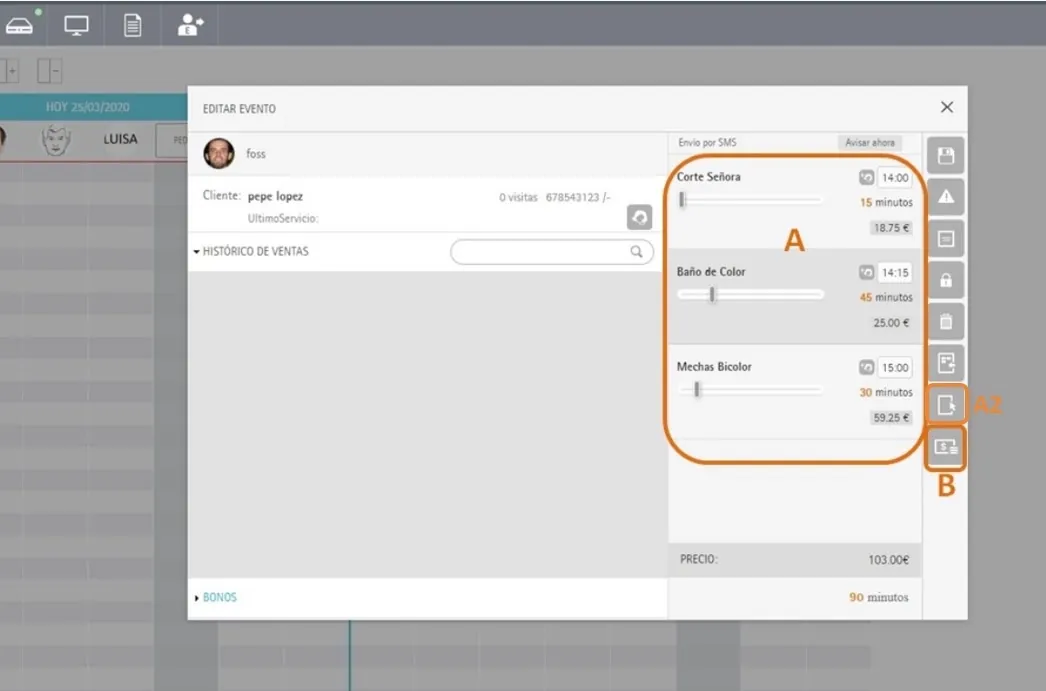
  1. En la agenda, haz doble clic sobre la cita. Se abre la ventana Editar evento.
  2. Si la cita tiene varios servicios, elige los que vas a cobrar pulsando cada uno en la lista de servicios (A). Para elegirlos todos de una vez, pulsa el icono Seleccionar todos los items de la reserva (A2), justo encima del botón de pago.
  3. Pulsa Pagar (B).
    Ventana Editar evento con los servicios de la cita (A), el icono para elegirlos todos (A2) y el botón Pagar (B)

Añadir productos o pasar al pago

Se abre una ventana con los servicios elegidos y el precio de cada uno. Tienes dos opciones:

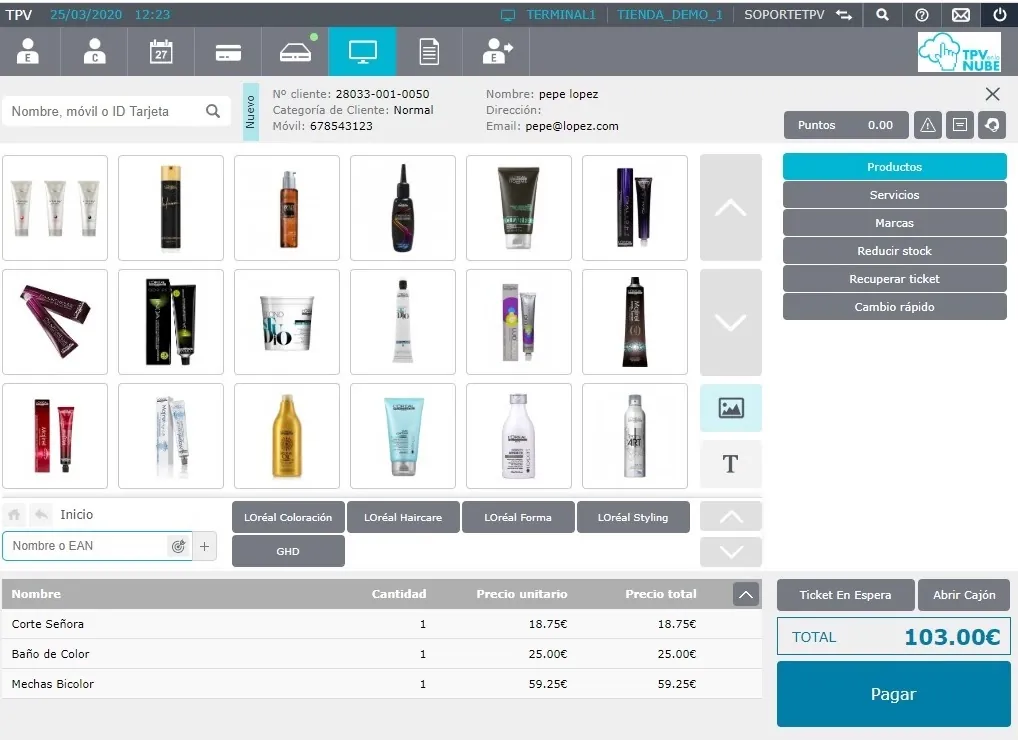
  • Añadir productos/servicios (B): te lleva a la pantalla de productos y servicios del TPV, con los servicios de la cita ya en el ticket, para que añadas todo lo que haga falta. Después, cobra el ticket con Pagar.
  • Pagar (A): te lleva directamente a la ventana Pago de ticket del TPV.
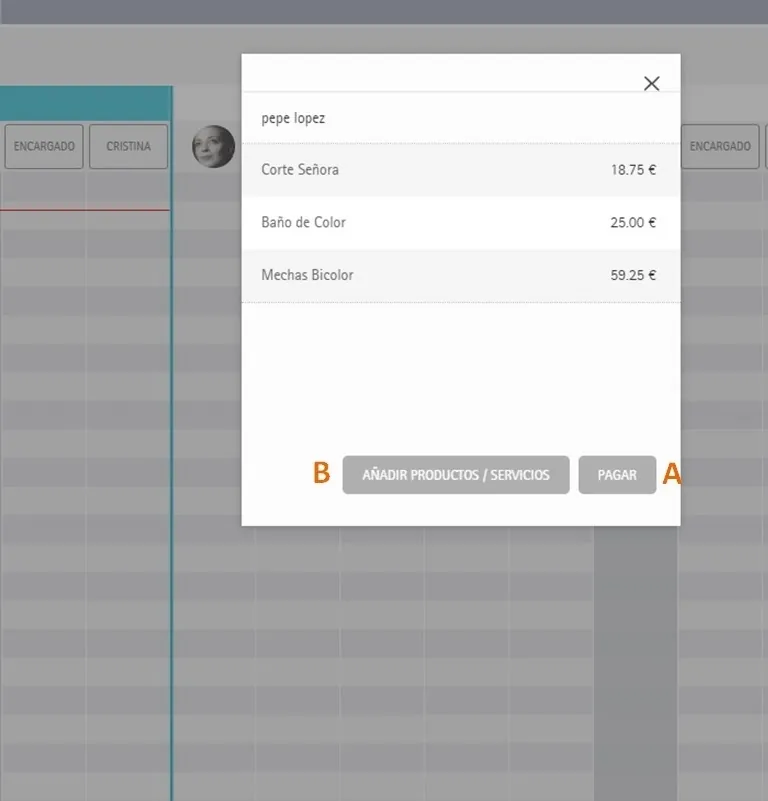
Ventana con los servicios de la cita y su precio, y los botones Añadir productos / servicios (B) y Pagar (A)
Pantalla del TPV con los servicios de la cita ya en el ticket y el catálogo de productos para añadir más

Cobrar el ticket

  1. En la ventana Pago de ticket, elige la forma de pago (B).
  2. Pulsa Ticket (A) para terminar el cobro.
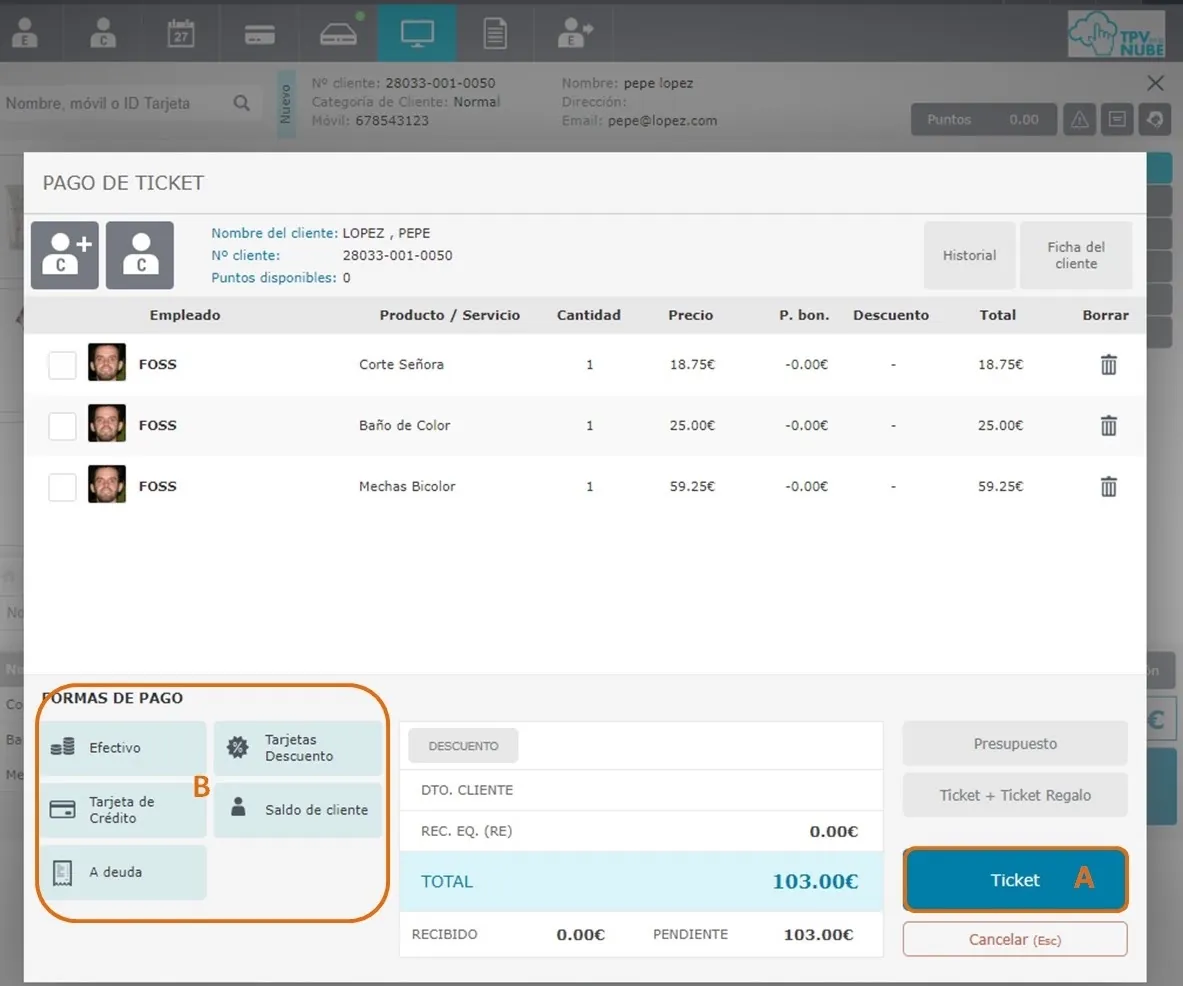
    Ventana Pago de ticket con las formas de pago (B) y el botón Ticket (A)

El TPV muestra la ventana Cambio con el importe recibido y lo que queda pendiente.
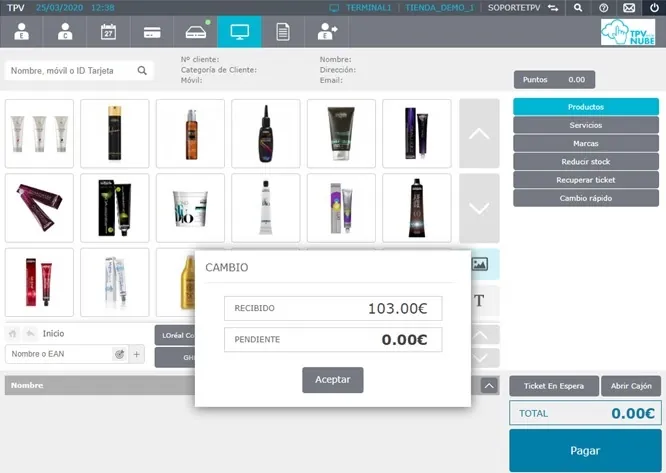
Ventana Cambio con el importe recibido y el pendiente a cero después de cobrar la cita

Una vez cobrada, la cita se ve en verde en la agenda (consulta Colores de las citas).

Preguntas frecuentes

Preguntas frecuentes

¿Puedo cobrar solo algunos servicios de una cita?

Sí. En la ventana Editar evento, pulsa uno a uno los servicios que quieres cobrar antes de pulsar Pagar. Para elegirlos todos de una vez, usa el icono Seleccionar todos los items de la reserva.

¿Cómo añado un producto al cobrar una cita?

Después de pulsar Pagar en la cita, elige Añadir productos/servicios. Irás a la pantalla del TPV con los servicios de la cita ya en el ticket y podrás añadir los productos que necesites antes de cobrar.

¿Cómo sé si una cita ya está cobrada?

Por su color: en la agenda, las citas pagadas se ven en verde. Las reservadas y pendientes de pago salen en azul, o en el color que hayas elegido para su servicio o su categoría.

También te puede servir

  • Agenda y citas

    Qué significan los colores de las citas en la agenda

    Qué indica cada color de las citas en la agenda de TPVenlaNUBE (azul, rayado, rojo y verde), qué es el punto verde y cómo elegir el color de cada servicio.

  • Ventas y caja

    Cómo hacer una venta en el TPV

    Haz una venta en TPVenlaNUBE paso a paso, cobra en efectivo o con tarjeta con un atajo de teclado (F1 y F2) y vende las bolsas sin buscarlas cada vez.

  • Ventas y caja

    Configurar los métodos de pago del TPV

    Activa las formas de pago del TPV, cobra en efectivo, con tarjeta, por banco o a deuda, y crea formas y condiciones de pago para clientes profesionales.

Soporte técnico

¿No encuentras lo que buscas?

De lunes a jueves de 9:00 a 18:00 y los viernes de 9:00 a 15:00 (hora de España). Si hace falta, te ayudamos por conexión remota.