Tiendas y configuración

Quitar todos los productos de una tienda

Para quitar todos los productos de una tienda, ve en el administrador avanzado a Compras > Almacén, pulsa Ver Stock junto a la tienda, muestra todos los productos, márcalos con la casilla superior y pulsa Desasignar.

Actualizada el 1 min de lectura

Desasignar todos los productos de una tienda

Si una tienda no tiene que ofrecer los productos que tiene asignados, puedes quitárselos todos de una vez desde su stock:

  1. Entra en el administrador avanzado y abre el Panel de control TPV.
  2. Ve a Compras > Almacén.
  3. A la derecha de la tienda, pulsa Ver Stock.
  4. En el selector de la parte inferior de la lista, elige Todos.
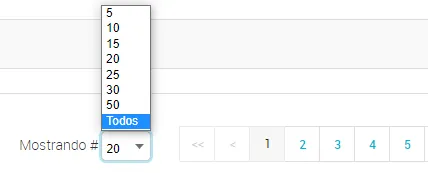
    Selector Mostrando de la lista de stock desplegado con la opción Todos resaltada
  5. Marca la casilla superior de la lista para seleccionar todos los productos.
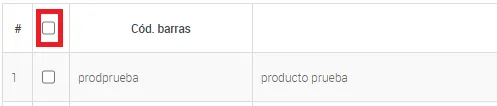
    Casilla de la cabecera de la lista de productos señalada para seleccionarlos todos
  6. Pulsa el botón Desasignar.
    Botón Desasignar con el icono de una papelera

Los productos dejan de estar disponibles para la tienda que habías seleccionado.

Preguntas frecuentes

Preguntas frecuentes

¿Qué pasa con los productos que desasigno?

Dejan de estar disponibles para la tienda cuyo stock abriste con Ver Stock. Es la forma de quitar todo el catálogo de productos de esa tienda de una vez.

¿Por qué tengo que elegir «Todos» en el selector de la lista?

La lista de stock se muestra por páginas. Si eliges «Todos» en el selector de la parte inferior, ves todos los productos en una sola página y la casilla superior los marca todos de una vez.

También te puede servir

  • Tiendas y configuración

    Crear una franquicia en TPVenlaNUBE

    Crea una franquicia, una tienda vinculada a la tuya, desde el administrador avanzado de TPVenlaNUBE y copia el catálogo de productos y servicios sin importarlo.

  • Productos y servicios

    Descatalogar un producto o un servicio

    Retira del TPV los productos y servicios que ya no vendes sin perder su historial: márcalos como descatalogados y consúltalos cuando quieras desde el listado.

  • Stock, compras y proveedores

    Mover stock entre tiendas: movimientos de almacén

    Pide stock a otra tienda desde el TPV o el administrador avanzado de TPVenlaNUBE y acepta o deniega las peticiones que te llegan en Atender peticiones.

Soporte técnico

¿No encuentras lo que buscas?

De lunes a jueves de 9:00 a 18:00 y los viernes de 9:00 a 15:00 (hora de España). Si hace falta, te ayudamos por conexión remota.