Importar y exportar datos

Actualizar precios y otros datos en bloque

Para cambiar un dato de muchos registros a la vez, como los precios, exporta los productos, cambia el dato en el Excel y vuelve a importarlo en .xls. El sistema reconoce los que ya existen por su campo identificador, como EAN producto, y te propone Actualizar.

Actualizada el 2 min de lectura

Cómo se actualizan los datos en bloque

Cuando ya tienes en la plataforma tus productos, servicios, combinaciones de atributos, etc., puedes cambiar un dato de muchos registros a la vez con una importación. Por ejemplo, los precios de tus productos. El proceso tiene tres pasos:

  1. Exporta los registros: consulta Hacer una copia de seguridad de tus datos.
  2. Edita el archivo con Excel o LibreOffice Calc.
  3. Importa el archivo editado con la misma extensión .xls: consulta Importar datos desde un Excel.

Los campos que identifican cada registro

Para actualizar datos, el sistema necesita unos campos mínimos que identifiquen cada registro. Van marcados con un asterisco (*) tanto en la exportación como en la importación.

En productos, tienes que marcar uno de estos: Código producto, EAN producto o Id. producto. Te recomendamos EAN producto.

Casillas Código producto, EAN Producto e Id. producto, marcadas con asterisco, con EAN Producto seleccionada

Añade el campo que quieres cambiar, por ejemplo PVP. Para reconocer mejor cada producto, también puedes exportar otros campos, como Nombre producto.

Actualizar los registros paso a paso

  1. Abre el archivo de la exportación y cambia el dato. En el ejemplo, el PVP.
  2. Guárdalo con el mismo formato .xls.
  3. Súbelo desde la importación y pulsa Comenzar importación. Verás el número de registros que tiene tu archivo.
  4. El sistema detecta que esos registros ya existen en la plataforma y te propone Actualizar. Pulsa el botón.
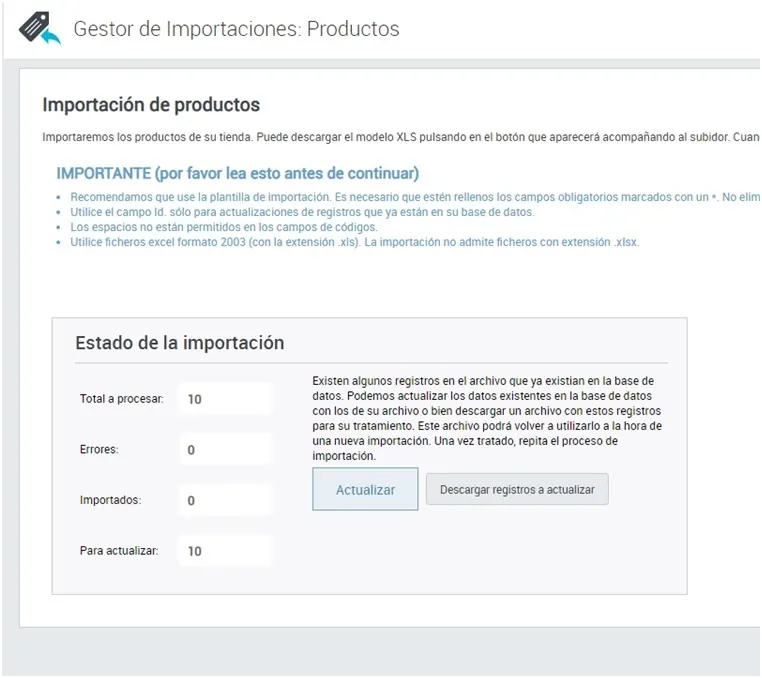
    Estado de la importación con diez registros en Para actualizar y el botón Actualizar
  5. Verás la cuenta de los registros que se van actualizando. Cuando termine, comprueba que los datos han cambiado: en el ejemplo, que el PVP es el nuevo.

Actualizar varias franquicias

Si quieres actualizar datos de varias franquicias, sube un archivo por cada una, eligiéndola en el selector Almacén: subes el archivo de la tienda 1, repites el proceso con la tienda 2, y así sucesivamente.

El selector de varias tiendas a la vez, Asignar stock a múltiples tiendas, solo sirve para actualizar el catálogo (qué productos y servicios tiene cada tienda) y el stock de todas las que marques.
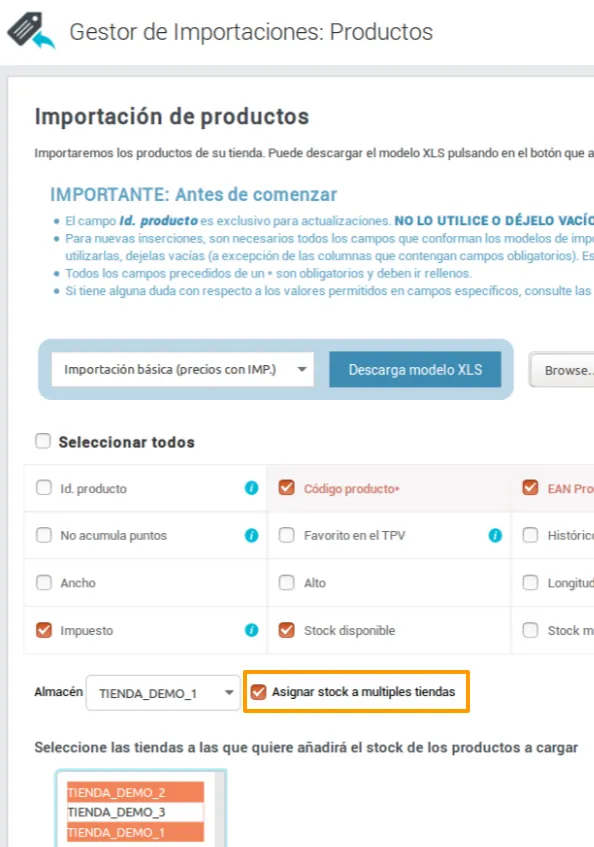
Importación de productos con la casilla Asignar stock a multiples tiendas marcada y la lista de tiendas para elegir

Cambiar precios de combinaciones de atributos

Para cambiar los precios específicos de cada atributo (por ejemplo, precios distintos de un mismo producto según el material con el que está hecho), el archivo exportado de combinaciones de atributos tiene que llevar como mínimo estos campos:

  • Id. combinación
  • Modif. precio
  • La columna del atributo, por ejemplo Atributo: materiales

Preguntas frecuentes

Preguntas frecuentes

¿Qué campo uso para identificar los productos?

Uno de los marcados con asterisco: Código producto, EAN producto o Id. producto. Se recomienda EAN producto.

¿Puedo actualizar varias franquicias con un solo archivo?

No. Sube un archivo por franquicia, eligiéndola cada vez en el selector Almacén. «Asignar stock a múltiples tiendas» solo sirve para actualizar el catálogo y el stock de todas las tiendas marcadas.

¿Cómo cambio el precio de una combinación de atributos?

Exporta las combinaciones de atributos con, al menos, «Id. combinación», «Modif. precio» y la columna del atributo (por ejemplo, «Atributo: materiales»), cambia «Modif. precio» y vuelve a importar el archivo.

También te puede servir

  • Importar y exportar datos

    Hacer una copia de seguridad de tus datos

    Exporta a Excel tus clientes, productos, servicios, categorías, combinaciones de atributos y empleados de TPVenlaNUBE para tener una copia de seguridad.

  • Importar y exportar datos

    Exportar tus productos a Excel

    Exporta a Excel los productos de una tienda de TPVenlaNUBE, con los filtros y campos que elijas, para guardarlos o cambiar precios en bloque al reimportarlos.

  • Importar y exportar datos

    Importar datos a TPVenlaNUBE desde un Excel

    Importa clientes, productos, servicios, empleados o proveedores desde una plantilla de Excel (.xls) con el administrador básico o el avanzado de TPVenlaNUBE.

Soporte técnico

¿No encuentras lo que buscas?

De lunes a jueves de 9:00 a 18:00 y los viernes de 9:00 a 15:00 (hora de España). Si hace falta, te ayudamos por conexión remota.