Primeros pasos

Crear un acceso directo al TPV en el escritorio

Para crear un acceso directo al TPV, ábrelo en el navegador y arrastra hasta el escritorio el icono que hay a la izquierda de la dirección. A partir de entonces, entras en TPVenlaNUBE con un solo clic.

Actualizada el 1 min de lectura

Crear el acceso directo con Mozilla Firefox

  1. Abre tu TPV en Firefox: http://mi_tiendatpv.tpvenlanube.es, donde «mi_tienda» es el nombre de tu tienda.
  2. Pulsa el icono de la «i» que hay a la izquierda de la dirección y, sin soltar el botón del ratón, arrástralo hasta el escritorio.
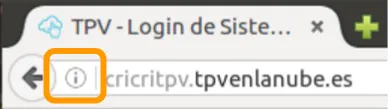
    Barra de direcciones de Firefox con el icono de la «i» señalado a la izquierda de la dirección del TPV
  3. Suelta el botón. En el escritorio aparece el acceso directo al TPV.
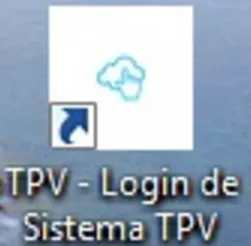
    Acceso directo en el escritorio con el nombre TPV - Login de Sistema TPV

Crear el acceso directo con Google Chrome

En Google Chrome se hace igual, pero el icono que arrastras es el de la hoja que hay a la izquierda de la dirección.

  1. Abre tu TPV en Chrome.
  2. Arrastra el icono de la hoja hasta el escritorio y suelta el botón del ratón.
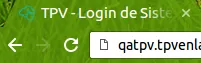
    Barra de direcciones de Chrome con el icono de la hoja a la izquierda de la dirección del TPV

Preguntas frecuentes

Preguntas frecuentes

¿Se hace igual en Chrome y en Firefox?

Sí, el método es el mismo. En Firefox arrastras el icono de la «i» que hay a la izquierda de la dirección y en Chrome, el icono de la hoja que ocupa ese mismo sitio.

¿Qué página tengo que abrir antes de crear el acceso directo?

La de tu TPV, http://mi_tiendatpv.tpvenlanube.es, donde «mi_tienda» es el nombre de tu tienda. El acceso directo abrirá esa misma dirección.

También te puede servir

Soporte técnico

¿No encuentras lo que buscas?

De lunes a jueves de 9:00 a 18:00 y los viernes de 9:00 a 15:00 (hora de España). Si hace falta, te ayudamos por conexión remota.