Esta configuración hace falta con la impresión USB: hasta que no la haces, el cajón no se abre solo al terminar el ticket.
Configurar la apertura del cajón en Windows
La impresora tiene que estar bien instalada en el ordenador y aparecer en el apartado Impresoras de Panel de control > Ver dispositivos e impresoras. Estos son los pasos en Windows 10:
- Abre el Panel de control: pulsa la tecla Windows y escribe «panel».
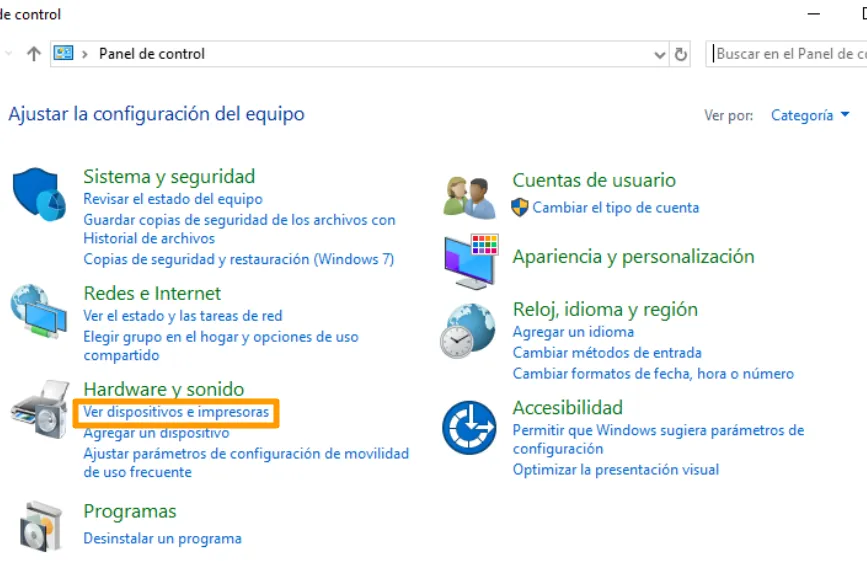
- Pulsa Ver dispositivos e impresoras.
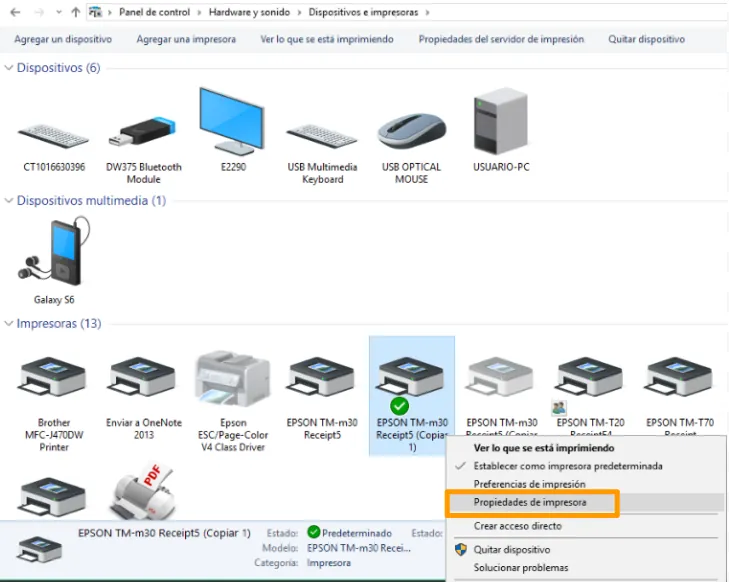
- Busca tu impresora de tickets (por ejemplo, la Epson TM-m30) en el apartado Impresoras. Tiene que estar ahí para que funcione y debe ser la predeterminada: si no lo es, hazla predeterminada.
- Haz clic en ella con el botón derecho y elige Propiedades de impresora.
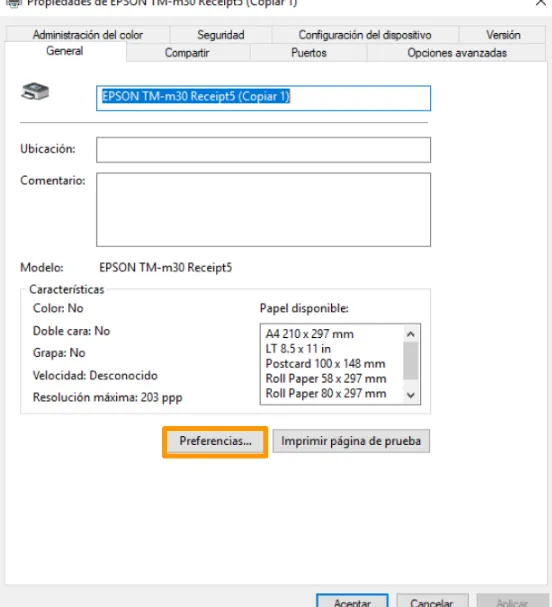
- En la pestaña General, pulsa Preferencias.
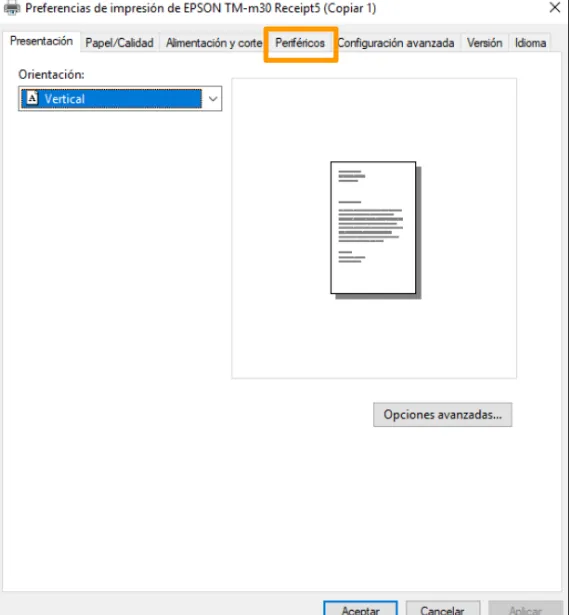
- En la ventana de preferencias de impresión, abre la pestaña Periféricos.
- En el desplegable de Periféricos, elige Caja (el cajón portamonedas).
- Abre la pestaña Final de documento.
- Marca Abrir en las dos cajas: Caja #1 y Caja #2.
- Pulsa Aceptar para guardar los cambios.
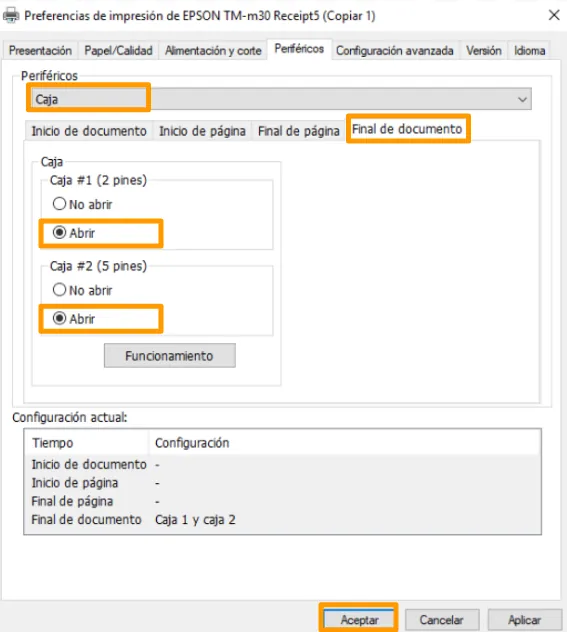
Desde ese momento, el cajón se abre cada vez que se imprime un ticket.
Configurar la apertura del cajón en Mac
- Abre la Terminal (Finder > Aplicaciones > Utilidades > Terminal) y ejecuta este comando:
sudo cupsctl WebInterface=yes - Abre Chrome y ve a
http://localhost:631/printers. Verás la lista de impresoras instaladas en el Mac.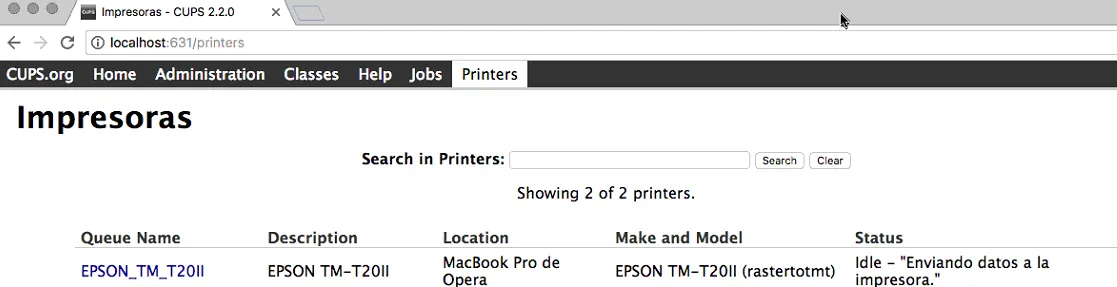
- Pulsa en el nombre de tu impresora de tickets (en el ejemplo, EPSON_TM_T20II).
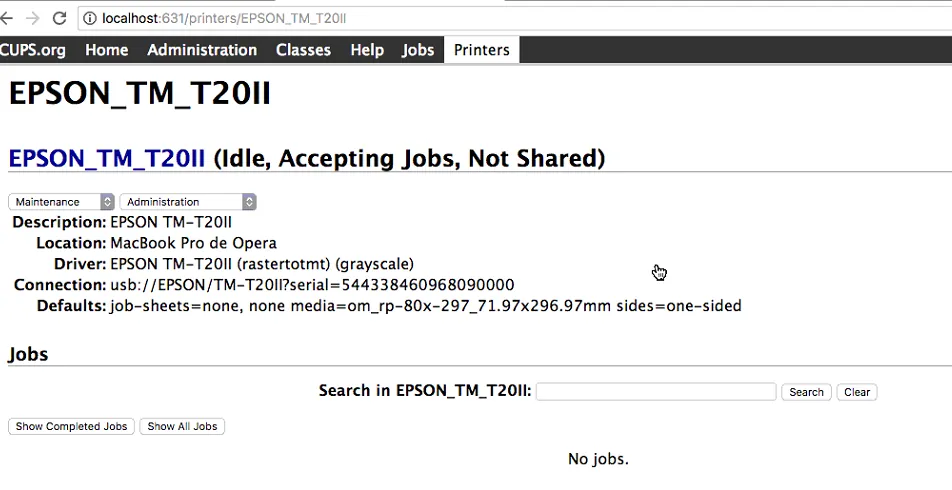
- En el desplegable Administration, elige Set Default Options.
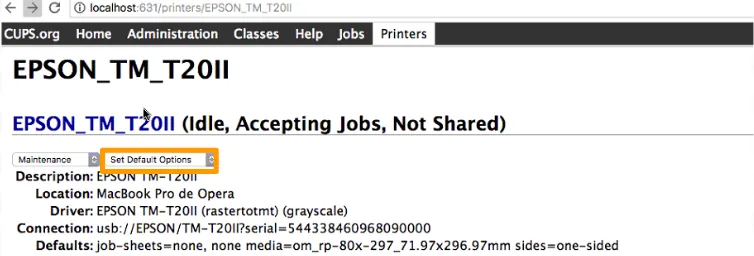
- En la página que aparece, pulsa Cash Drawer Control.
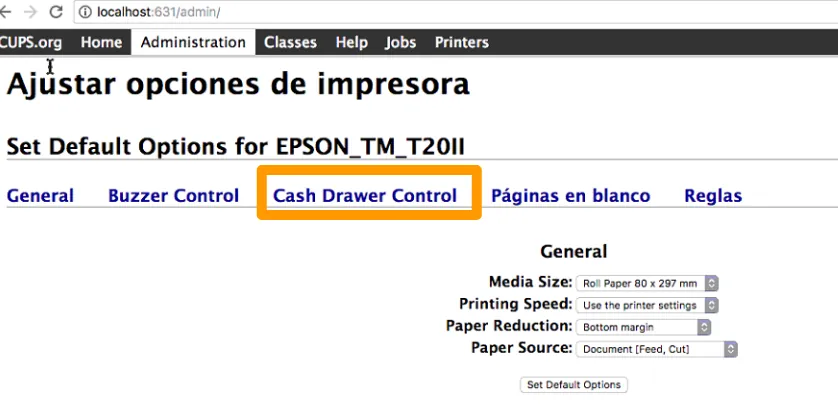
- En Cash Drawer #1 y Cash Drawer #2, elige Open after printing y pulsa Set Default Options.
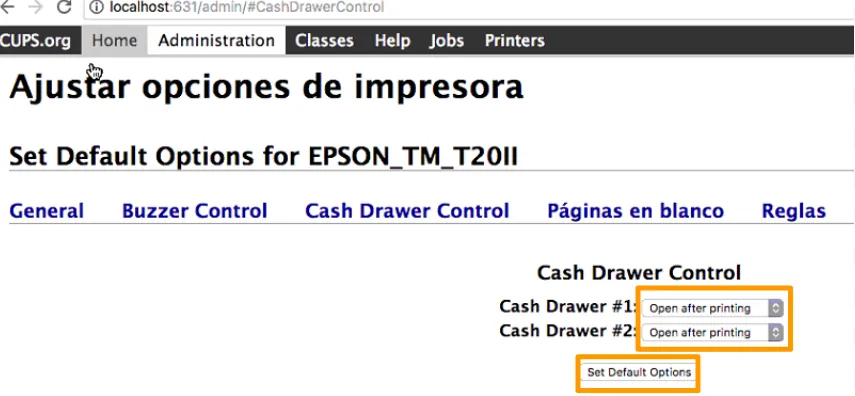
- Escribe el usuario y la contraseña de administrador del Mac cuando te los pida.
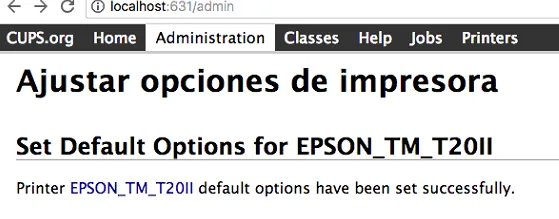
Por último, aparece una página que confirma que las opciones por defecto de la impresora se han cambiado correctamente.
Configurar la apertura del cajón en impresoras Posiflex
Para que una impresora Posiflex, como la PP-6800, abra el cajón desde su propio driver:
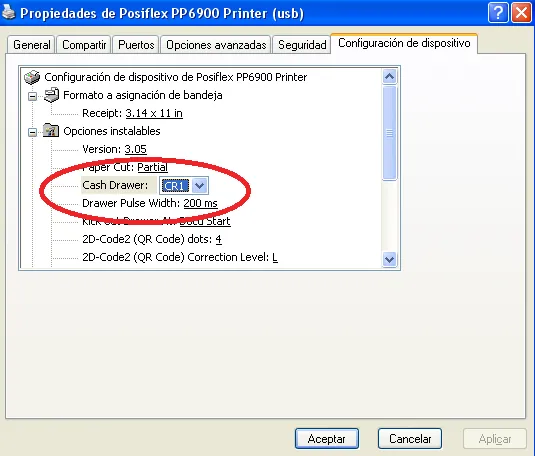
- Abre Propiedades de impresora y la pestaña Configuración de dispositivo.
- En la opción Cash Drawer, elige CR1 en lugar de NO.
Los drivers y el contacto de su servicio técnico están en la web de Posiflex.