Impresoras y hardware

Instalar un certificado SSL en la impresora en red

Si entras en el TPV por conexión segura (https://) y usas una impresora en red, la impresora necesita un certificado. En la Epson TM-m30 puedes crear uno autofirmado y gratuito desde su página de configuración y después hacer que cada navegador del TPV confíe en él.

Actualizada el 4 min de lectura

Para instalar un certificado en otra impresora, consulta sus instrucciones. Como ejemplo, estos son los pasos con la Epson TM-m30: cómo crear en ella un certificado autofirmado, sin coste, y cómo activarlo en los navegadores en los que usas el TPV.

Crear el certificado en la Epson TM-m30

El certificado se crea desde la página de configuración de la impresora, que se abre en el navegador con su dirección IP. Si la impresora ya está configurada en el TPV, la IP está en los ajustes de la tienda del administrador, en el campo IP de la impresora.
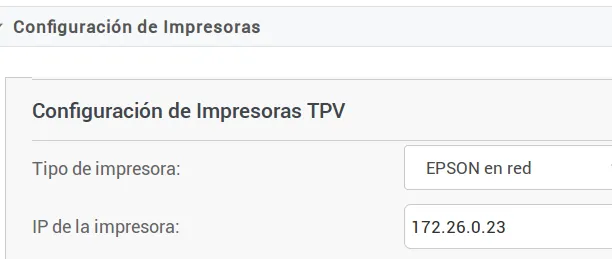
Configuración de Impresoras TPV con Tipo de impresora EPSON en red y el campo IP de la impresora
  1. Escribe en el navegador la IP de la impresora precedida de http://; por ejemplo, http://172.26.0.106/.
  2. Te pedirá usuario y contraseña. Por defecto son epson y epson.
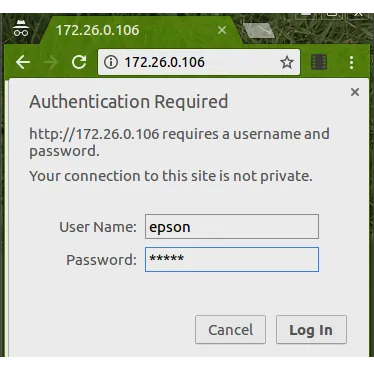
    Ventana del navegador que pide usuario y contraseña al abrir la IP de la impresora, con el usuario epson
  3. Se abre la página de gestión de la impresora. En el menú de la izquierda, pulsa SSL/TLS, en Security.
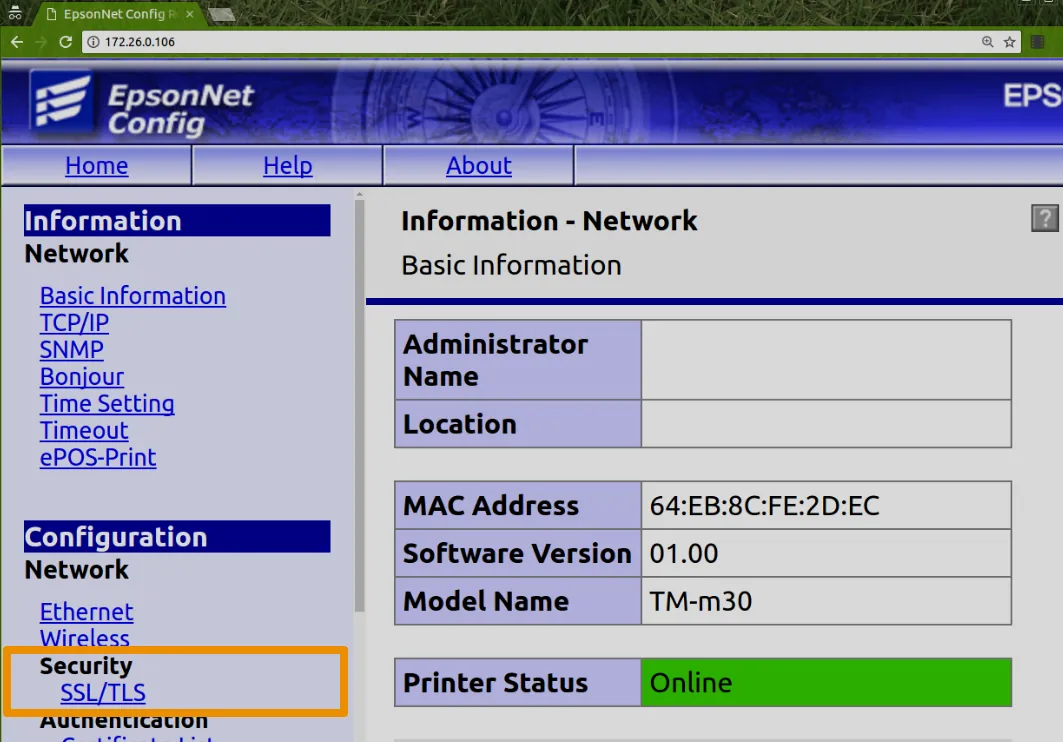
    Página EpsonNet Config de la TM-m30 con la opción SSL/TLS de Security marcada en el menú de la izquierda
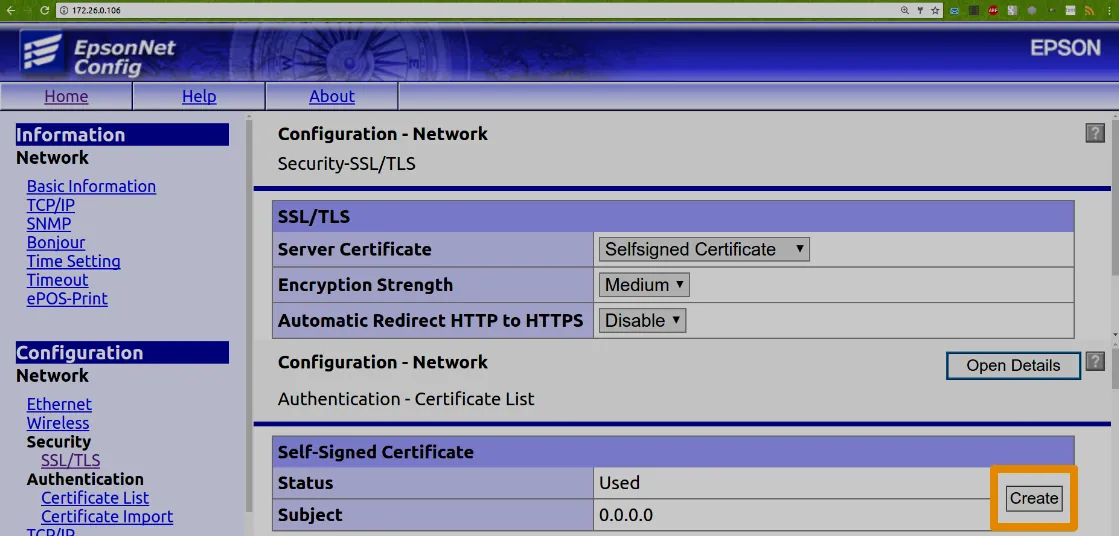
  4. A la derecha, pulsa Create.
    Página Security-SSL/TLS de EpsonNet Config con el botón Create del certificado autofirmado marcado
  5. En Validity Period (el periodo de validez), elige 10 años para no tener que repetirlo pronto.
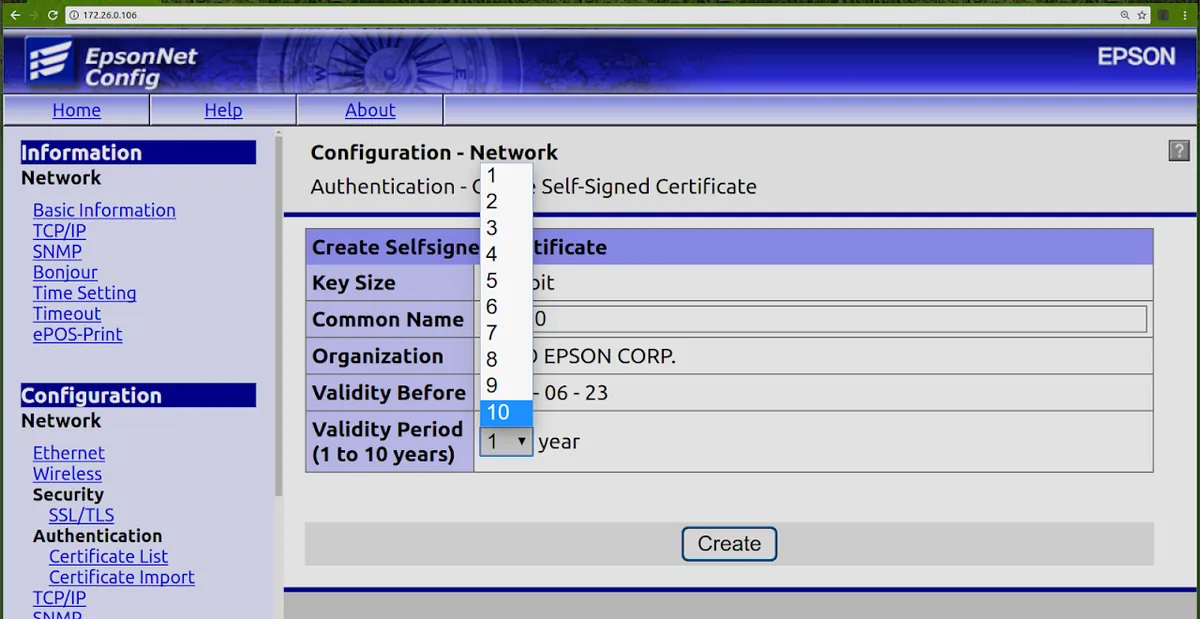
    Formulario para crear el certificado autofirmado con el desplegable Validity Period abierto en 10
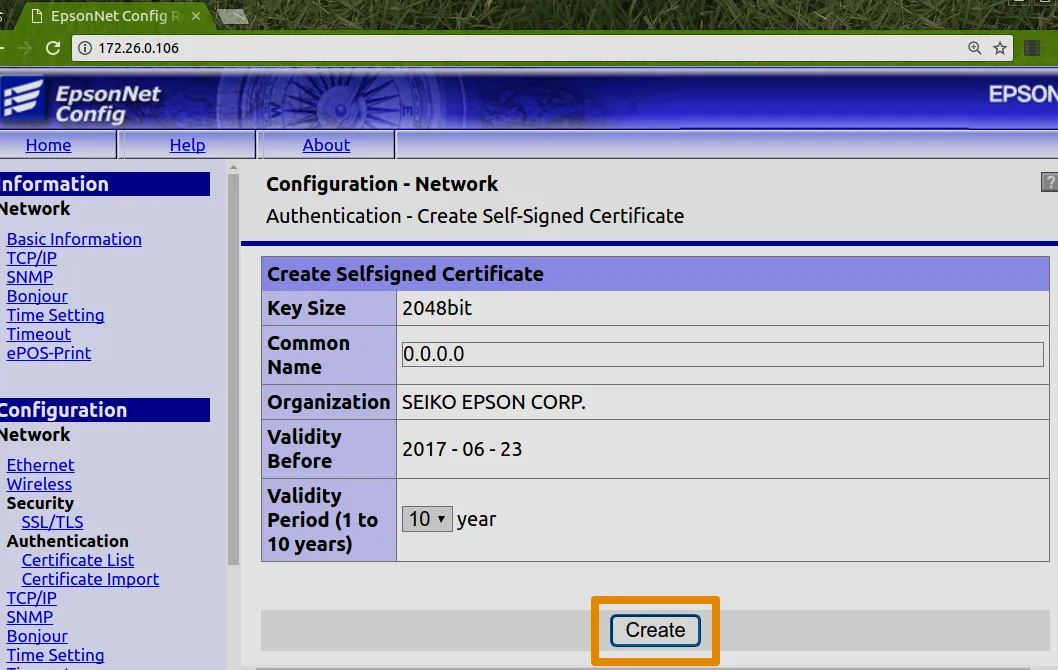
  6. Pulsa Create.
    Formulario del certificado autofirmado con 10 años de validez y el botón Create marcado
  7. En la pantalla siguiente, pulsa Reset.
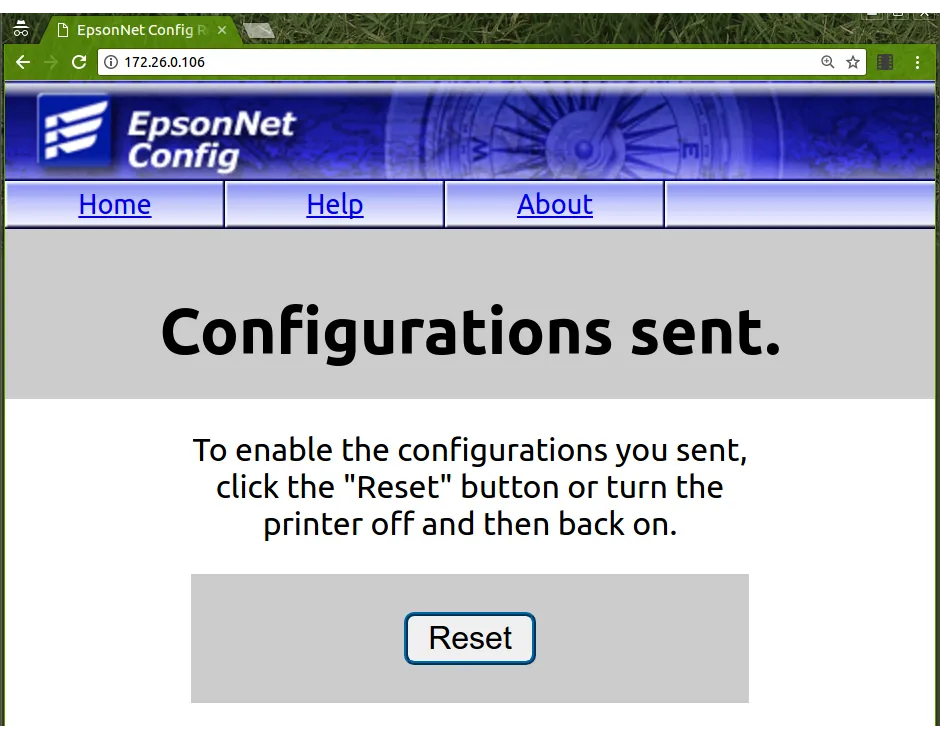
    Pantalla Configurations sent de EpsonNet Config con el botón Reset
  8. Espera mientras la impresora se reinicia.
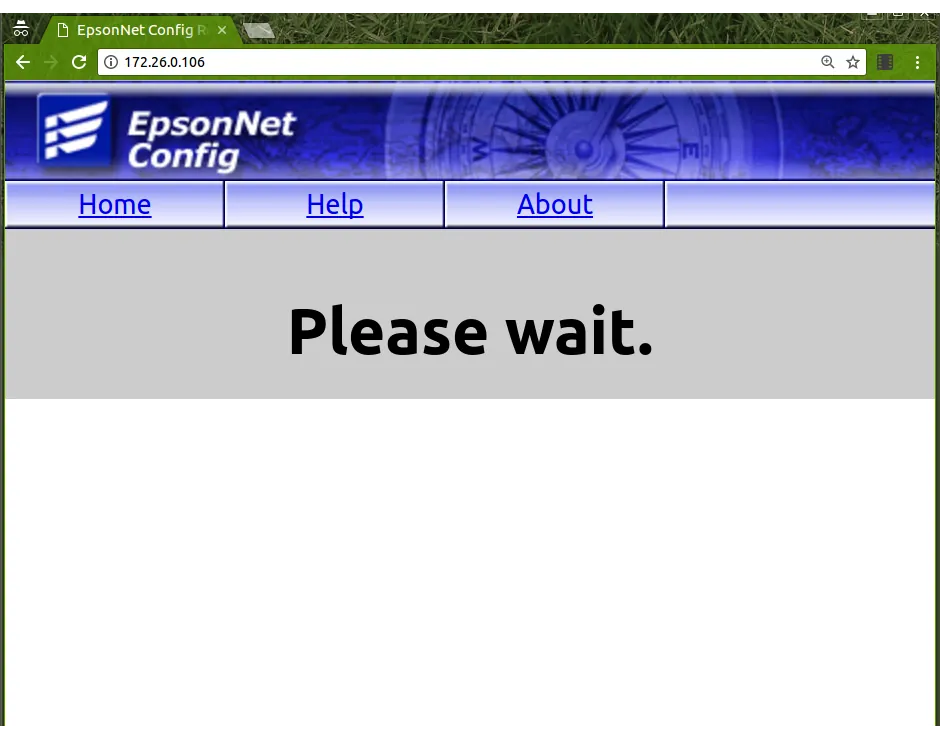
    Pantalla Please wait de EpsonNet Config mientras la impresora se reinicia
  9. Cuando la impresora confirme que ha terminado, pulsa Go Home para volver a su menú principal.
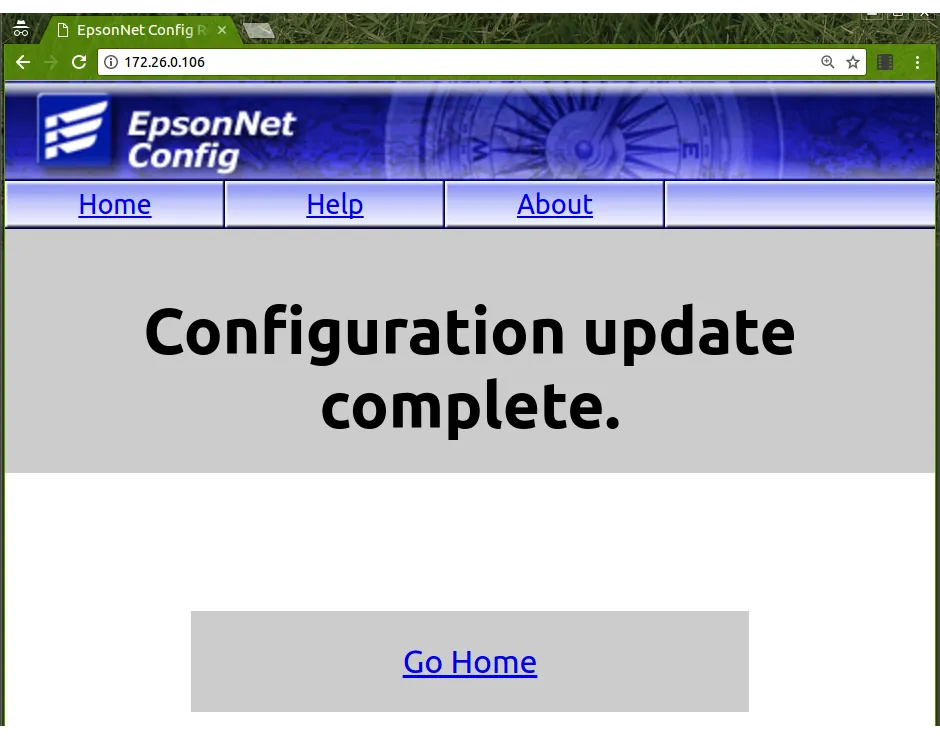
    Pantalla Configuration update complete de EpsonNet Config con el enlace Go Home

Si quieres, vuelve a SSL/TLS para desactivar la redirección automática de http a https: pon Automatic Redirect HTTP to HTTPS en Disable y pulsa Send.
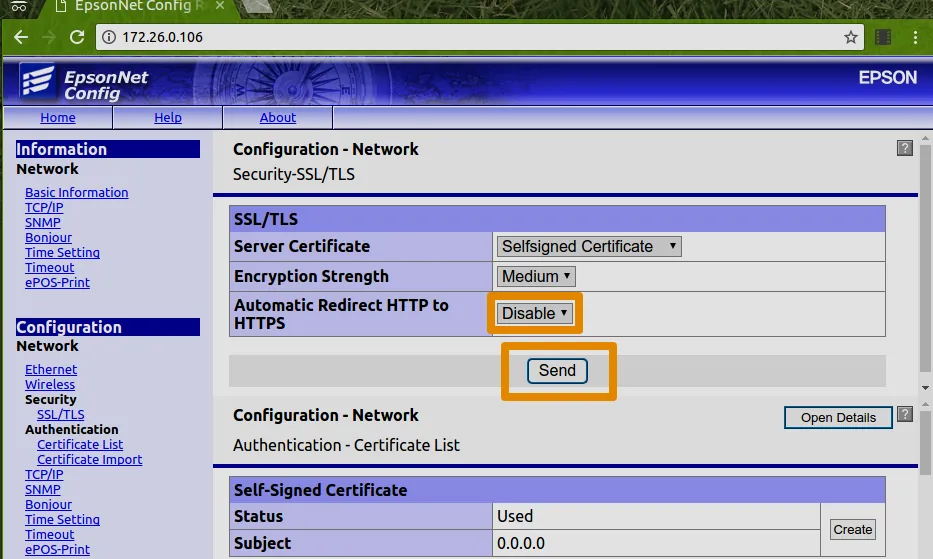
Opción Automatic Redirect HTTP to HTTPS en Disable y botón Send en la página SSL/TLS

Por último, si tu impresora tiene la opción ePOS-Print, actívala.
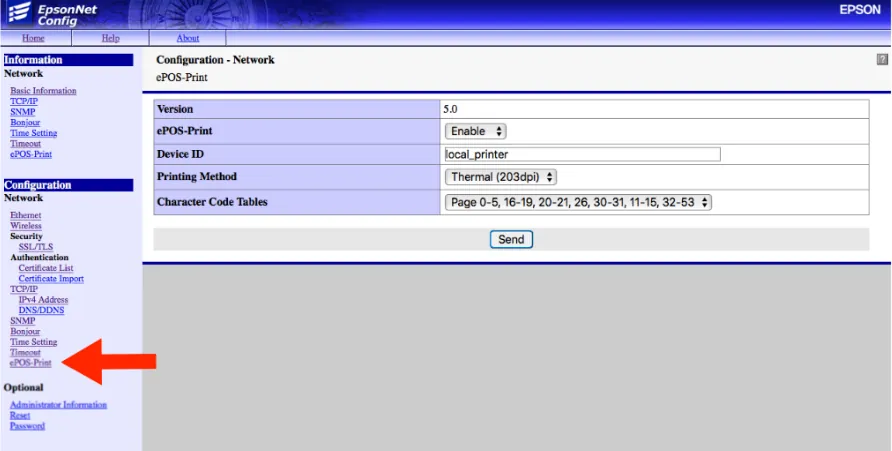
Página ePOS-Print de EpsonNet Config con la opción ePOS-Print en Enable

Activar el certificado en Windows

Repite estos pasos en cada navegador en el que vayas a usar el TPV:

  1. Escribe la IP de la impresora, esta vez precedida de https://; por ejemplo, https://172.26.0.106/. El navegador avisará de que el sitio no es seguro.
  2. Pulsa Configuración avanzada (Advanced, si Chrome está en inglés).
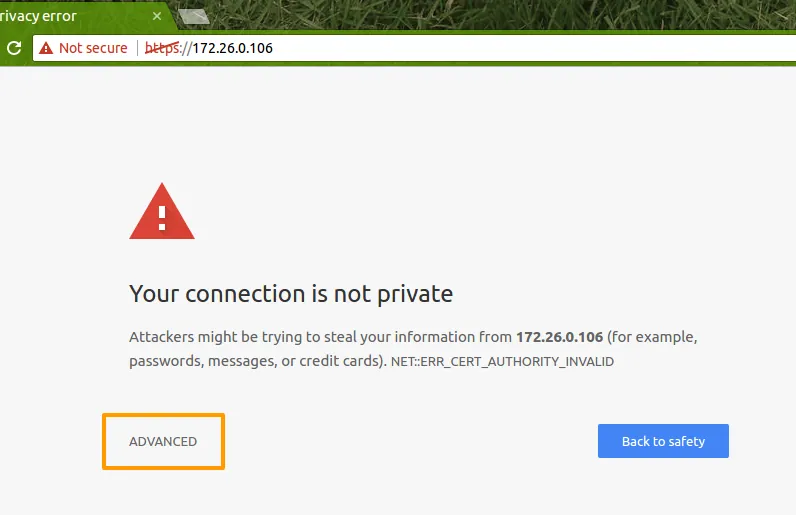
    Aviso de Chrome Your connection is not private al abrir la IP de la impresora, con el botón Advanced marcado
  3. Pulsa Acceder a 172.26.0.106 (sitio no seguro), con la IP de tu impresora (Proceed to… (unsafe), en inglés).
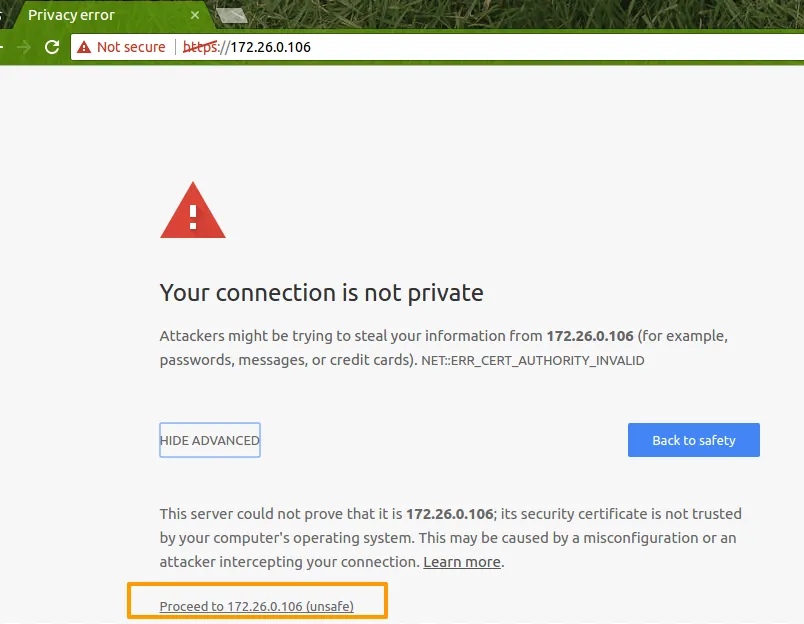
    Opciones avanzadas del aviso de Chrome con el enlace Proceed to 172.26.0.106 (unsafe) marcado
  4. Pulsa el triángulo de advertencia que aparece junto a la dirección.
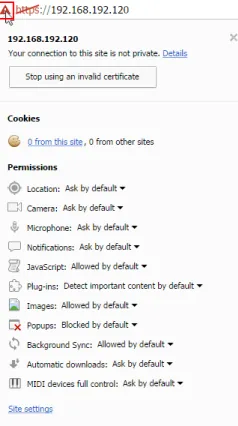
    Cuadro que se abre al pulsar el triángulo de advertencia junto a la dirección de la impresora
  5. Pulsa Detalles para abrir el resumen de seguridad.
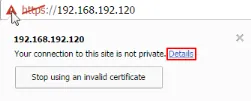
    Aviso de conexión no privada con el enlace Details marcado
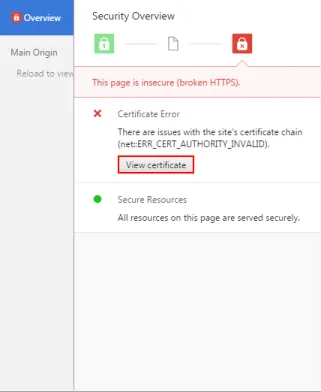
  6. Pulsa Ver certificado.
    Security Overview de Chrome con el error de certificado y el botón View certificate marcado
  7. Comprueba que la IP de Emitido por es la de la impresora.
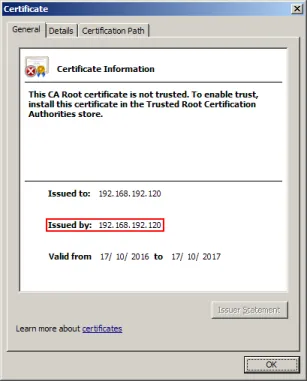
    Certificado de la impresora con la IP del campo Issued by marcada
  8. Abre la pestaña Detalles, pulsa Copiar en archivo y sigue el asistente para exportar el certificado en formato X.509 binario codificado en DER (.CER).
  9. Abre el Panel de control y pulsa Opciones de Internet.
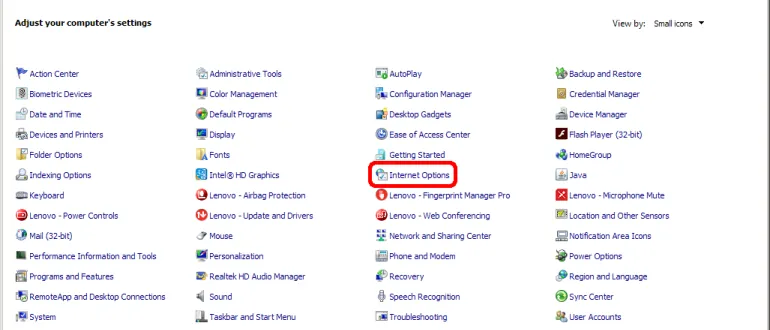
    Panel de control de Windows con Internet Options marcado
  10. En la pestaña Contenido, pulsa Certificados.
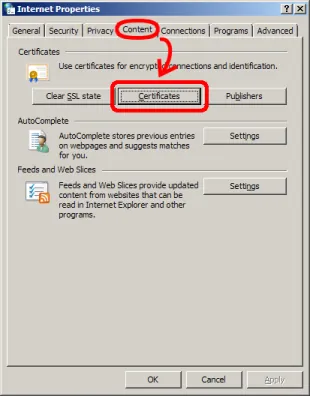
    Propiedades de Internet con la pestaña Content y el botón Certificates marcados
  11. Abre la pestaña Entidades de certificación raíz de confianza y pulsa Importar.
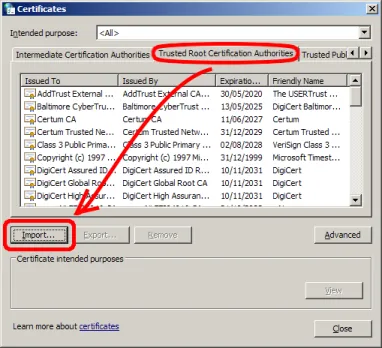
    Ventana Certificates con la pestaña Trusted Root Certification Authorities y el botón Import marcados
  12. Sigue el asistente para importar el certificado que exportaste al almacén de entidades de certificación raíz de confianza.
  13. Cierra y vuelve a abrir todos los navegadores.
  14. Escribe la IP de la impresora en la barra de direcciones: ahora debería aparecer un candado.

Activar el certificado en un iPad

Primero, exporta el certificado desde el navegador de un ordenador:

  1. Escribe la IP de la impresora precedida de https:// (por ejemplo, https://172.26.0.106/).
  2. Pulsa el candado de la izquierda de la dirección y, en el desplegable, La conexión es segura. Si el ordenador todavía no confía en el certificado, verás No seguro en lugar del candado: el certificado se exporta igual.
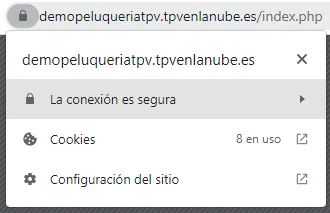
    Menú del candado de Chrome con la opción La conexión es segura
  3. Pulsa El certificado es válido (o El certificado no es válido, si el ordenador aún no confía en él).
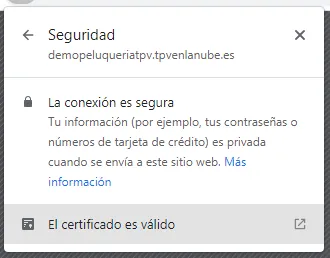
    Panel Seguridad de Chrome con la opción El certificado es válido
  4. En la ventana que se abre, ve a la pestaña Detalles.
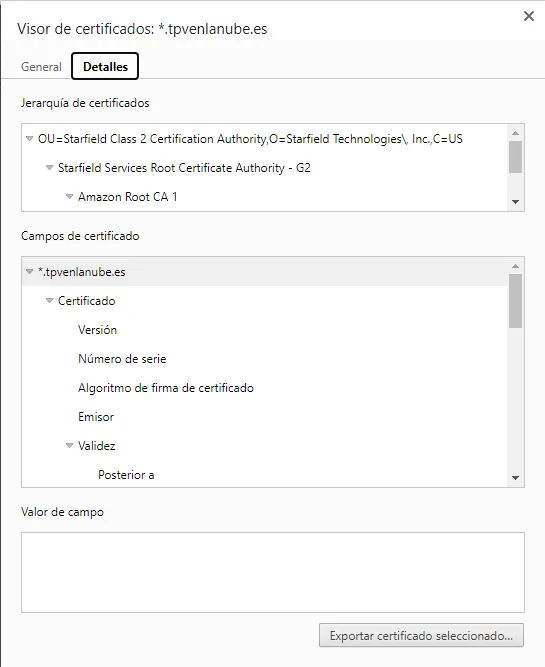
    Visor de certificados de Chrome en la pestaña Detalles con el botón Exportar certificado seleccionado
  5. Abajo a la derecha, pulsa Exportar certificado seleccionado y guarda el archivo en el ordenador.

    Botón Exportar certificado seleccionado del visor de certificados

Envíate el certificado por correo electrónico y sigue en el iPad:

  1. Abre el correo con la app Mail de Apple y descarga el certificado. Tiene que ser esta app y no otra.

    Icono de la aplicación Mail de Apple
  2. Sal de Mail y abre Ajustes: arriba a la izquierda verás Perfil descargado. Púlsalo.
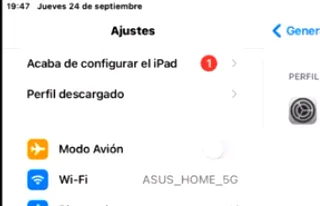
    Ajustes del iPad con la opción Perfil descargado arriba a la izquierda
  3. Pulsa Instalar, arriba a la derecha, y escribe el código del iPad si te lo pide.
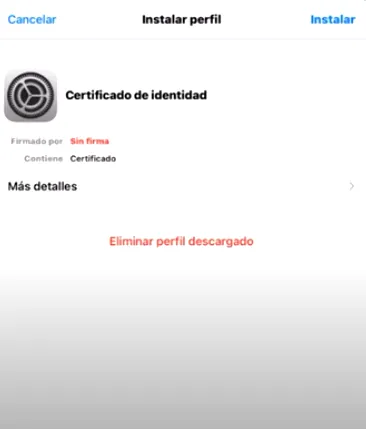
    Pantalla Instalar perfil del iPad con el certificado y el botón Instalar arriba a la derecha
  4. En el aviso siguiente, vuelve a pulsar Instalar, arriba a la derecha.
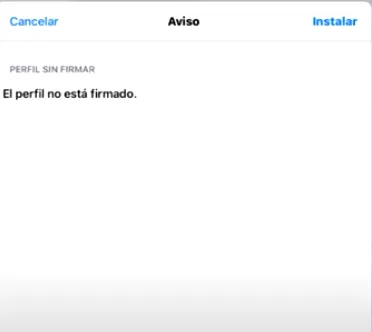
    Aviso de perfil sin firmar en el iPad con el botón Instalar arriba a la derecha
  5. Ve a Ajustes > General > Información > Config. certificados de confianza y, en Confiar plenamente en certificados raíz, activa el certificado.
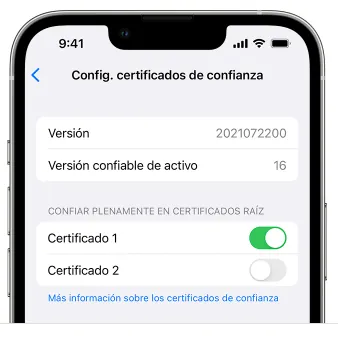
    Pantalla Config. certificados de confianza con un certificado activado en Confiar plenamente en certificados raíz

El iPad ya está preparado para imprimir con conexión segura.

Preguntas frecuentes

Preguntas frecuentes

¿Por qué necesita un certificado la impresora en red?

Porque, si entras en el TPV por conexión segura (https://), la impresora en red también tiene que funcionar con conexión segura, y para eso necesita un certificado instalado en ella.

¿Cuál es el usuario y la contraseña de la Epson TM-m30?

Para entrar en su página de configuración desde el navegador, el usuario y la contraseña por defecto son epson y epson.

¿Hay que repetir algo en cada ordenador o tableta?

Sí. El certificado se crea una vez en la impresora, pero hay que activarlo en cada navegador donde vayas a usar el TPV: en Windows, importándolo como certificado raíz de confianza; en el iPad, instalándolo como perfil y activando la confianza total.

¿Cuánto tiempo vale el certificado autofirmado?

Lo eliges al crearlo: el periodo de validez va de 1 a 10 años. Para no tener que repetirlo, elige 10 años.

También te puede servir

  • Impresoras y hardware

    Configurar una impresora en red Epson TM-m30

    Conecta la Epson TM-m30 al router, consigue su dirección IP, anótala en el administrador avanzado o básico y resuelve los problemas de IP y de Chrome.

  • Impresoras y hardware

    Qué impresora de tickets usar con TPVenlaNUBE

    Impresora de tickets en red o por USB: cuál recomienda TPVenlaNUBE, por qué la Epson TM-m30 es la más fácil de poner en marcha y qué necesita cada tipo.

  • Solución de problemas

    Limpiar el navegador y restaurar Chrome

    Borra las cookies y la caché de Chrome o Firefox si el TPV se ve o funciona mal, sobre todo tras una actualización, y restaura Chrome si hay botones que fallan.

Soporte técnico

¿No encuentras lo que buscas?

De lunes a jueves de 9:00 a 18:00 y los viernes de 9:00 a 15:00 (hora de España). Si hace falta, te ayudamos por conexión remota.