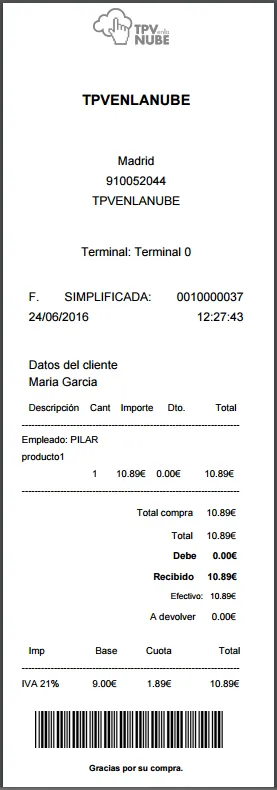
El ticket o factura simplificada es lo que se lleva el cliente cuando sale de tu tienda, así que merece la pena dedicar un rato a configurarlo bien. Un ticket completo puede parecerse a este:
Configurar el contenido del ticket
- Entra en el administrador avanzado, en http://mi_tienda.tpvenlanube.es/administrator (donde «mi_tienda» es el nombre de tu tienda).
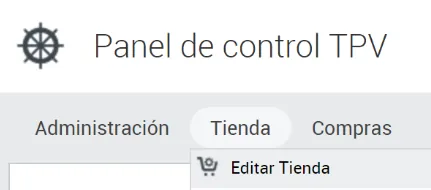
- Pulsa el icono TPV Online para ir al panel de control del TPV y ve a Tienda > Editar Tienda.
- Abre la pestaña TPV y, dentro, el apartado Tickets y Facturación.
- Ajusta el ticket con las opciones de ese apartado y guarda los cambios.
Cambiar el pie de ticket
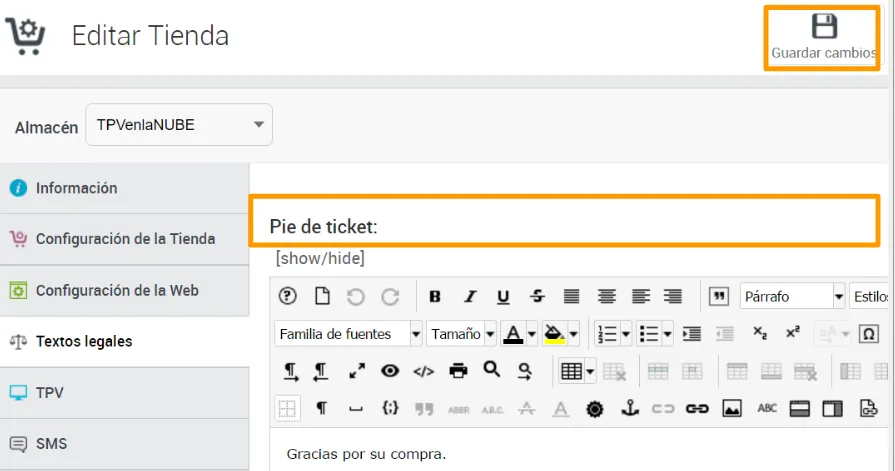
El pie de ticket es el texto que se imprime al final, como el típico «Gracias por su compra». Para cambiarlo:
- En Tienda > Editar tienda, abre la pestaña Textos legales.
- Escribe el texto en Pie de ticket.
- Pulsa Guardar cambios.
Poner el logo y elegir la impresora
Para poner tu logo en el ticket, consulta Personalizar el ticket. Para elegir la impresora, consulta Qué impresora de tickets usar.
Enviar los tickets por email
Si tienes configurada la impresora Otra por USB, puedes enviar los tickets por email:
- En el administrador avanzado, ve a Tienda > Editar tienda, pestaña TPV, apartado Tickets y Facturación.
- Marca Enviar tickets por email.
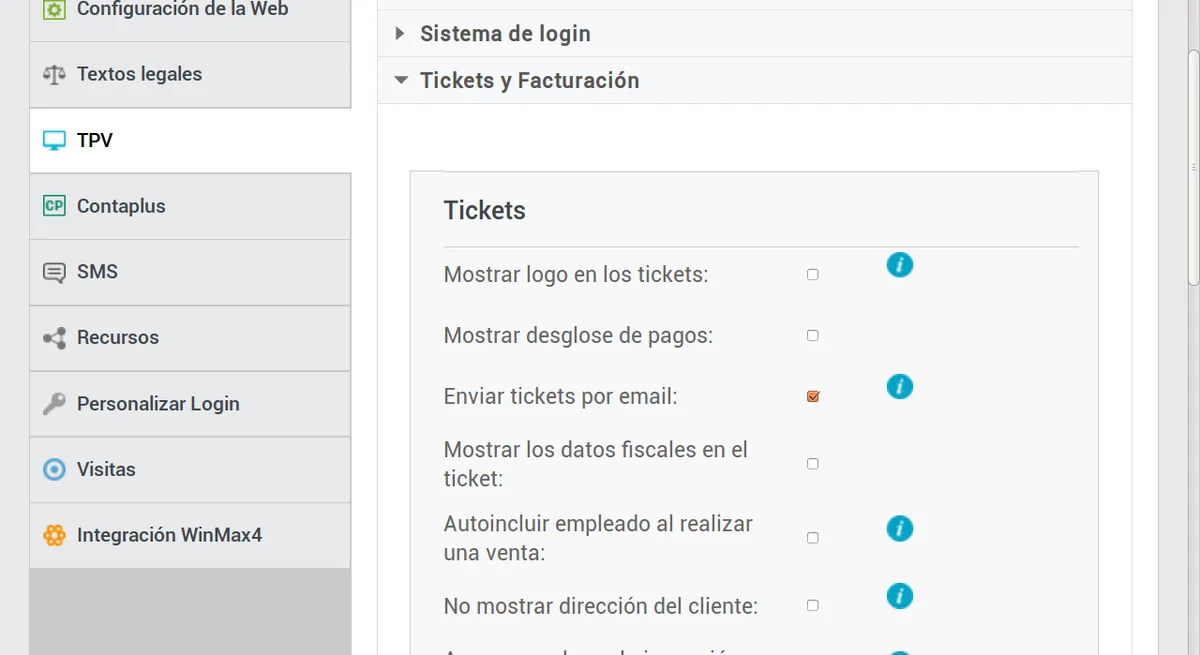
- Guarda los cambios.
Imprimir un ticket regalo
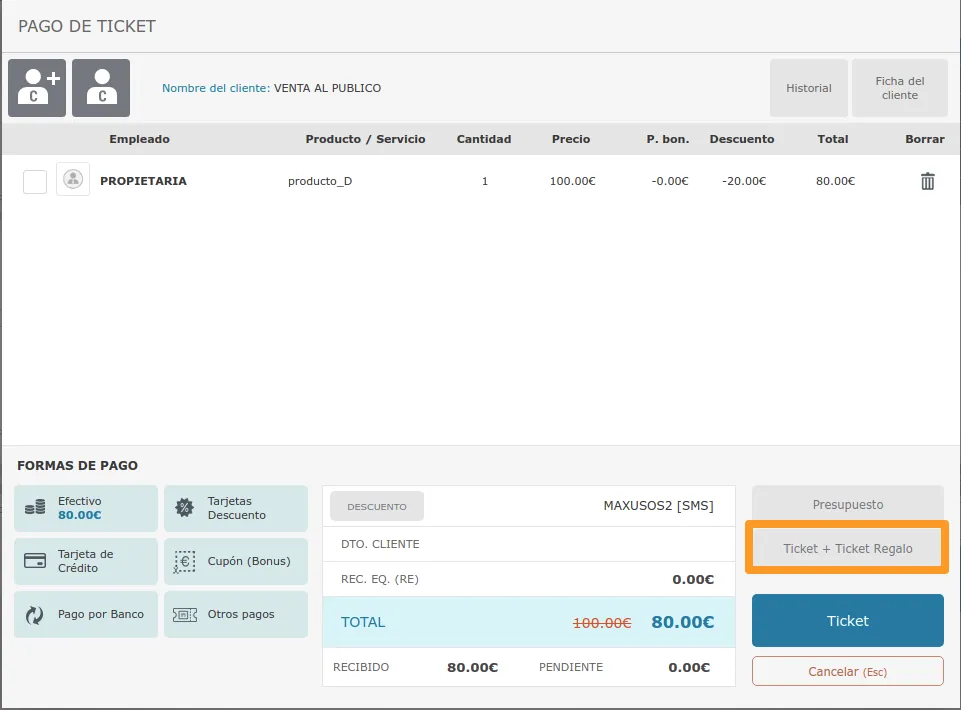
Con el ticket regalo, el cliente puede hacer devoluciones sin llevar un ticket en el que aparezca el precio. Se saca en el momento de la venta:
- Elige los productos y pulsa Pagar.
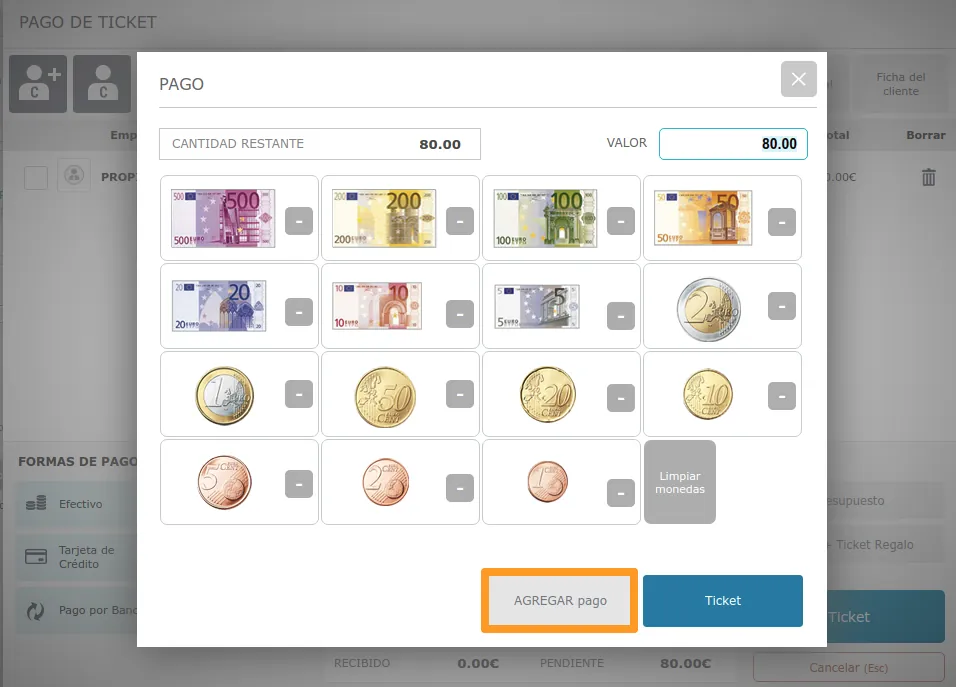
- En la ventana Pago de ticket, elige la forma de pago, escribe la cantidad y pulsa Agregar pago.
- Pulsa Ticket + Ticket Regalo en lugar de Ticket.
Imprimir un duplicado del ticket
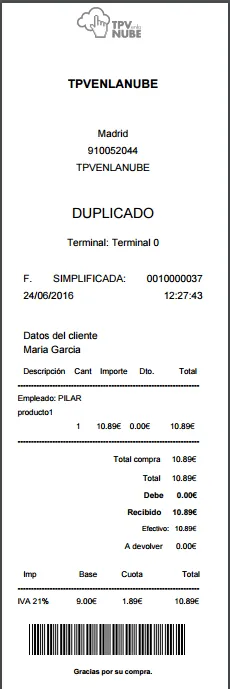
Si necesitas una copia de un ticket, imprime un duplicado, que lleva la palabra DUPLICADO en la cabecera. Puedes hacerlo de tres formas.
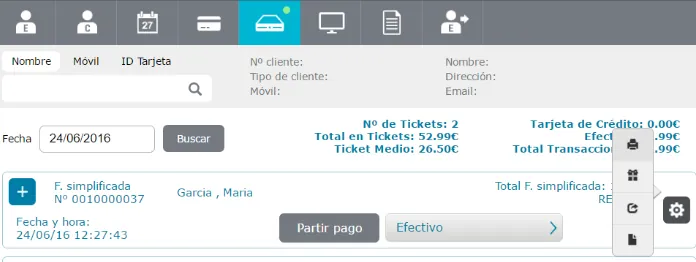
Desde las transacciones
- Ve a Transacciones y localiza el ticket.
- Pulsa la rueda dentada que hay a su derecha.
- Pulsa la primera opción, la del icono de la impresora.
Desde el menú Caja
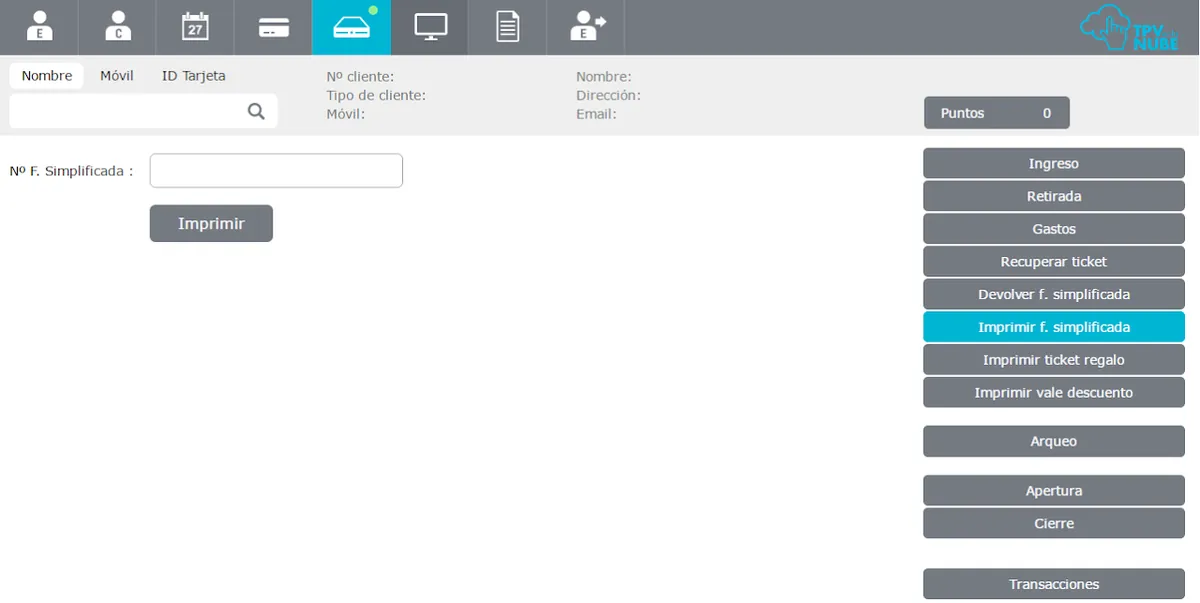
En el menú Caja, pulsa Imprimir ticket (en pantallas anteriores, Imprimir f. simplificada), escribe el número del ticket y pulsa Imprimir.
Desde el histórico de ventas del cliente
Si la venta se hizo a un cliente registrado:
- Selecciona al cliente.
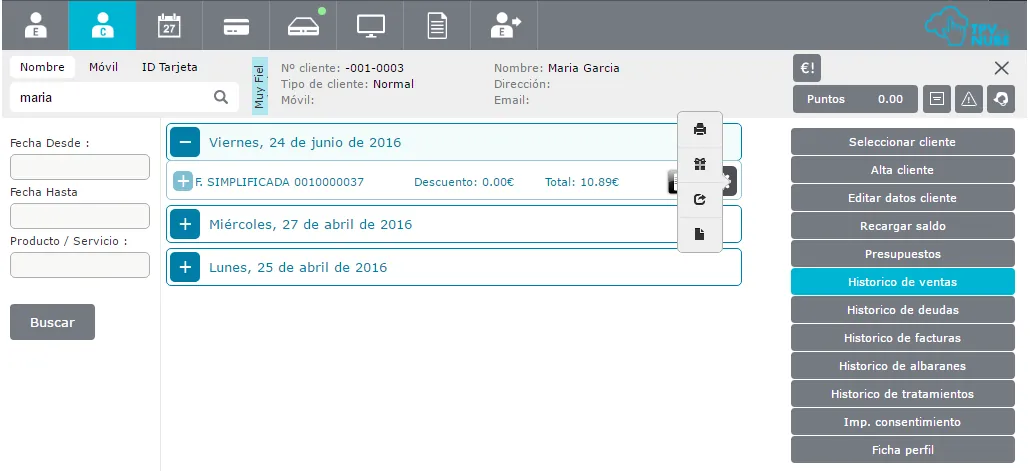
- En el menú Clientes (C), pulsa Histórico de ventas.
- Pulsa Buscar, a la izquierda. Si antes eliges un rango de fechas, verás solo las ventas de esas fechas; si no, aparecen todas las del cliente.
- Localiza la venta y pulsa su rueda dentada: tienes el mismo menú que en las transacciones.