Facturas, tickets y TicketBAI

Crear series de tickets y asignarlas automáticamente

Las series de tickets se crean en el administrador avanzado, en Ventas > Series de Tickets > Series. Al cobrar, un empleado con permiso puede elegir la serie de cada venta y, con las reglas de asignación, cada ticket va solo a su serie.

Actualizada el 2 min de lectura

Crear una serie

  1. En el administrador avanzado, ve a Ventas > Series de Tickets > Series.
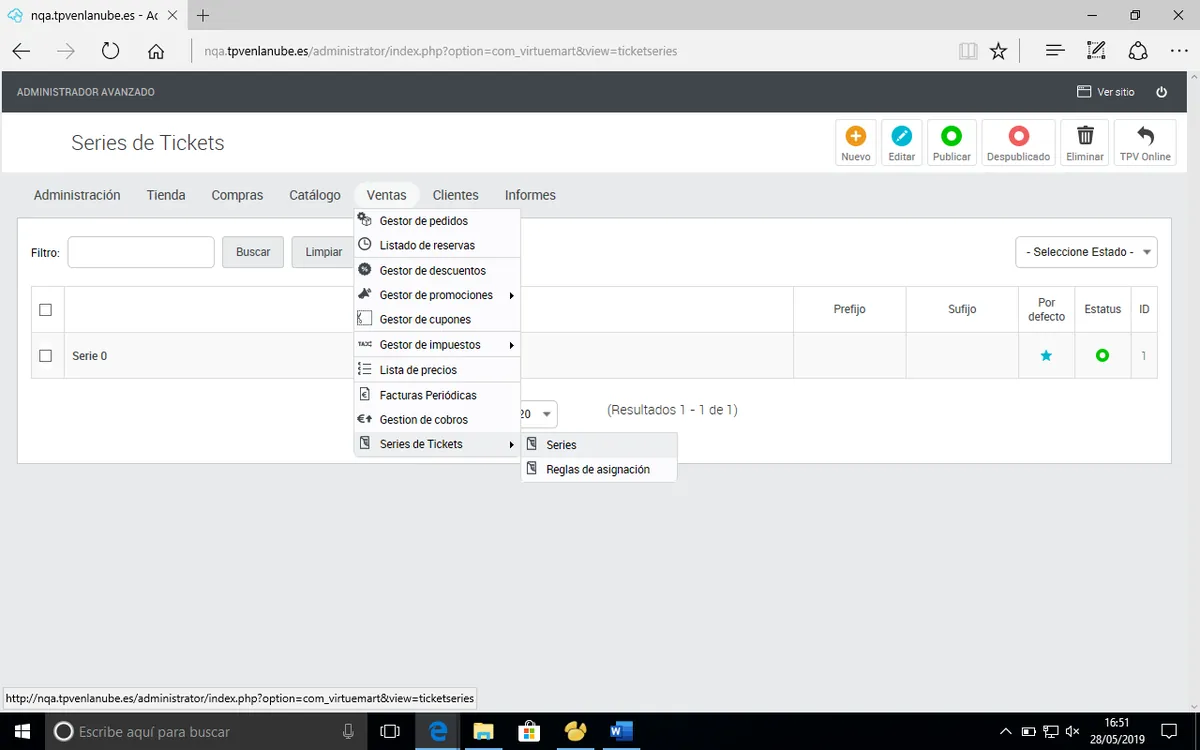
    Menú Ventas del administrador avanzado con Series de Tickets desplegado y las opciones Series y Reglas de asignación
  2. En el listado de series, pulsa Nuevo, arriba a la derecha.
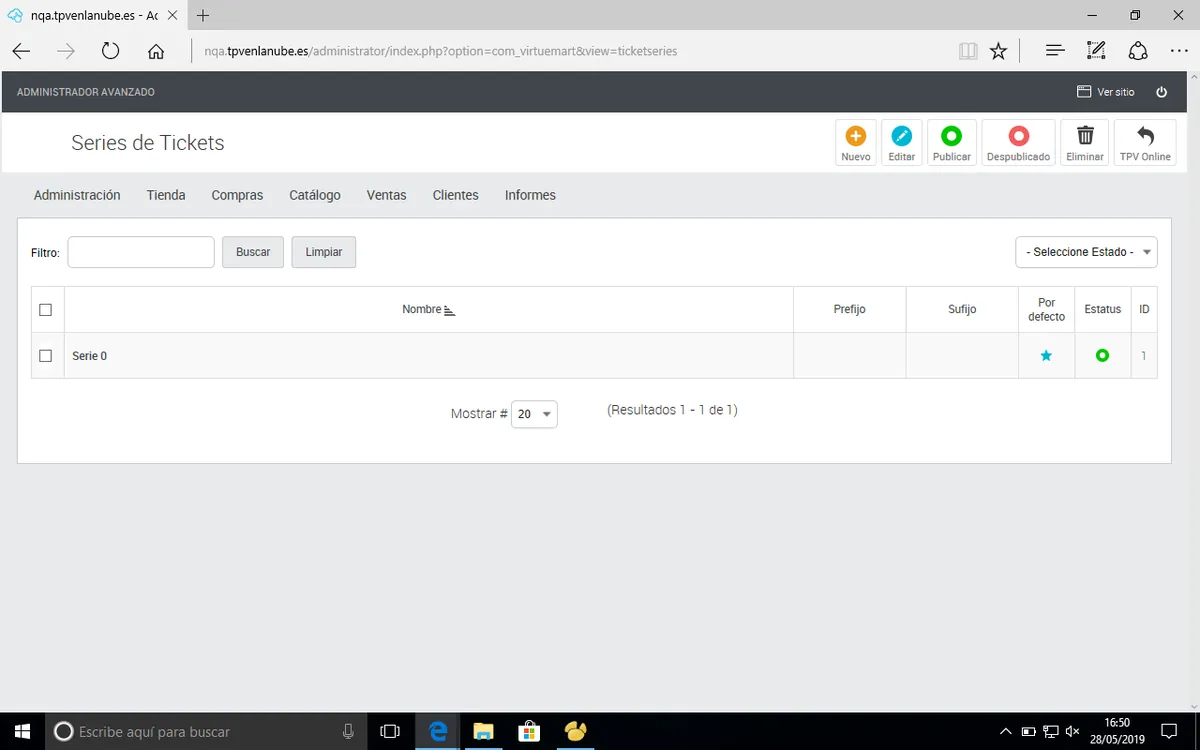
    Listado Series de Tickets con la serie Serie 0 marcada por defecto
  3. Rellena los datos de la serie:
    • Nombre: el nombre de la serie.
    • Prefijo: lo que se pone delante de la numeración.
    • Defecto: si la serie aparece por defecto en el TPV.
    • Estatus: con Publicado, la serie se ve y se puede usar; despublicada, no.
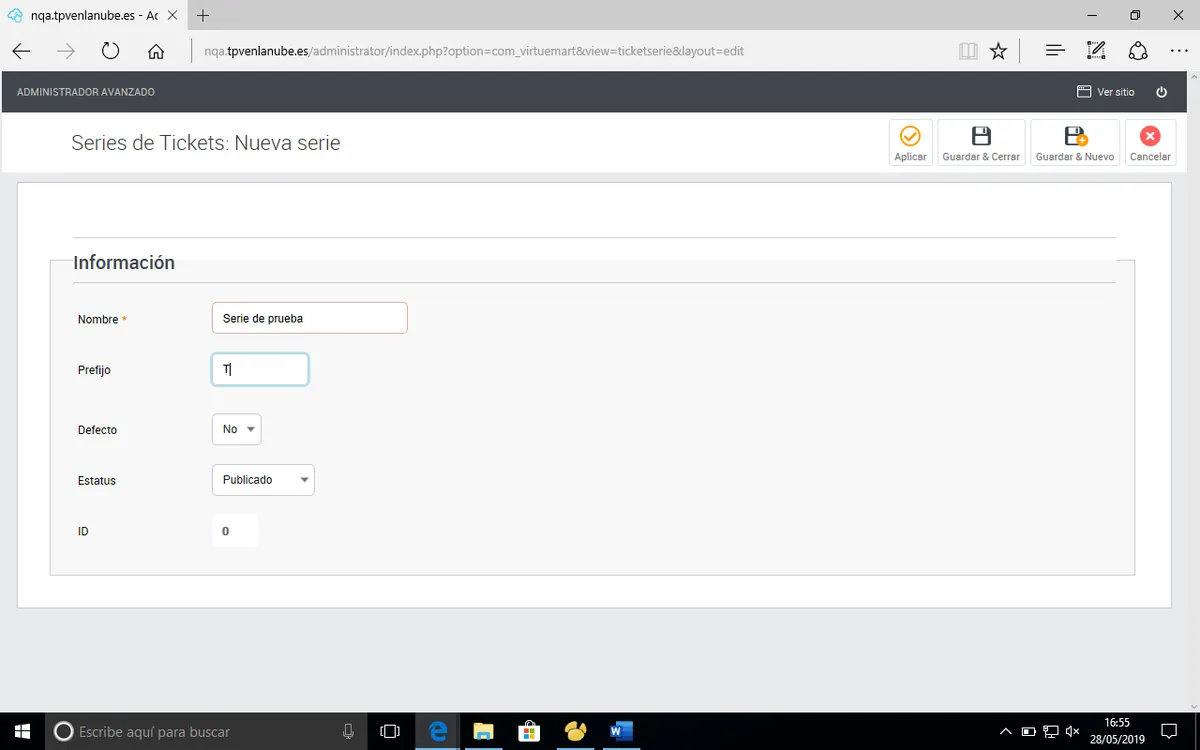
    Formulario Nueva serie con los campos Nombre, Prefijo, Defecto y Estatus
  4. Pulsa Aplicar para guardar sin cerrar la pantalla, Guardar & Cerrar para guardar y cerrarla, o Guardar & Nuevo para guardar y dar de alta otra serie.

La serie nueva aparece en el listado.
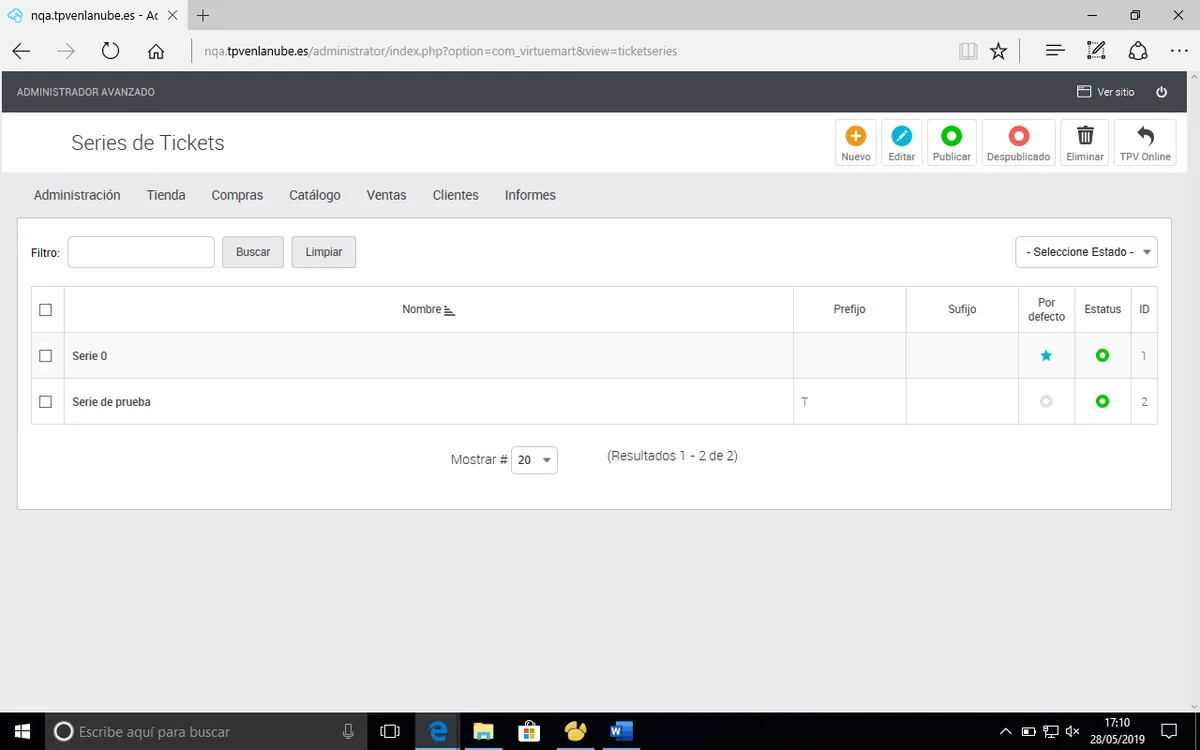
Listado Series de Tickets con la serie nueva Serie de prueba y su prefijo T

Elegir la serie al cobrar

  1. En la ventana de pago del TPV, pulsa el botón de la serie, arriba a la derecha: muestra la serie actual (en el ejemplo, Serie 0).
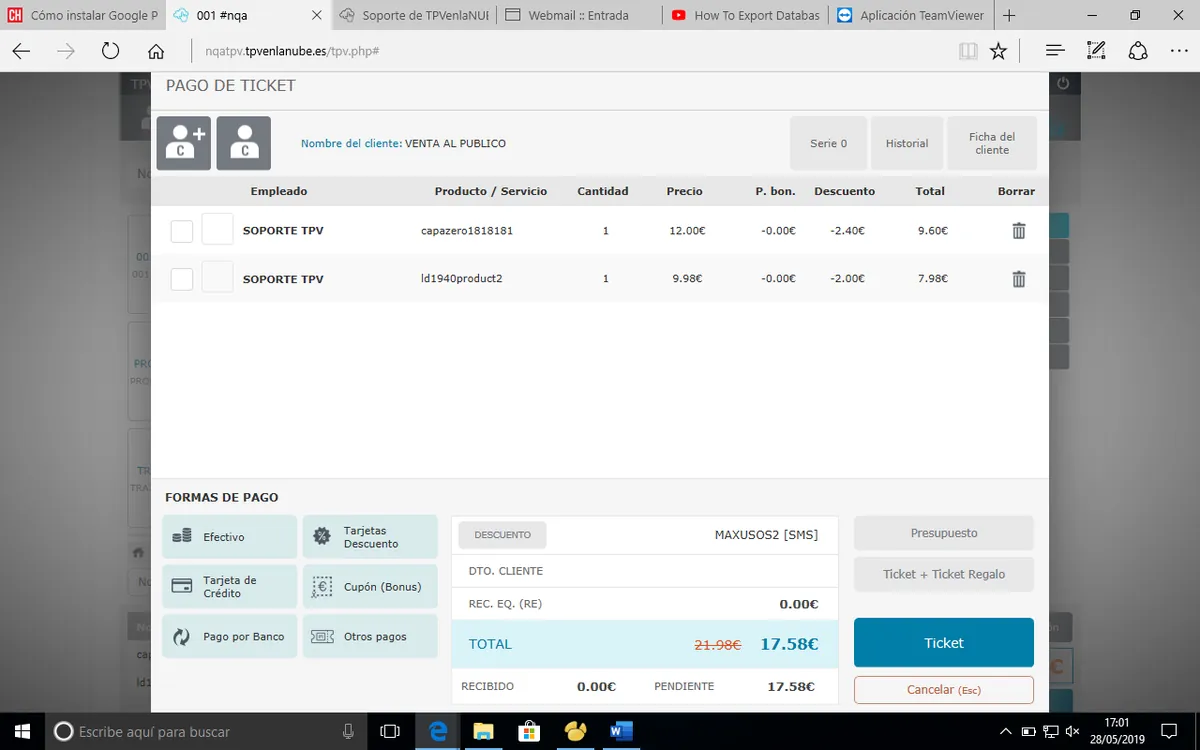
    Ventana Pago de ticket con el botón de la serie Serie 0 junto a Historial
  2. Elige la serie a la que quieres asociar la venta y pulsa Confirmar.
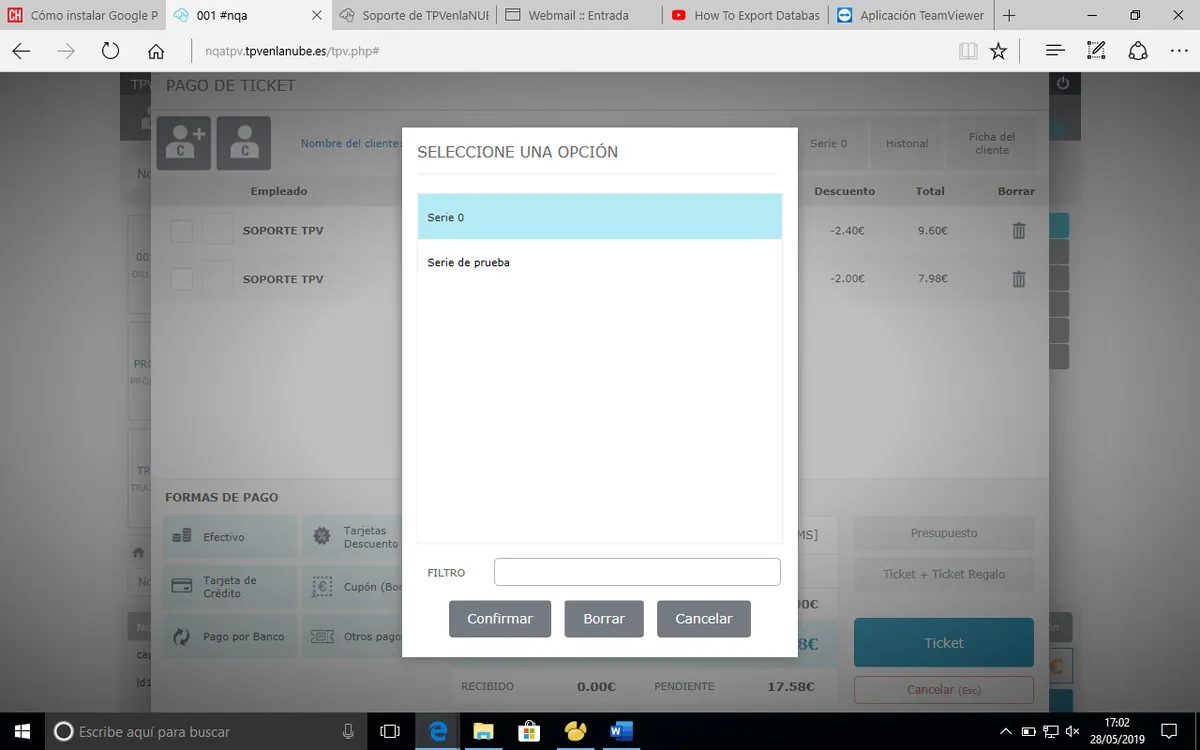
    Ventana Seleccione una opción con las series Serie 0 y Serie de prueba y los botones Confirmar, Borrar y Cancelar

Asignar la serie automáticamente con reglas

Con las reglas de asignación, cada venta va sola a su serie, sin que nadie tenga que elegirla.

  1. Ve a Ventas > Series de Tickets > Reglas de asignación.
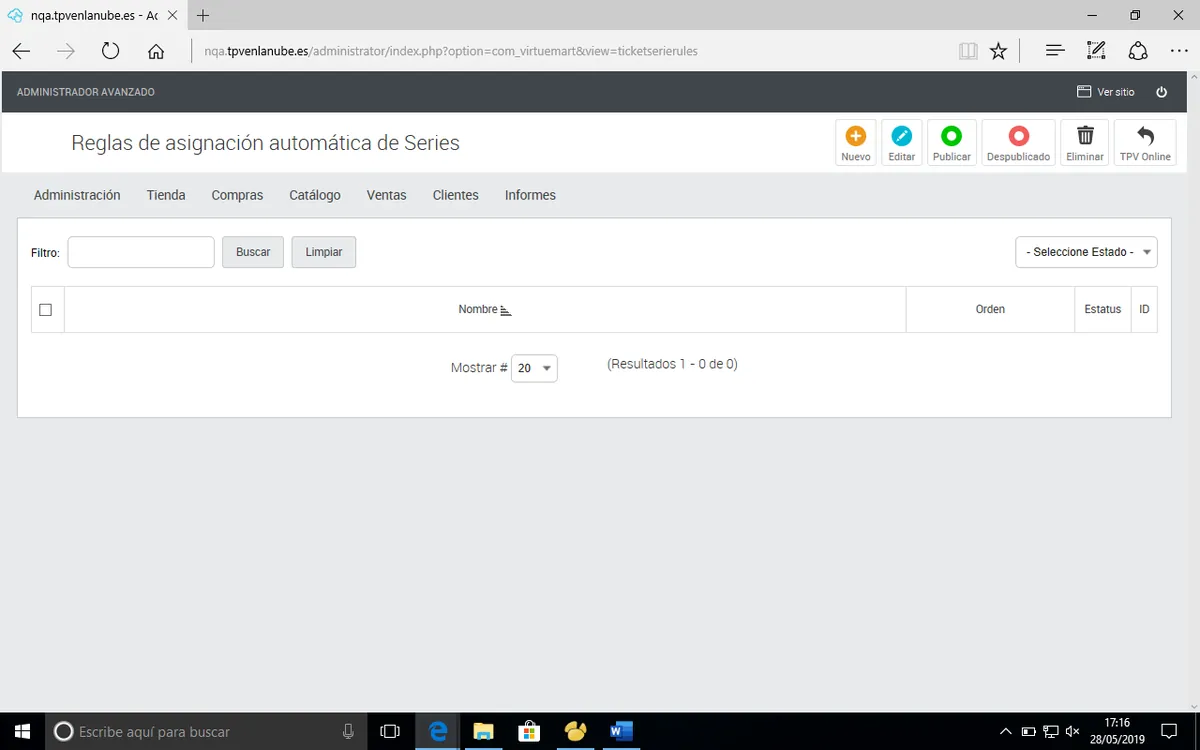
    Listado vacío Reglas de asignación automática de Series con el botón Nuevo
  2. Pulsa Nuevo para crear una regla, o Editar para cambiar una que ya existe.
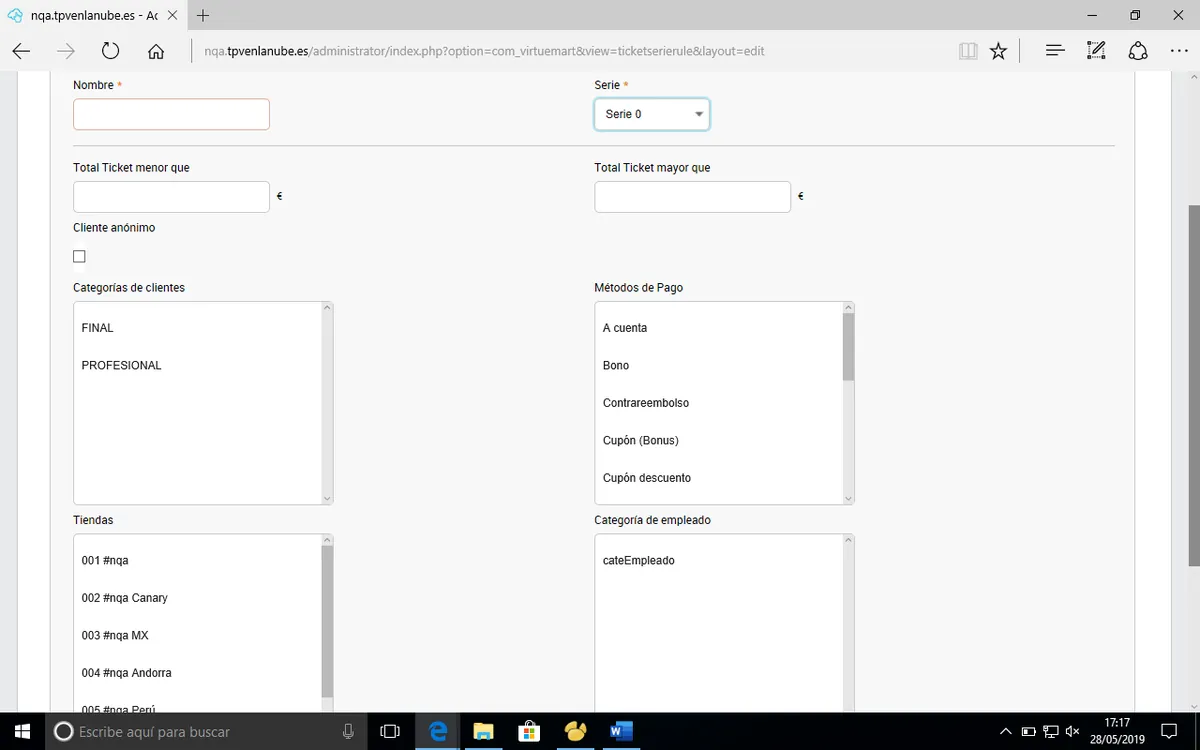
    Formulario de la regla con Nombre, Serie, importes, cliente anónimo, categorías de clientes, métodos de pago, tiendas y categoría de empleado
  3. Configura la regla:
    • Nombre: el nombre de la regla.
    • Serie: la serie a la que se aplica. El desplegable solo muestra las series que has creado.
    • Total Ticket menor que: los tickets por debajo de ese importe van a esta serie.
    • Total Ticket mayor que: los tickets por encima de ese importe van a esta serie.
    • Cliente anónimo: la serie se aplica a las ventas a clientes anónimos.
    • Categorías de clientes: los tipos de cliente a los que se aplica.
    • Métodos de Pago: las formas de pago a las que se aplica.
    • Tiendas: las tiendas en las que se aplica.
    • Categoría de empleado: los empleados a los que se aplica.
    • Estatus, en la parte inferior: si la regla está publicada o no.
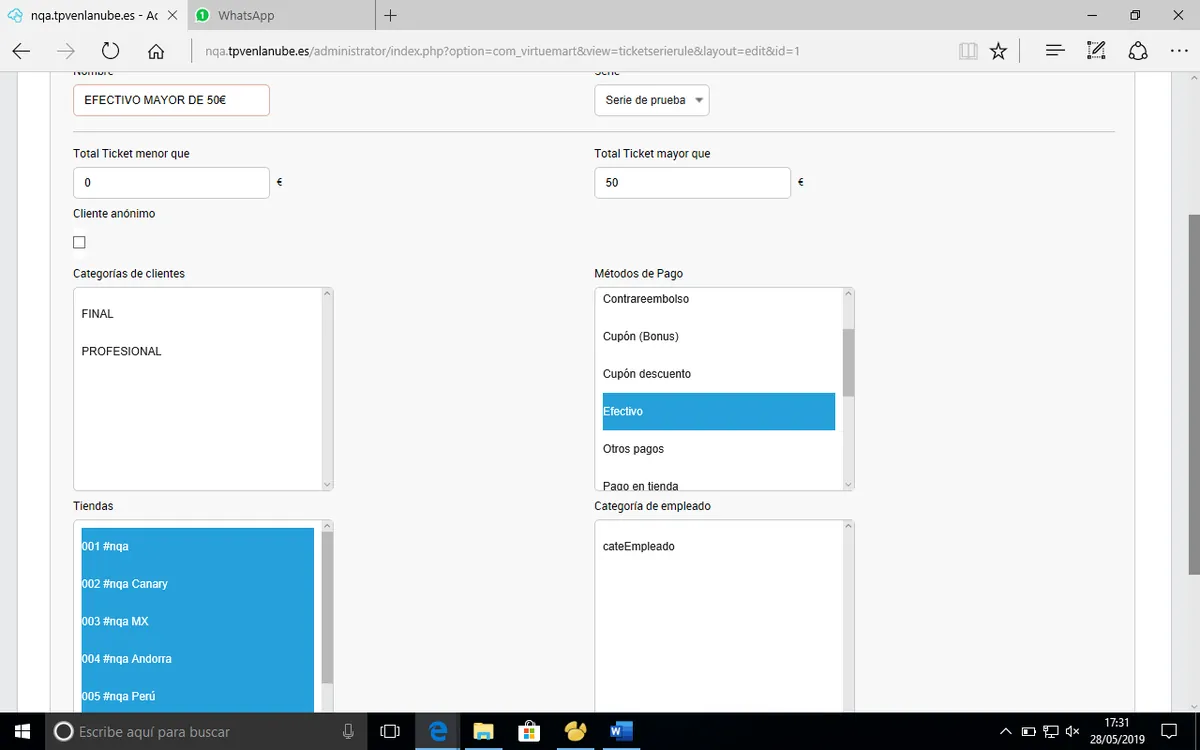
    Regla EFECTIVO MAYOR DE 50€ con la Serie de prueba, total mayor que 50, el método Efectivo y todas las tiendas marcadas
    Esta regla asigna a la «Serie de prueba» todas las ventas de más de 50 € pagadas en efectivo en cualquier tienda.
  4. Pulsa Aplicar, Guardar & Cerrar o Guardar & Nuevo. Si no quieres guardar la regla, pulsa Cancelar.
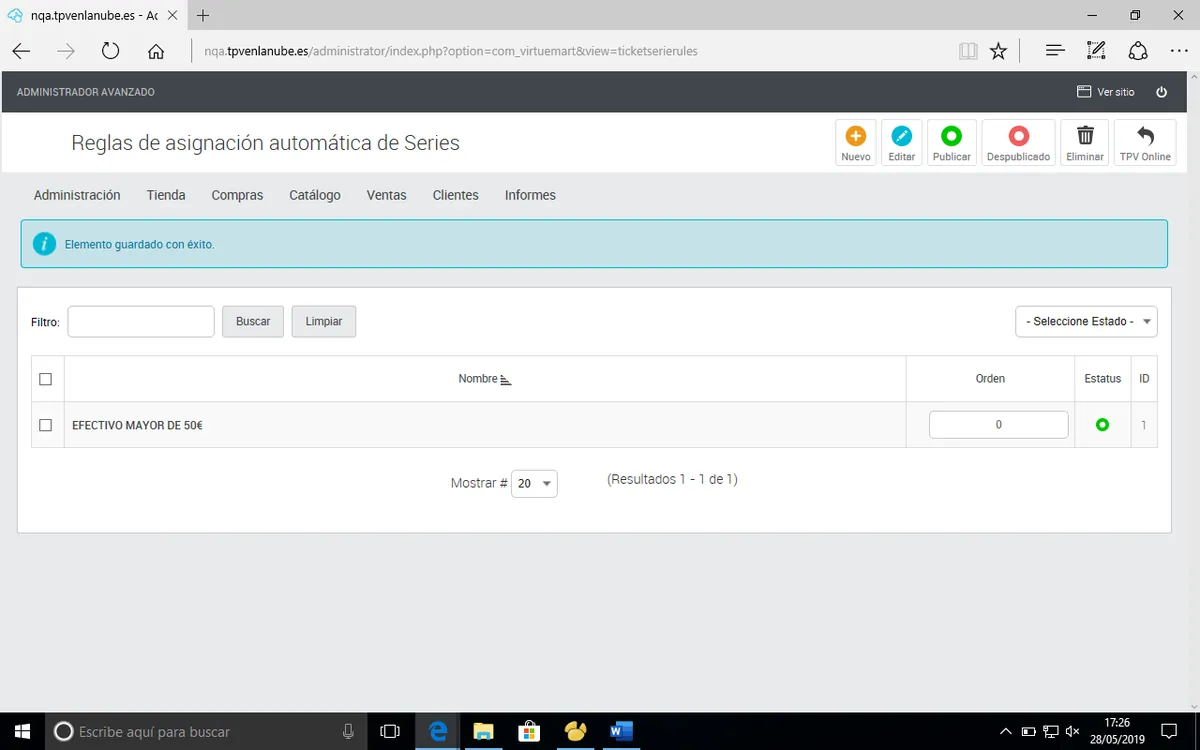
    Mensaje Elemento guardado con éxito y la regla EFECTIVO MAYOR DE 50€ en el listado de reglas

Preguntas frecuentes

Preguntas frecuentes

¿Qué es una serie de tickets?

Es una forma de agrupar los tickets bajo un nombre propio y con un prefijo que se pone delante de la numeración. Puedes elegir en cada venta a qué serie va o hacer que se asigne sola con reglas.

¿Cómo cambio la serie de un ticket al cobrar?

En la ventana de pago, pulsa el botón de la serie (arriba a la derecha), elige la serie y pulsa Confirmar. El empleado necesita el permiso Cambiar serie del ticket.

¿Se puede asignar la serie automáticamente?

Sí, con reglas de asignación en Ventas > Series de Tickets > Reglas de asignación. Cada regla asigna una serie según el importe del ticket, el tipo de cliente, la forma de pago, la tienda o el empleado. Procura que las reglas no se solapen.

También te puede servir

Soporte técnico

¿No encuentras lo que buscas?

De lunes a jueves de 9:00 a 18:00 y los viernes de 9:00 a 15:00 (hora de España). Si hace falta, te ayudamos por conexión remota.