Facturas, tickets y TicketBAI

Cambiar la numeración de facturas, albaranes y presupuestos

La numeración de facturas, facturas de abono, albaranes, pedidos a proveedor y presupuestos sigue una máscara que puedes cambiar en el administrador avanzado, en Tienda > Editar tienda, pestaña Configuración de la tienda. Por defecto, las facturas siguen la máscara FA-{000000}-{mm}-{yy}.

Actualizada el 1 min de lectura

Los documentos que generas con TPVenlaNUBE llevan una numeración correlativa, a la que puedes añadir letras delante y la fecha de emisión. Se configura con una máscara para cada tipo de documento.

Numeración por defecto de cada documento

DocumentoMáscara por defecto
FacturasFA-{000000}-{mm}-{yy}
Facturas de abonoFABN-{000000}-{mm}-{yy}
AlbaranesALB-{000000}-{mm}-{yy}
Pedidos a proveedorPP-{000000}-{dd}/{mm}/{yy}
PresupuestosP-{000000}-{dd}/{mm}/{yy}

Qué significa cada etiqueta de la máscara

Puedes escribir la máscara que quieras combinando texto con estas etiquetas:

EtiquetaQué pone en el número
{000000}Un número que aumenta con cada documento. Pon tantos ceros como cifras quieras mostrar: el número se completa con ceros por la izquierda.
{dd}El día, de 01 a 31.
{mm}El mes, de 01 a 12.
{yy}Las dos últimas cifras del año.

Cambiar la máscara de un documento

  1. En el administrador avanzado, ve a Tienda > Editar tienda.
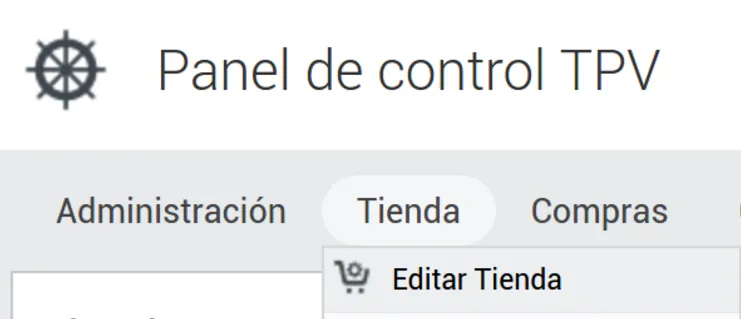
    Menú Tienda del panel de control TPV con la opción Editar Tienda
  2. Abre la pestaña Configuración de la tienda.
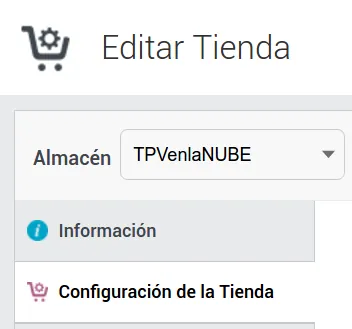
    Editar Tienda con el selector de almacén y la pestaña Configuración de la Tienda
  3. Baja hasta la máscara del documento que quieres cambiar (en el ejemplo, la de los pedidos a proveedor) y escribe la nueva.
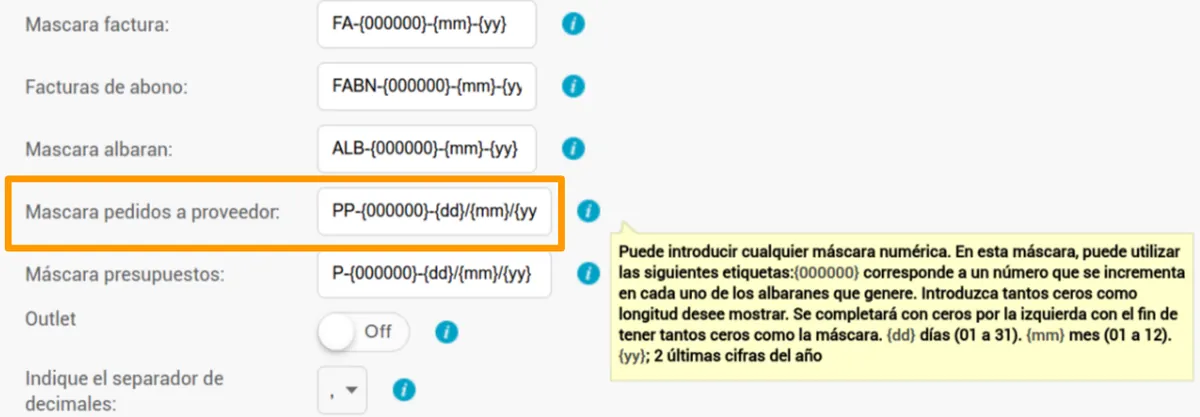
    Campos de las máscaras de facturas, abonos, albaranes, pedidos a proveedor y presupuestos, con la ayuda de las etiquetas abierta
  4. Guarda los cambios.

Una numeración distinta para cada tienda

Si tienes más de una tienda, puede interesarte que cada una tenga su propia numeración, con un código que la identifique en el patrón de sus documentos. Por ejemplo, para los pedidos a proveedor de tu tienda 2, añade el nombre de la tienda delante del prefijo y cambia su máscara a Tienda 2 PP-{000000}-{mm}-{yy}.

Preguntas frecuentes

Preguntas frecuentes

¿Qué numeración tienen las facturas por defecto?

FA-{000000}-{mm}-{yy}: el prefijo FA, un número correlativo de seis cifras, el mes y las dos últimas cifras del año. Las facturas de abono empiezan por FABN, los albaranes por ALB, los pedidos a proveedor por PP y los presupuestos por P.

¿Dónde cambio la numeración de las facturas?

En el administrador avanzado, en Tienda > Editar tienda, pestaña Configuración de la tienda: baja hasta la máscara de las facturas, escríbela como quieras y guarda los cambios.

¿Puede tener cada tienda su propia numeración?

Sí. Cambia la máscara en la configuración de cada tienda y añade un código que la identifique; por ejemplo, Tienda 2 PP-{000000}-{mm}-{yy} para los pedidos a proveedor de la tienda 2.

También te puede servir

  • Facturas, tickets y TicketBAI

    Crear series de tickets y asignarlas automáticamente

    Crea series de tickets con su propio prefijo, elige la serie de cada venta en el TPV o asígnala sola con reglas por importe, forma de pago, cliente o tienda.

  • Facturas, tickets y TicketBAI

    Hacer una factura completa a un cliente

    Genera la factura completa de un ticket desde el TPV, agrupa varios albaranes en una factura, reimprímela o envíala por email y factura los pedidos online.

  • Ventas y caja

    Crear un presupuesto y convertirlo en venta

    Crea presupuestos desde el TPV con el stock reservado, descárgalos en PDF, formalízalos cuando el cliente vuelva a comprar y consúltalos todos en el listado.

Soporte técnico

¿No encuentras lo que buscas?

De lunes a jueves de 9:00 a 18:00 y los viernes de 9:00 a 15:00 (hora de España). Si hace falta, te ayudamos por conexión remota.