Facturas, tickets y TicketBAI

Configurar los impuestos y los tipos de IVA

TPVenlaNUBE trae el IVA configurado por defecto. Para cambiarlo o añadir otros impuestos, ve en el administrador avanzado a Ventas > Gestor de impuestos > Ratios y zonas de impuestos y pulsa Nuevo. La tarifa se escribe en decimales: 0.21 para un 21 %.

Actualizada el 1 min de lectura

Crear un impuesto

  1. En el panel de control del administrador avanzado, ve a Ventas > Gestor de impuestos > Ratios y zonas de impuestos.
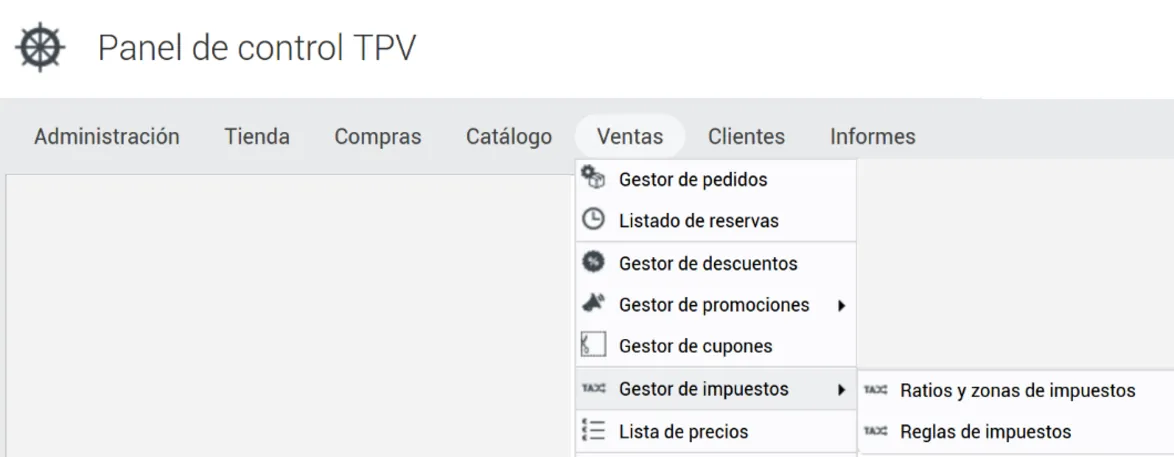
    Menú Ventas del panel de control TPV con Gestor de impuestos desplegado y la opción Ratios y zonas de impuestos
  2. Pulsa Nuevo, junto al título.
    Barra del gestor de impuestos con los botones Nuevo, Editar, Establecer como predeterminado y Eliminar
  3. Rellena el formulario. Los campos con asterisco son obligatorios: Identificador, Impuesto de País, Impuesto por Provincia o Región y Tarifas de Impuesto.
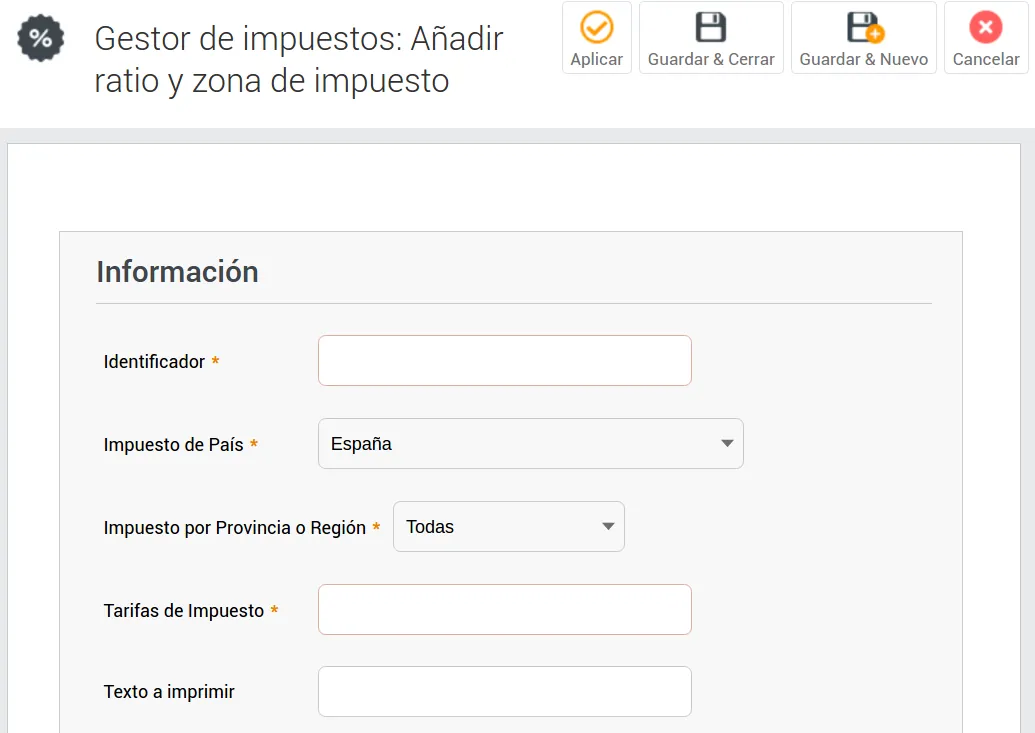
    Formulario Añadir ratio y zona de impuesto con Identificador, país, provincia o región, Tarifas de Impuesto y Texto a imprimir
  4. Guarda el impuesto.

Cómo rellenar la tarifa y el texto a imprimir

  • Tarifas de Impuesto: escribe el porcentaje en decimales. Para un impuesto del 4 %, escribe 0.04; para uno del 21 %, 0.21.
  • Texto a imprimir: no es obligatorio, pero conviene poner el nombre del impuesto, porque es el texto que aparece en tickets y facturas.

Preguntas frecuentes

Preguntas frecuentes

¿Cómo escribo el porcentaje del impuesto?

En decimales, en el campo Tarifas de Impuesto: 0.04 para un impuesto del 4 % y 0.21 para uno del 21 %.

¿Qué impuesto trae TPVenlaNUBE por defecto?

El IVA. Puedes modificarlo o añadir otros impuestos en el administrador avanzado, en Ventas > Gestor de impuestos > Ratios y zonas de impuestos.

¿Para qué sirve el campo Texto a imprimir?

Es el nombre del impuesto que aparece en tickets y facturas. No es obligatorio, pero conviene rellenarlo.

También te puede servir

  • Facturas, tickets y TicketBAI

    Aplicar el recargo de equivalencia a un cliente

    Activa el recargo de equivalencia en la ficha de un cliente para que el TPV lo sume a sus compras y lo desglose en tickets y facturas. Ejemplo con IVA al 21 %.

  • Productos y servicios

    Dar de alta un producto

    Crea productos en TPVenlaNUBE desde el administrador básico, el avanzado o el TPV: datos, precio e impuesto, venta por kilos, favoritos y asignación a tiendas.

  • Facturas, tickets y TicketBAI

    Configurar el ticket o factura simplificada

    Configura el ticket o factura simplificada: contenido, pie de ticket, logo y envío por email. Y saca tickets regalo y duplicados de las ventas ya hechas.

Soporte técnico

¿No encuentras lo que buscas?

De lunes a jueves de 9:00 a 18:00 y los viernes de 9:00 a 15:00 (hora de España). Si hace falta, te ayudamos por conexión remota.
