La comisión de cada empleado
La comisión de cada empleado se configura en su ficha, con los porcentajes de Comisión de venta [Productos] y Comisión de venta [Servicios] (consulta Dar de alta y editar un empleado). Los resultados se consultan en el informe de comisiones de empleados.
Ventas mínimas para empezar a comisionar
Puedes fijar unas ventas mínimas, por tienda o por empleado, a partir de las cuales se empieza a comisionar.
Ventas mínimas por tienda
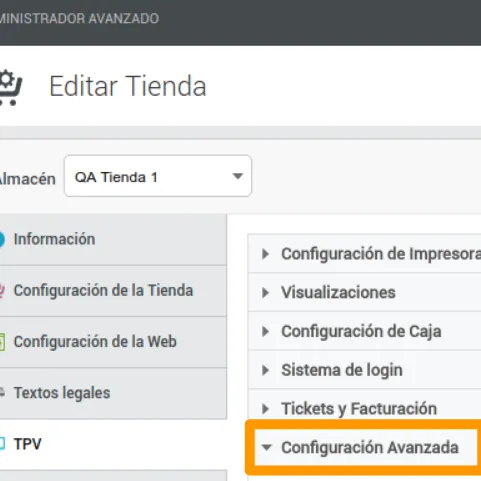
- En el administrador avanzado, ve a los ajustes de la tienda: Tienda > Editar tienda.
- Abre la pestaña TPV y despliega la sección Configuración avanzada.
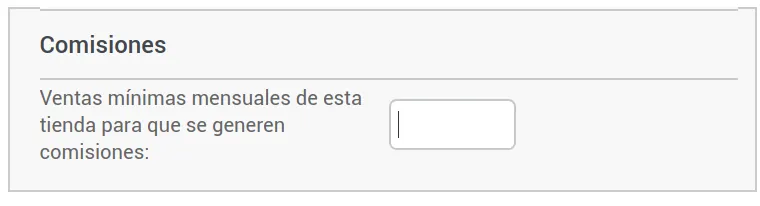
- En el apartado Comisiones, escribe la cantidad en Ventas mínimas mensuales de esta tienda para que se generen comisiones.
- Pulsa Guardar cambios, arriba a la derecha.
Ventas mínimas por empleado
- Ve a Tienda > Empleados y pulsa el nombre del empleado.
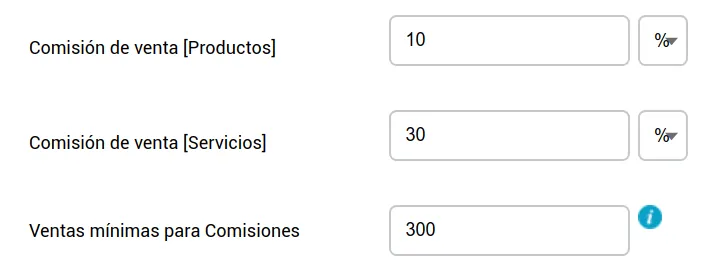
- En la parte inferior de su ficha, escribe en Ventas mínimas para Comisiones la cantidad mensual a partir de la cual comisiona, sin distinguir entre productos y servicios. A partir de esa cantidad, comisiona según los porcentajes de Comisión de venta [Productos] y Comisión de venta [Servicios].
- Pulsa Guardar cambios, arriba a la derecha.
Con las ventas mínimas configuradas, el informe de comisiones de empleados cambia: desaparece el selector múltiple de tiendas y los datos solo se pueden consultar mes a mes.
Comisiones multi-empleado: repartir una venta
Si en tu negocio un servicio o un producto tiene que dar comisión a más de un empleado, activa las comisiones multi-empleado. Se configuran en cuatro niveles: plataforma, tienda, producto o servicio y empleado.
1. Pide la activación a soporte
Esta función se habilita para toda la plataforma. Pídela por correo a soporte@tpvenlanube.com.
2. Actívala en cada tienda
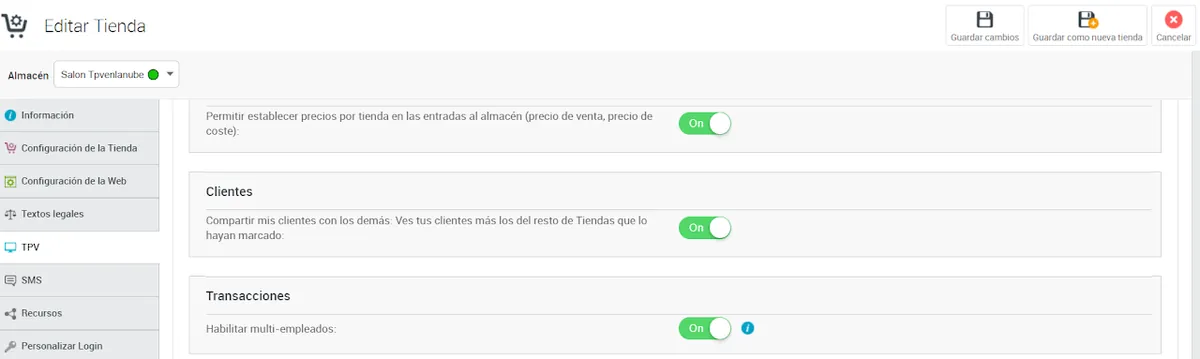
- Cuando soporte te responda, ve a Tienda > Editar tienda en el panel de control TPV, pestaña TPV, sección Configuración avanzada, apartado Transacciones.
- Activa Habilitar multi-empleados.
- Pulsa Guardar cambios, arriba a la derecha.
3. Reparte el porcentaje en cada producto o servicio
- En Catálogo > Servicios o Catálogo > Productos, edita el servicio o el producto.
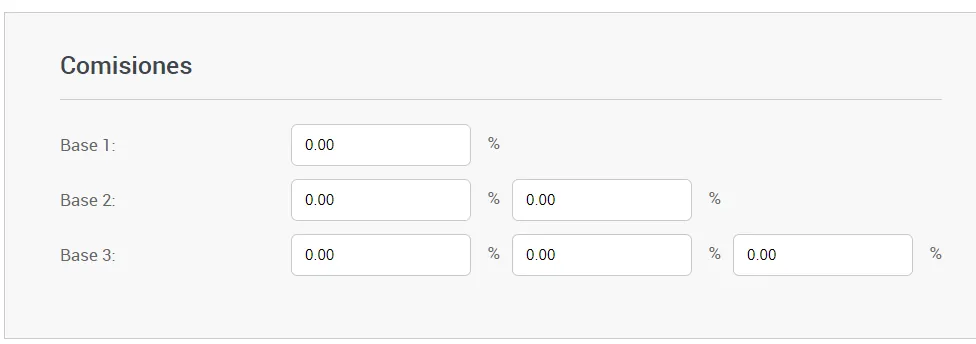
- En la pestaña Comisiones, indica el porcentaje que corresponde a cada empleado según la venta sea de uno, de dos o de tres empleados (Base 1, Base 2 y Base 3). Por ejemplo, para repartir a partes iguales entre dos empleados, escribe 50 y 50 en Base 2.
- Pulsa Guardar cambios.
4. Configura la comisión de cada empleado
Configura también la comisión por productos y por servicios en la ficha de cada empleado. Con ella se calcula su Importe valoración, la última columna de los informes de comisiones multi-empleado.
Asignar una venta a varios empleados en el TPV
Además de tener configurado todo lo anterior, necesitas que los empleados:
- Tengan adscritas en su ficha las categorías de los servicios (consulta Adscripción a servicios).
- Hayan hecho su entrada en el TPV.
Dar entrada a los empleados
- En el menú principal del TPV, pulsa la E (Empleados).
- Pulsa Entrada, a la derecha: verás los empleados de la tienda que aún no han hecho su entrada.
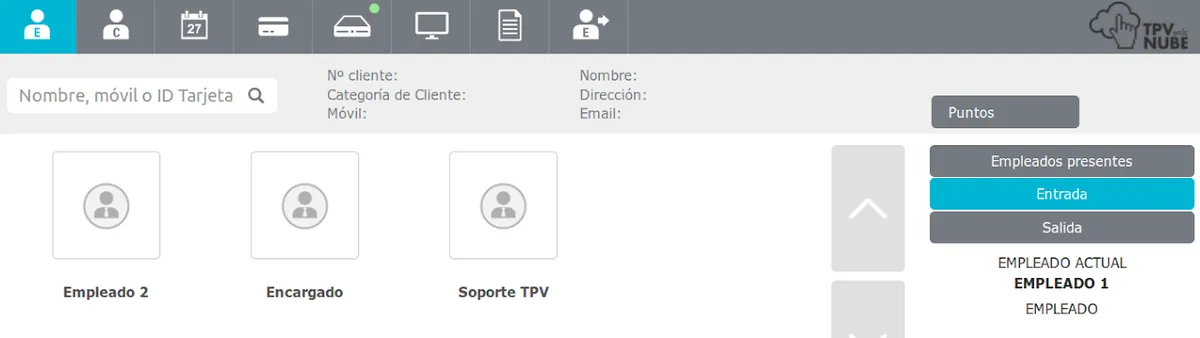
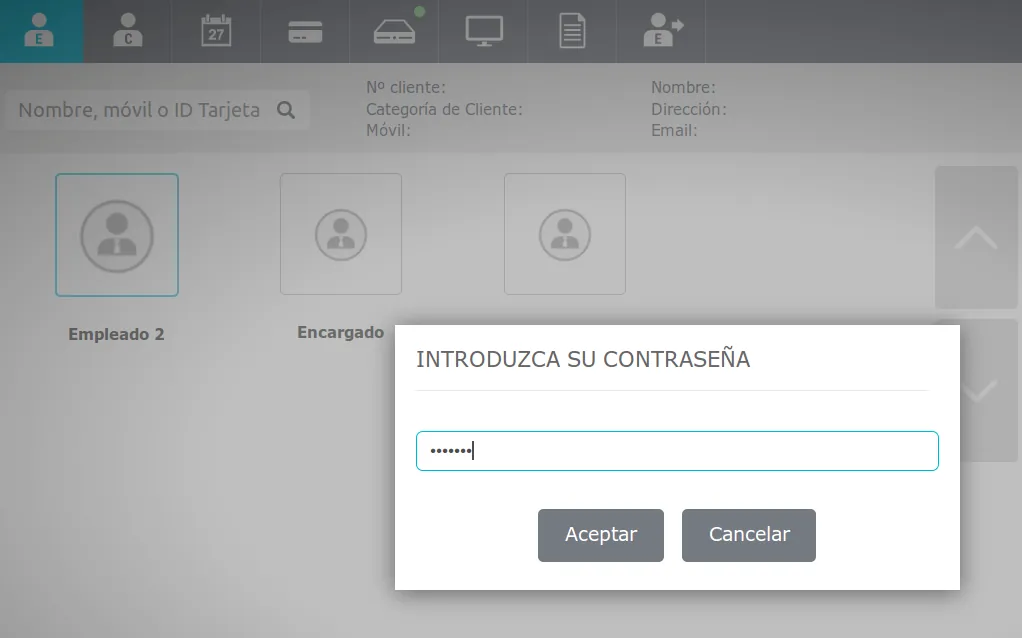
- Cada empleado pulsa su nombre, escribe su contraseña y pulsa Aceptar.
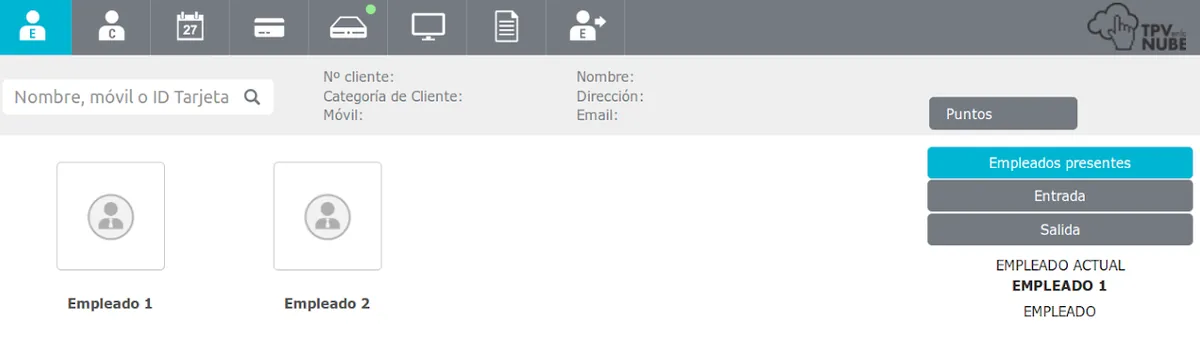
El empleado desaparece de esa pantalla y pasa a la de Empleados presentes, el primer botón de la derecha.
Elegir los empleados en la ventana de pago
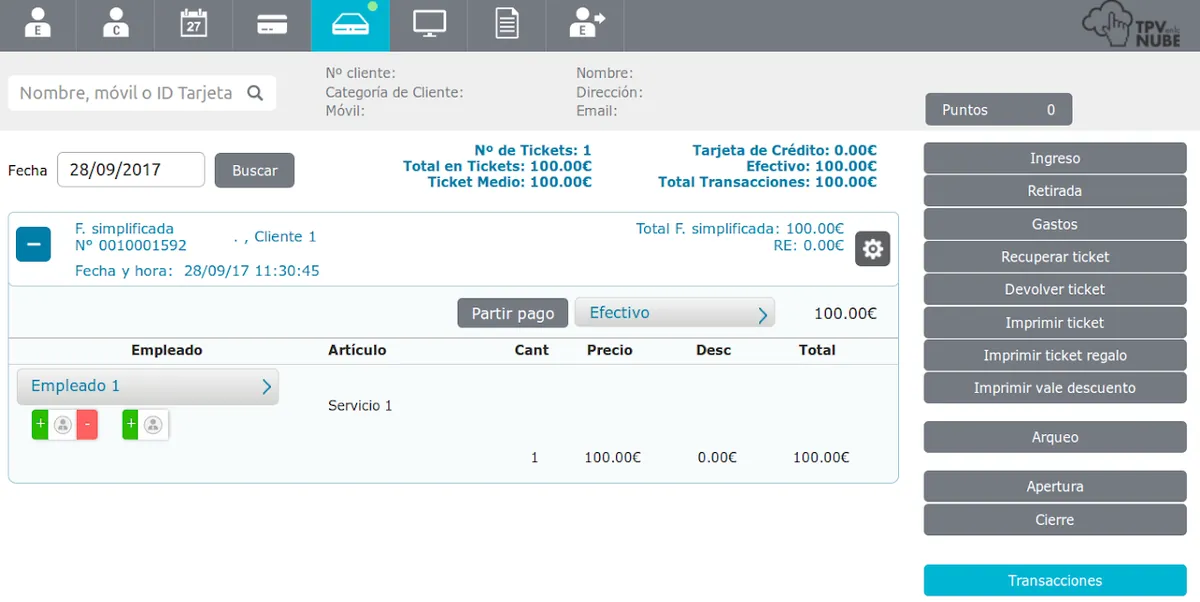
- Elige el cliente y el producto o el servicio.
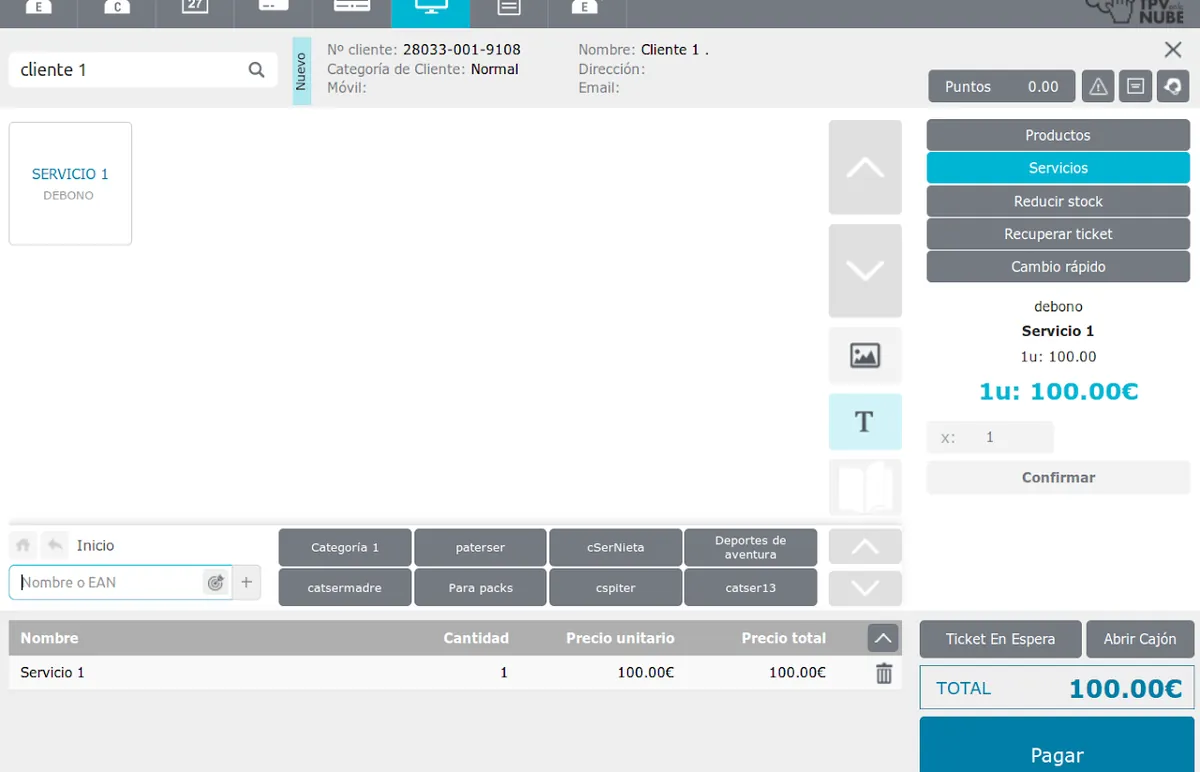
- Pulsa Pagar. Bajo el nombre del empleado aparece un botón con un + verde.
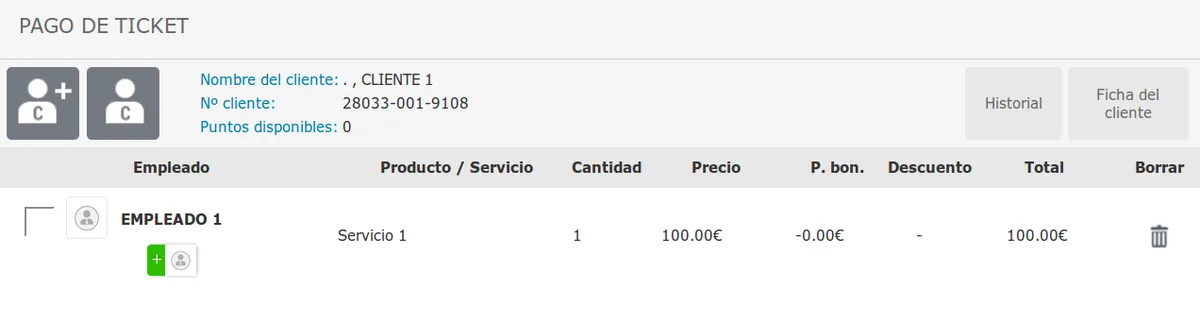
- Pulsa ese botón: se abre una ventana con los empleados que han hecho su entrada.
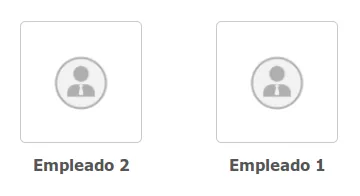
- Pulsa el otro empleado y Confirmar. Aparece debajo, con un - rojo a la derecha, aunque no se vea su nombre.
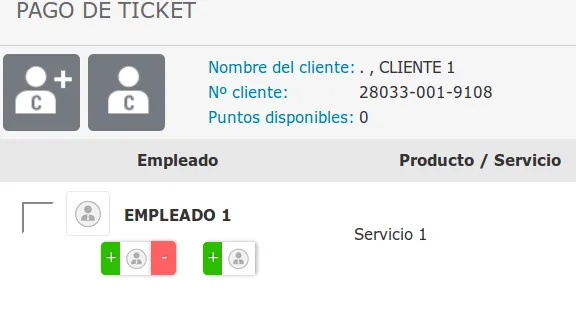
- Si hace falta, añade un tercer empleado del mismo modo.
- Termina el ticket como siempre: elige la forma de pago y pulsa Ticket.
La transacción se guarda con los dos empleados.
Informes de comisiones multi-empleado
Están en el administrador avanzado, en Informes > Empleados > Comisiones de empleados:
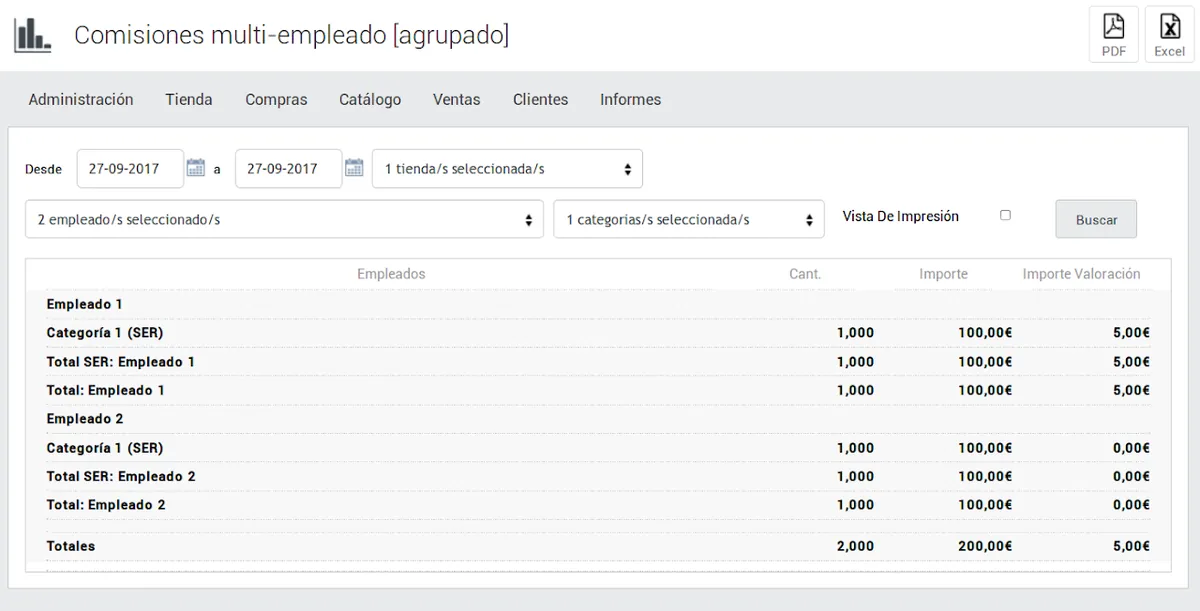
- Comisiones multi-empleado agrupado: los totales de cada empleado, con el número de productos o servicios, su importe y el Importe valoración, es decir, lo que comisiona según la configuración de su ficha.
- Comisiones multi-empleado detallado: cada venta, con su fecha, el servicio o el producto, el cliente, el porcentaje que corresponde a cada empleado y su importe de valoración.
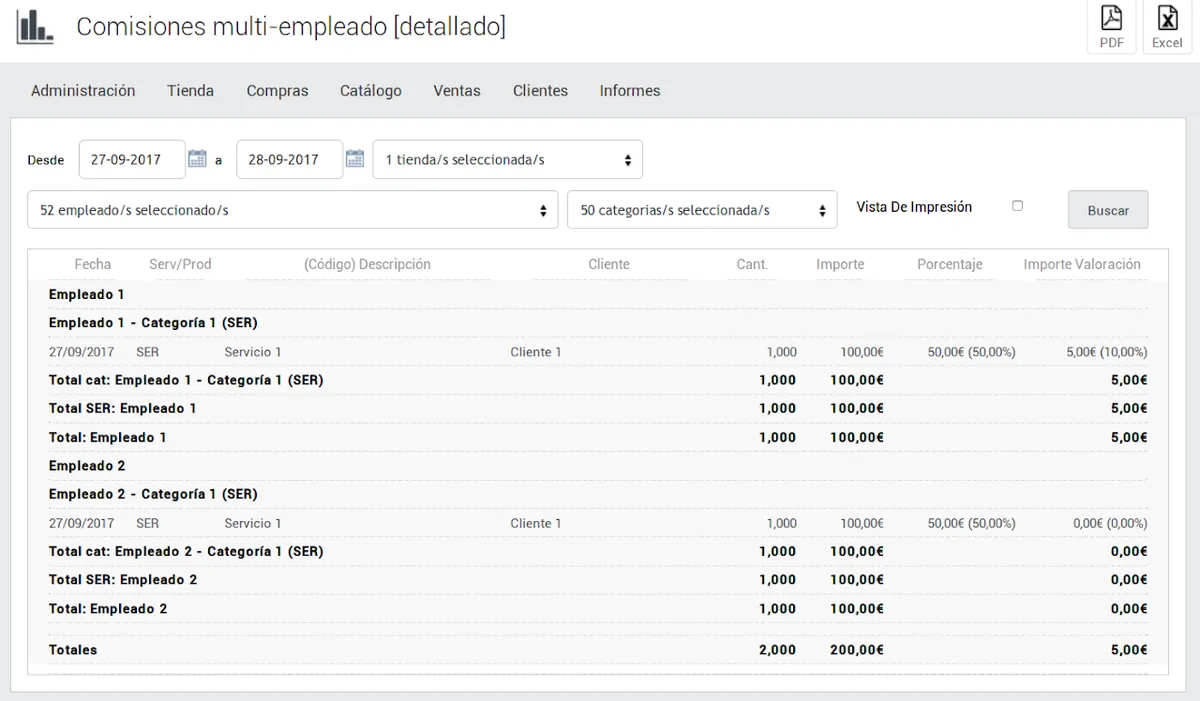
Para obtener resultados, elige las fechas, la tienda, los empleados y las categorías de productos o servicios, y pulsa Buscar.
Un ejemplo: ayer dos empleados compartieron un servicio de 100 € configurado al 50 %. A cada uno le corresponden 50 € (50 %). El Empleado 1 tiene un 10 % de comisión en servicios, así que su importe de valoración es de 5 €, el 10 % de 50 €. El Empleado 2 no tiene comisiones configuradas en su ficha, así que su importe de valoración es 0.