Agenda y citas

Reservas de citas online en tu tienda web

Tus clientes pueden reservar servicios en tu tienda online: se registran, eligen el servicio, el salón, el empleado, el día y la hora, y confirman la reserva. Tanto el cliente como la tienda reciben un correo de confirmación, y la cita aparece en la agenda del TPV con el icono de una nube amarilla.

Actualizada el 2 min de lectura

Registrarse o entrar en la tienda online

Para reservar servicios, el cliente tiene que estar registrado en la tienda online.

Página de inicio de la tienda online con las opciones Acceder y Regístrate en el menú
  • Si no está registrado, pulsa Regístrate en el menú y rellena el formulario de registro con su correo electrónico y su contraseña. Al terminar, recibe un correo con los datos del registro.
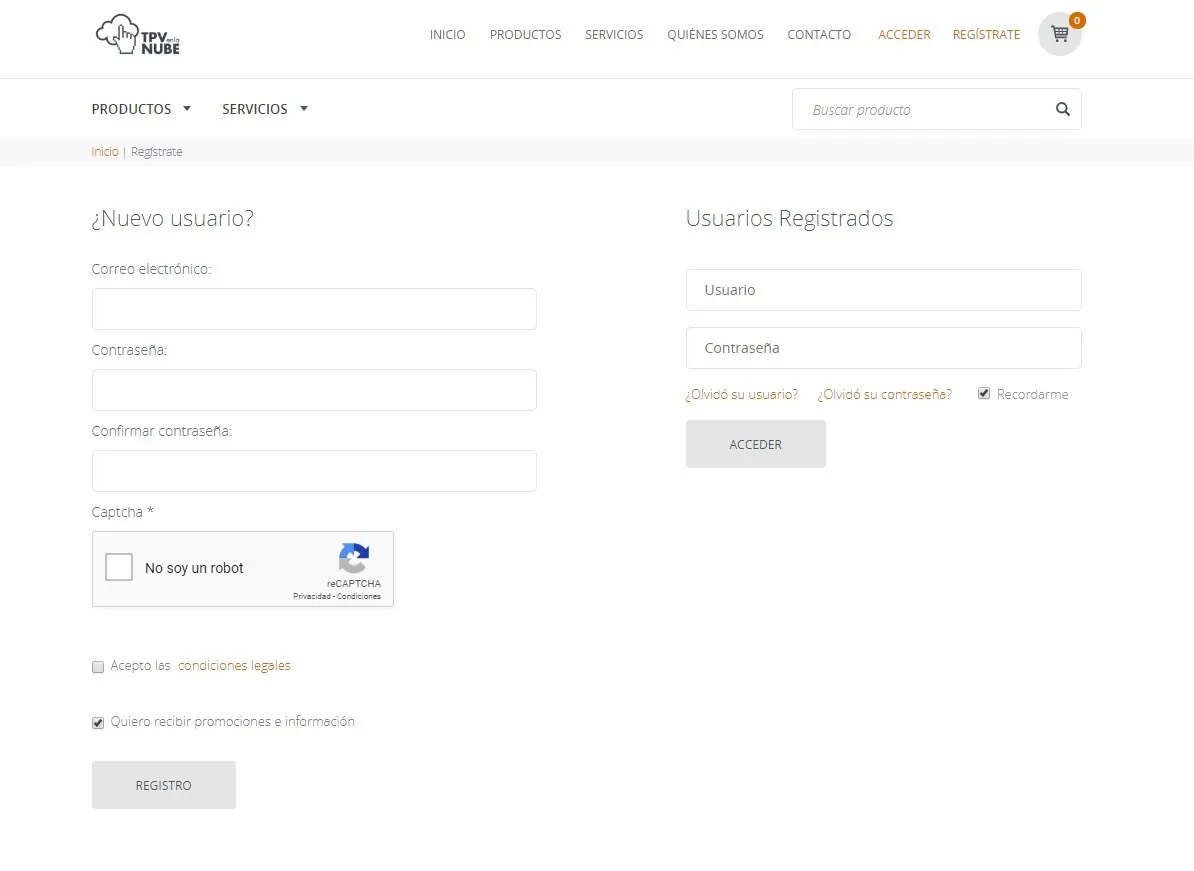
    Formulario de registro de la tienda online con el correo, la contraseña y el botón Registro
  • Si ya está registrado, pulsa Acceder (o Regístrate, que también muestra el acceso) y escribe su usuario y su contraseña.

    Formulario de acceso de la tienda online con los campos Usuario y Contraseña

Reservar un servicio

  1. En la tienda online, entra en los servicios y elige la categoría del que quieres reservar (en el ejemplo, Tinte).

    Menú Servicios de la tienda online desplegado con la categoría Color y sus subcategorías, como Tinte
  2. En la lista de servicios de la categoría, pulsa el que quieres reservar (en el ejemplo, Tinte INOA).

    Lista de servicios de la categoría Tinte en la tienda online, con Dosis Tinte Plus y Tinte INOA
  3. Revisa sus detalles y pulsa Reservar.
    Ficha del servicio Tinte INOA en la tienda online con su precio y el botón Reservar
  4. Elige el salón (si hay varios), la fecha, la hora y el empleado, y pulsa Confirmar. Solo aparecen los empleados adscritos a los servicios solicitados que trabajan ese día y a esa hora.
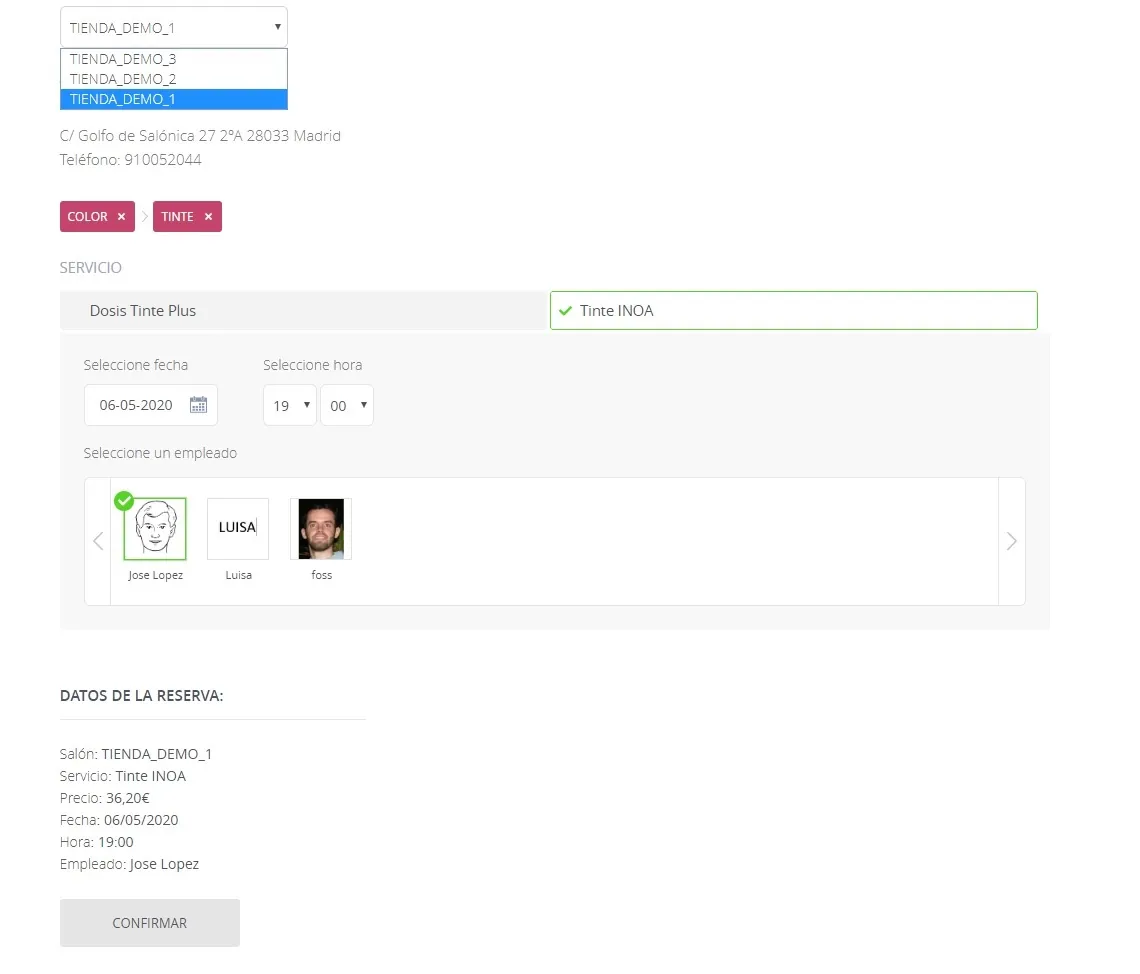
    Pantalla de la reserva con el selector de salón, la fecha, la hora, los empleados disponibles y el botón Confirmar
  5. Elige la forma de pago. En el ejemplo solo aparece Pago en tienda, pero se pueden configurar otras, como el pago con tarjeta o PayPal (consulta Métodos de pago de la tienda online).
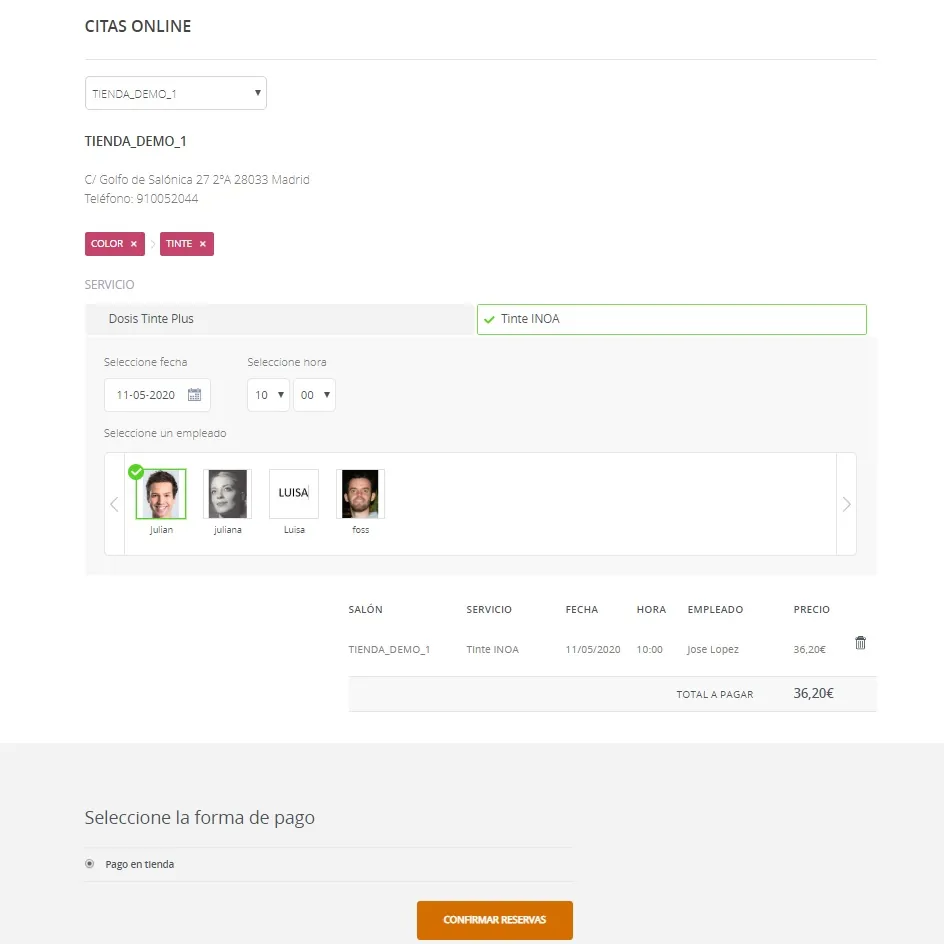
    Resumen de la reserva con el total a pagar, la forma de pago Pago en tienda y el botón Confirmar reservas
  6. Pulsa Confirmar reservas para terminar.
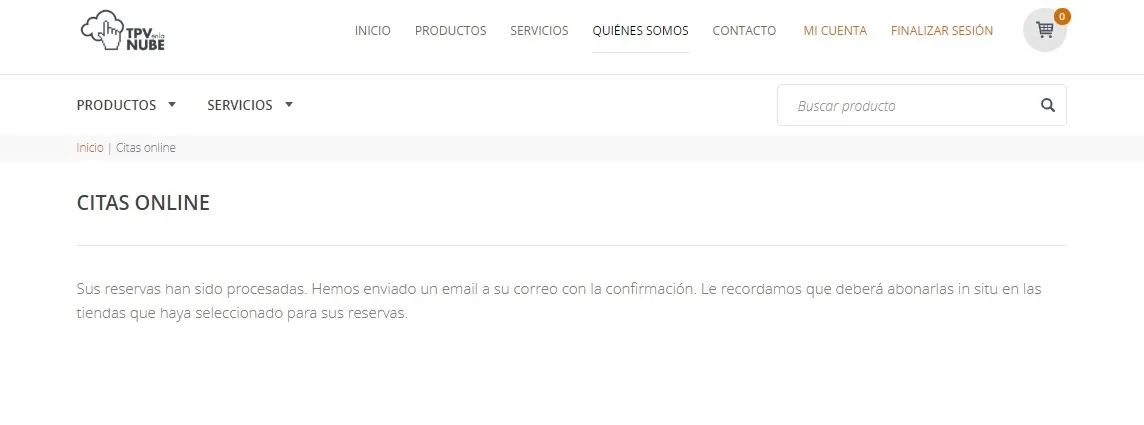
    Mensaje de la tienda online que confirma que las reservas se han procesado y que se ha enviado un correo

Tanto la tienda elegida para la cita como el cliente reciben un correo de confirmación.
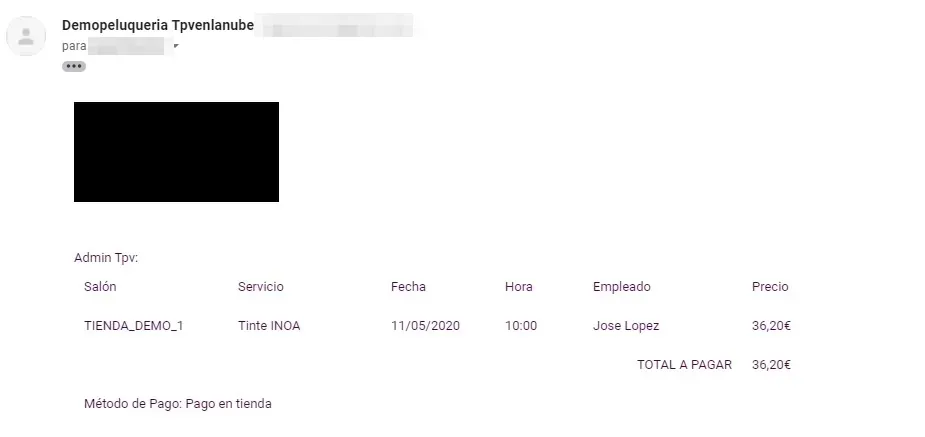
Correo de confirmación de la reserva con el salón, el servicio, la fecha, la hora, el empleado y el precio

La reserva en la agenda del TPV

Según el cliente hace la reserva, la cita va apareciendo en la agenda del salón elegido para reservar esa fecha y esa franja horaria. Así, en el salón no pueden ocupar ese hueco y se evitan conflictos entre las citas de distintos clientes.
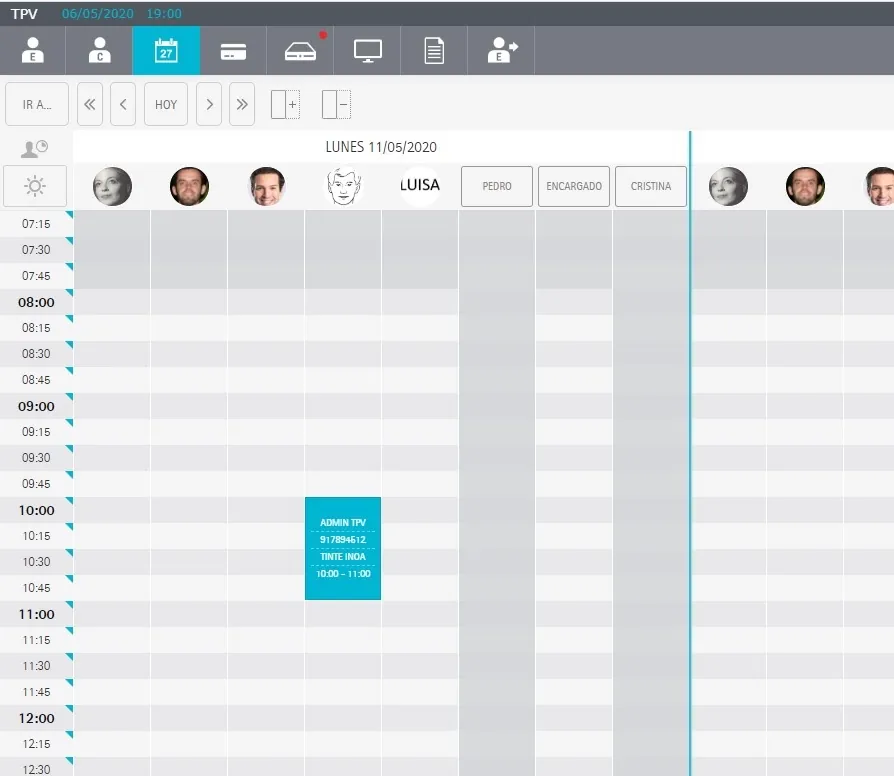
Agenda del TPV con la cita reservada online en la columna del empleado elegido

Las citas reservadas online llevan el icono de una nube amarilla sobre fondo azul, para que distingas de un vistazo si una cita se dio en la tienda o se reservó a través de la web.

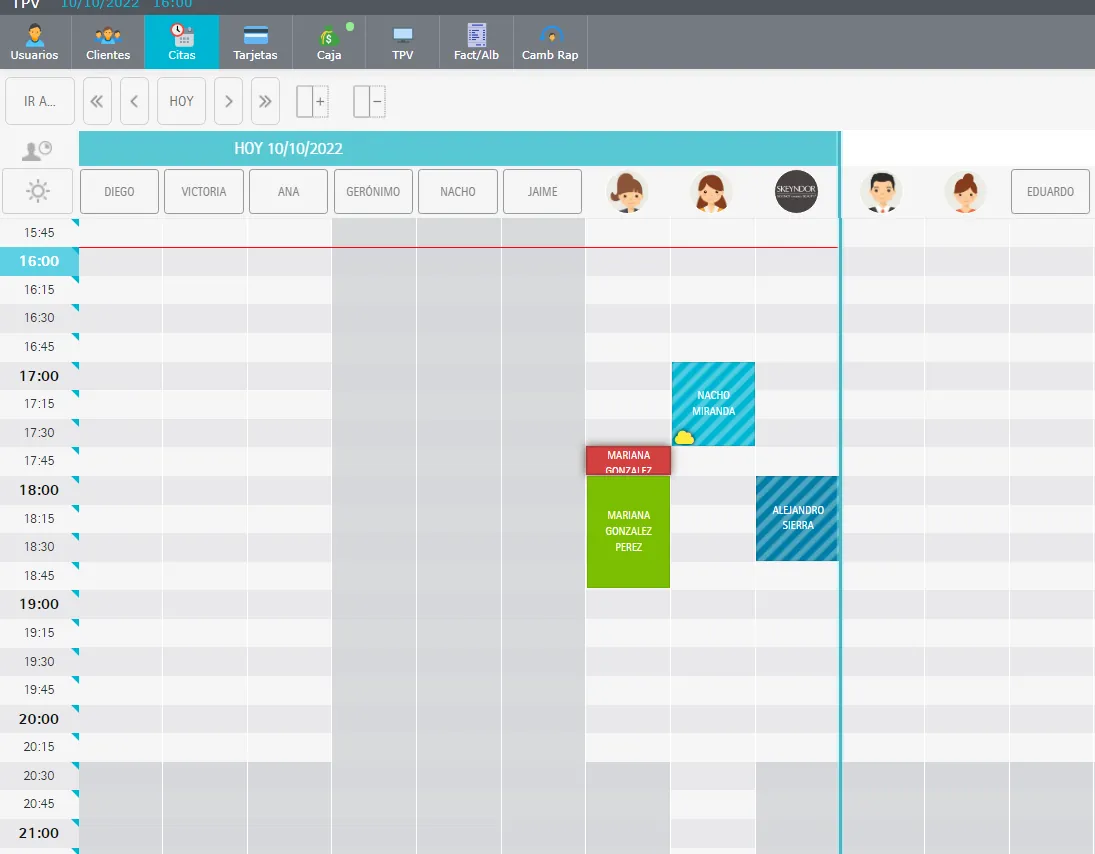
Icono de la nube amarilla sobre fondo azul que marca las citas reservadas online
Agenda con una cita reservada online marcada con el icono de la nube amarilla

Vídeo del proceso de reserva

Preguntas frecuentes

Preguntas frecuentes

¿Cómo reserva un cliente una cita online?

Se registra o entra en tu tienda online, elige el servicio y pulsa Reservar. Después escoge el salón, el día, la hora y el empleado, elige la forma de pago y pulsa Confirmar reservas.

¿Cómo distingo en la agenda las citas reservadas online?

Llevan el icono de una nube amarilla sobre fondo azul. Así ves de un vistazo si la cita se dio en la tienda o se reservó desde la web.

¿Qué empleados puede elegir el cliente al reservar?

Solo los que están adscritos a los servicios que reserva y trabajan el día y a la hora elegidos.

¿Se avisa a la tienda de una reserva online?

Sí. Tanto la tienda elegida para la cita como el cliente reciben un correo de confirmación, y la cita aparece en la agenda de ese salón.

También te puede servir

Soporte técnico

¿No encuentras lo que buscas?

De lunes a jueves de 9:00 a 18:00 y los viernes de 9:00 a 15:00 (hora de España). Si hace falta, te ayudamos por conexión remota.