Agenda y citas

Cambiar el empleado de un servicio desde la agenda

Para asignar un servicio de una cita a otro empleado, haz doble clic sobre el servicio en la agenda, pulsa el botón de cambiar empleado que hay junto a él, elige al empleado en la lista y pulsa el botón del check.

Actualizada el 1 min de lectura

Asignar otro empleado a un servicio

  1. Entra en la agenda del TPV. Verás los servicios del día repartidos por empleado.
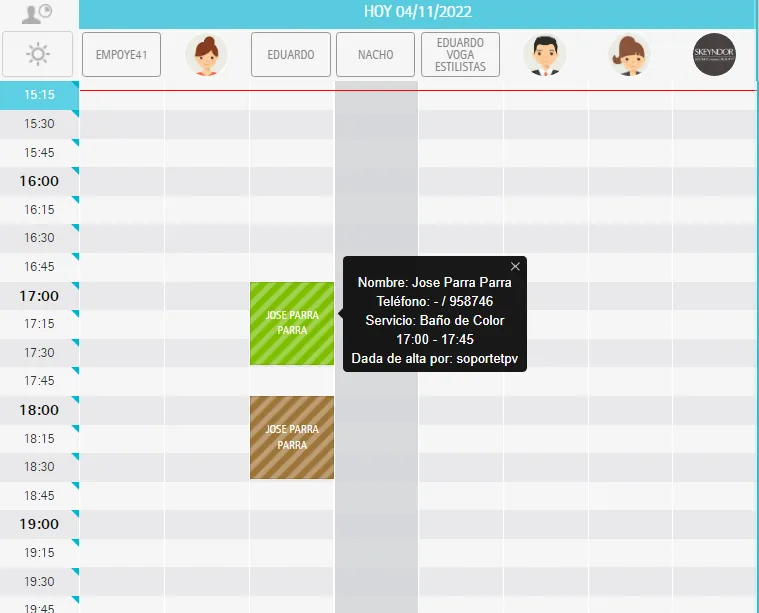
    Agenda con los servicios del día en las columnas de los empleados y el detalle de una cita al pasar el ratón
  2. Haz doble clic sobre el servicio. Se abre una ventana con el empleado asignado, los datos del cliente y, a la derecha, los servicios con su duración y su precio.
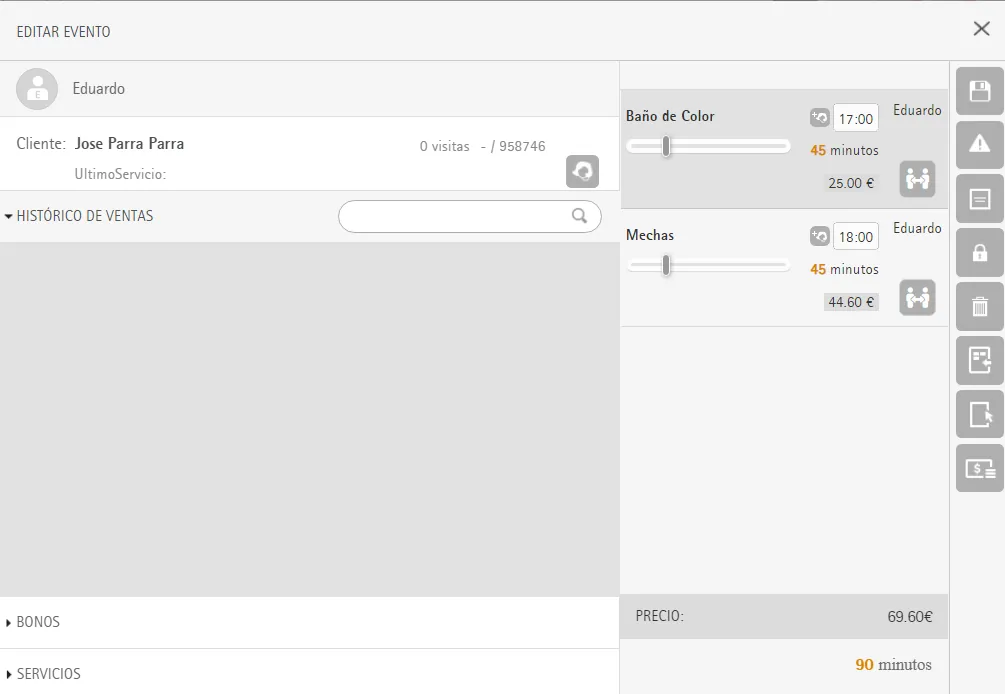
    Ventana Editar evento con el empleado asignado, los datos del cliente y los servicios con su duración y su precio
  3. Junto al servicio, pulsa el botón de cambiar empleado, el de las dos personas.
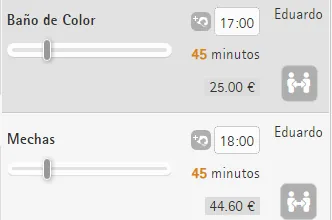
    Servicios de la cita con el nombre del empleado y el botón de cambiar empleado bajo cada uno
    Botón de cambiar empleado, con dos personas y unas flechas
  4. En la ventana Cambiar empleado, elige al empleado y pulsa el botón del check.
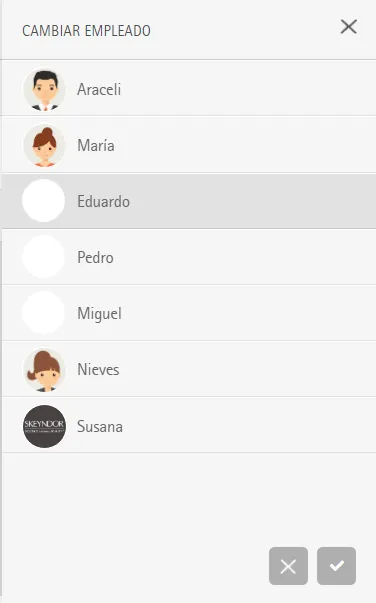
    Ventana Cambiar empleado con la lista de empleados y los botones de cancelar y confirmar

Si aparece un aviso al cambiar el empleado

Si el empleado elegido no trabaja en esa franja horaria, o hay algún otro problema, el TPV te avisa de que estás situando la cita en una zona no disponible y te pregunta si quieres situarla igualmente. Pulsa OK para hacerlo o Cancel para no hacerlo.
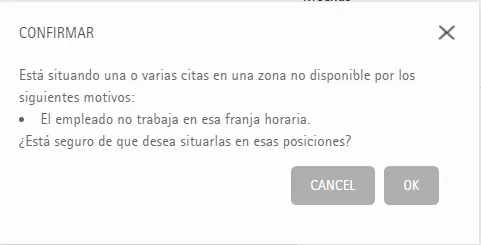
Aviso Confirmar: la cita queda en una zona no disponible porque el empleado no trabaja en esa franja horaria

Preguntas frecuentes

Preguntas frecuentes

¿Cómo cambio el empleado de un servicio ya reservado?

Haz doble clic sobre el servicio en la agenda, pulsa el botón de cambiar empleado que hay junto a él, elige al nuevo empleado en la lista y pulsa el botón del check.

¿Por qué me sale un aviso al cambiar el empleado?

Porque el empleado no trabaja en esa franja horaria o hay otro problema con ese hueco. El TPV te pregunta si quieres situar la cita igualmente: pulsa OK para hacerlo o Cancel para no hacerlo.

¿Puedo elegir el empleado al crear la cita?

Sí, si activas Permitir cambio de empleado al crear la cita en el administrador avanzado, en Tienda > Editar tienda, pestaña TPV, apartado Agenda.

También te puede servir

  • Agenda y citas

    Añadir una cita en la agenda

    Crea una cita en la agenda de TPVenlaNUBE: elige empleado y hora, busca o da de alta al cliente, añade los servicios y, si lo activas, cambia el empleado.

  • Agenda y citas

    Cambiar la hora, el empleado o la duración de una cita

    Mueve una cita a otro día, hora o empleado arrastrándola en la agenda de TPVenlaNUBE y cambia la duración de un servicio desde Editar evento o con el ratón.

  • Empleados y permisos

    Configurar el horario de un empleado

    Configura el horario estándar de cada empleado en TPVenlaNUBE desde su ficha del administrador avanzado, marcando sus días y horas o copiando el de la tienda.

Soporte técnico

¿No encuentras lo que buscas?

De lunes a jueves de 9:00 a 18:00 y los viernes de 9:00 a 15:00 (hora de España). Si hace falta, te ayudamos por conexión remota.