Agenda y citas

Compartir la agenda entre varias tiendas

Para compartir la agenda, activa Compartir Agenda en la configuración del TPV de cada tienda y asigna un color a cada una. En la agenda aparece entonces un botón para cambiar de tienda y dar citas en la agenda de otra; esas citas se ven con una franja del color asignado.

Actualizada el 1 min de lectura

Activar la agenda compartida

  1. En el administrador avanzado, ve a Tienda > Editar tienda, pestaña TPV, apartado Agenda.
  2. En Compartir Agenda, elige las tiendas con las que quieres compartir la agenda y asigna un color a cada una. Ese color distingue, en tu agenda, las citas creadas desde esa tienda.
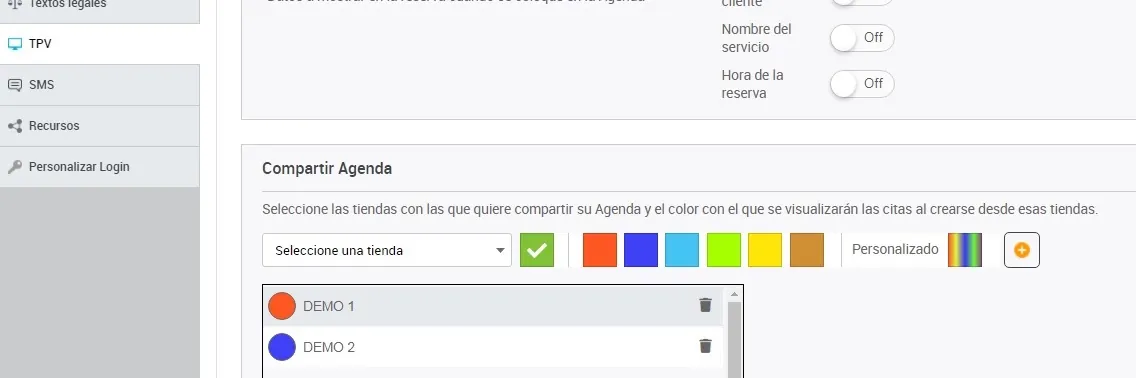
    Apartado Compartir Agenda con el selector de tiendas, la paleta de colores y dos tiendas añadidas, cada una con su color
  3. Guarda los cambios.

Dar citas en la agenda de otra tienda

  1. En la agenda de tu tienda, pulsa el botón Cambiar Tienda, que aparece al activar la agenda compartida.
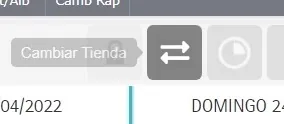
    Botón Cambiar Tienda, con dos flechas, en la barra superior de la agenda
  2. En la lista de tiendas que configuraste, elige aquella en la que quieres trabajar.
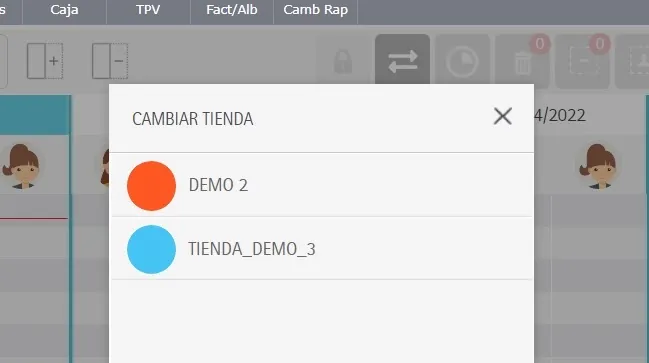
    Ventana Cambiar tienda con la lista de tiendas que comparten la agenda, cada una con su color
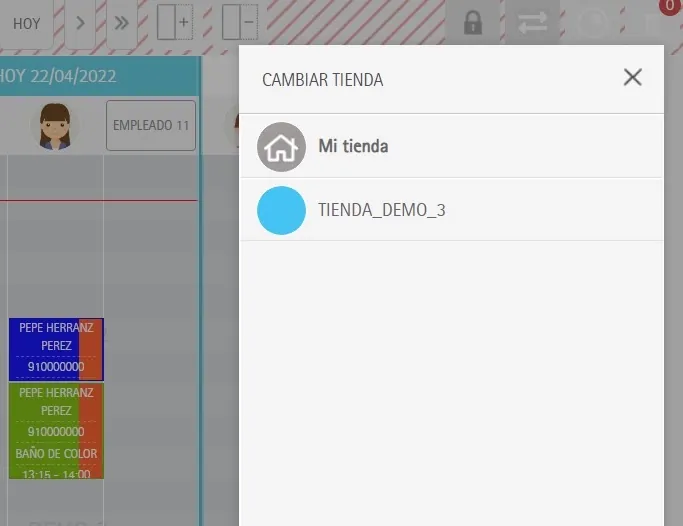
  3. TPVenlaNUBE te muestra la agenda de esa tienda. Trabaja en ella igual que en la tuya y con las mismas opciones. Una franja rayada en rojo en la parte superior te recuerda que estás en una agenda ajena.
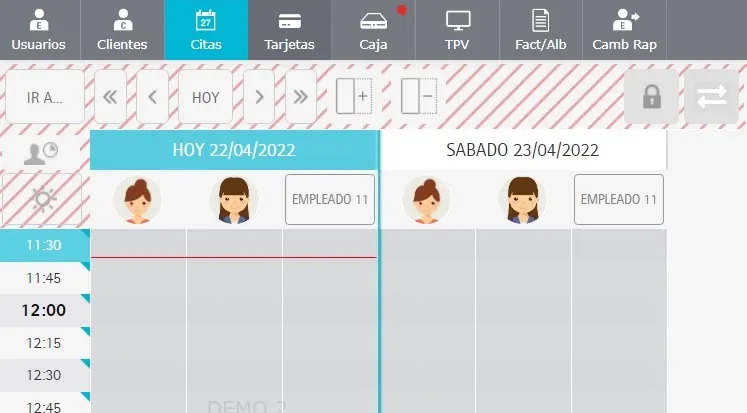
    Agenda de otra tienda con la parte superior rayada en rojo

Las citas creadas desde otra tienda se ven, tanto en tu agenda como en la de la otra tienda, con una franja del color configurado. Por lo demás, se trabajan y se cobran igual que las citas propias.
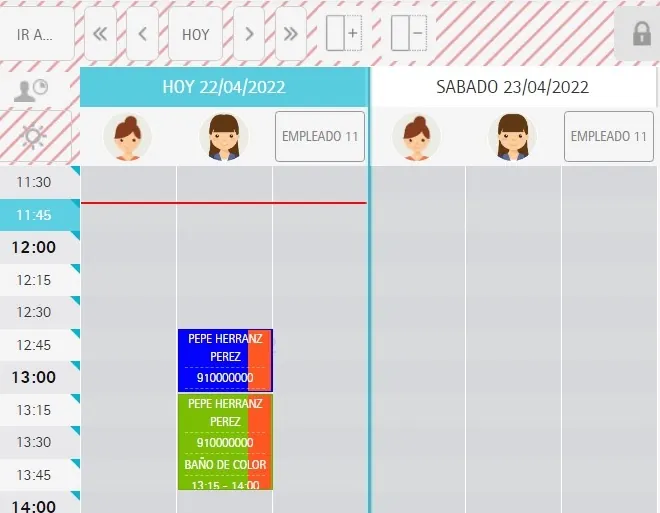
Citas creadas desde otra tienda con una franja lateral del color configurado

Volver a tu agenda

Cuando termines, vuelve a tu agenda para seguir trabajando en ella y evitar errores:

  1. Pulsa otra vez el botón Cambiar Tienda.
  2. Elige Mi tienda.
    Ventana Cambiar tienda con la opción Mi tienda para volver a la agenda propia

TPVenlaNUBE vuelve a mostrar la agenda de tu tienda.
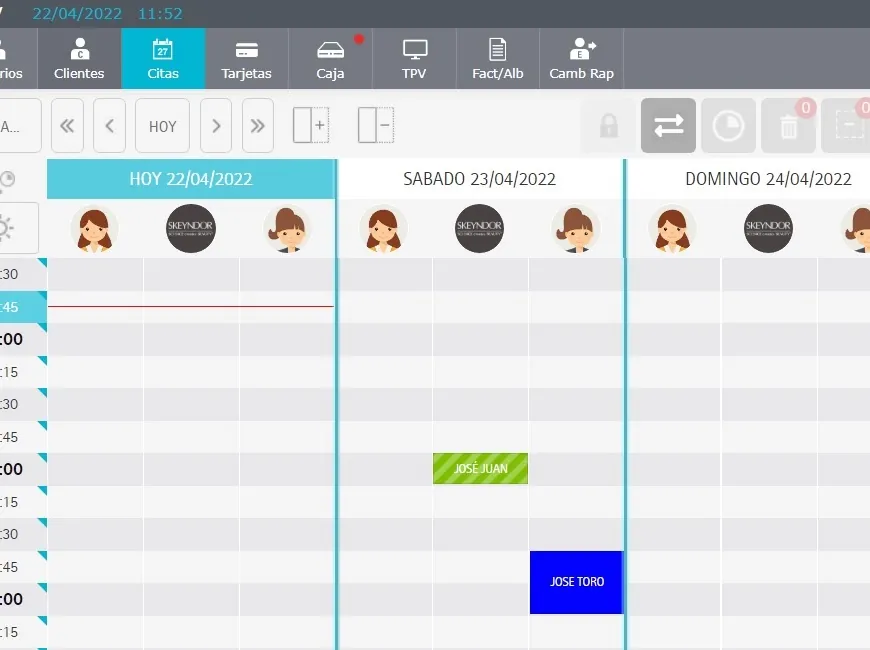
Agenda de la tienda propia, ya sin el rayado rojo en la parte superior

Preguntas frecuentes

Preguntas frecuentes

¿Cómo doy una cita en otra de mis tiendas?

Activa Compartir Agenda en las tiendas que quieras. Después, en la agenda, pulsa el botón Cambiar Tienda, elige la tienda y crea la cita como en la tuya. Al terminar, vuelve a tu agenda eligiendo Mi tienda.

¿Cómo distingo las citas que ha creado otra tienda?

Llevan una franja del color que asignaste a esa tienda al configurar Compartir Agenda. Por lo demás, se trabajan y se cobran igual que las citas propias.

¿Cómo sé que estoy en la agenda de otra tienda?

Mientras trabajas en una agenda que no es la tuya, la parte superior de la agenda aparece rayada en rojo.

También te puede servir

  • Tiendas y configuración

    Crear tu tienda en TPVenlaNUBE y poner tu logo

    Tu tienda de TPVenlaNUBE se crea sola al darte de alta. Qué hacer después (empleados, productos, servicios y clientes) y cómo poner tu logo en el TPV y la web.

  • Agenda y citas

    Añadir una cita en la agenda

    Crea una cita en la agenda de TPVenlaNUBE: elige empleado y hora, busca o da de alta al cliente, añade los servicios y, si lo activas, cambia el empleado.

  • Agenda y citas

    Qué significan los colores de las citas en la agenda

    Qué indica cada color de las citas en la agenda de TPVenlaNUBE (azul, rayado, rojo y verde), qué es el punto verde y cómo elegir el color de cada servicio.

Soporte técnico

¿No encuentras lo que buscas?

De lunes a jueves de 9:00 a 18:00 y los viernes de 9:00 a 15:00 (hora de España). Si hace falta, te ayudamos por conexión remota.