Ventas y caja

Ingresos, retiradas y gastos de caja

Los botones Ingreso, Retirada y Gastos del menú Caja registran el efectivo que metes o sacas del cajón. Cada movimiento queda en las transacciones y en el informe de cierre de caja, así que la caja cuadra.

Actualizada el 2 min de lectura

Para qué sirve cada botón

En el menú Caja del TPV tienes tres botones para registrar movimientos de efectivo:

  • Ingreso: metes efectivo en la caja; por ejemplo, cuando necesitas cambio.
  • Retirada: sacas efectivo de la caja; por ejemplo, para llevarlo al banco o para comprar algo que necesitas.
  • Gastos: sacas efectivo indicando la causa del gasto. Ese detalle queda guardado para consultarlo después en el informe de gastos.
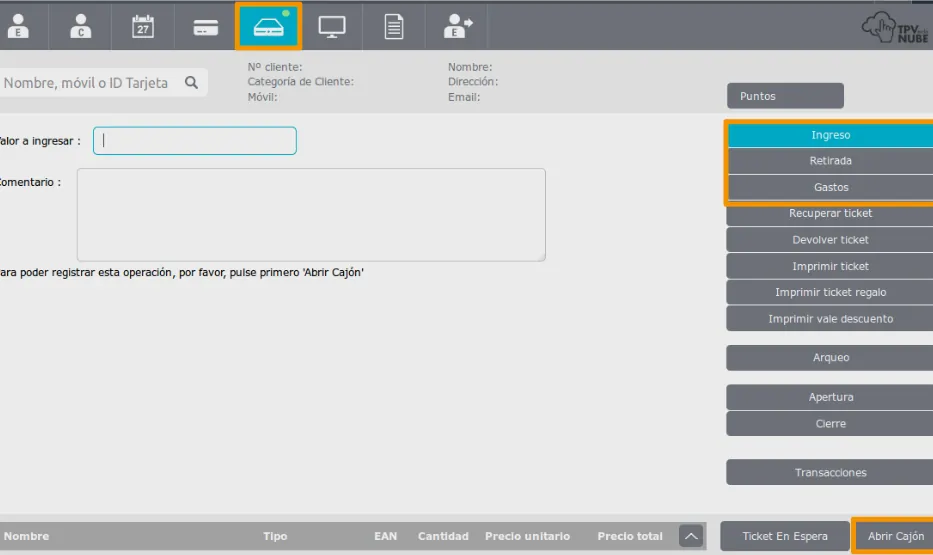
Menú Caja con los botones Ingreso, Retirada y Gastos, el campo Valor a ingresar y el botón Abrir Cajón resaltados

Puedes revisar estos movimientos después en el informe de cierre de caja del administrador avanzado.

Registrar un ingreso o una retirada

  1. Pulsa el menú Caja y después Ingreso o Retirada.
  2. Escribe la cantidad y, si quieres, un Comentario que explique el movimiento.
  3. Pulsa Abrir Cajón: la pantalla lo pide antes de dejarte registrar la operación. Después, confirma el movimiento con el botón que aparece, igual que en los gastos.

Corregir errores en el efectivo de la caja

Los ingresos y las retiradas también sirven para corregir errores en el efectivo registrado. Por ejemplo, si en la apertura escribiste una cantidad mayor de la que había en realidad, haz una retirada por la diferencia y explica el error en el comentario. Si escribiste una cantidad menor, haz un ingreso. Así subsanas el error y la caja cuadra.

Registrar un gasto de caja

Para registrar un gasto, la caja tiene que estar abierta.

  1. En el menú Caja, pulsa Gastos. Se abre el formulario del gasto.
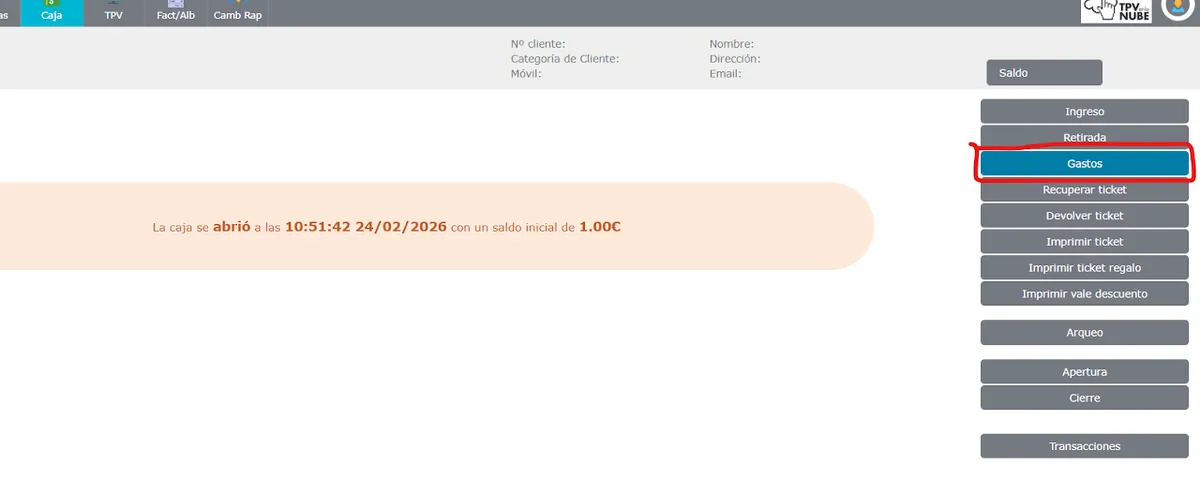
    Menú Caja con la caja abierta y el botón Gastos resaltado
  2. En Categoría, pulsa Elegir..., selecciona la categoría del gasto entre las que tengas configuradas en el administrador y pulsa Confirmar.
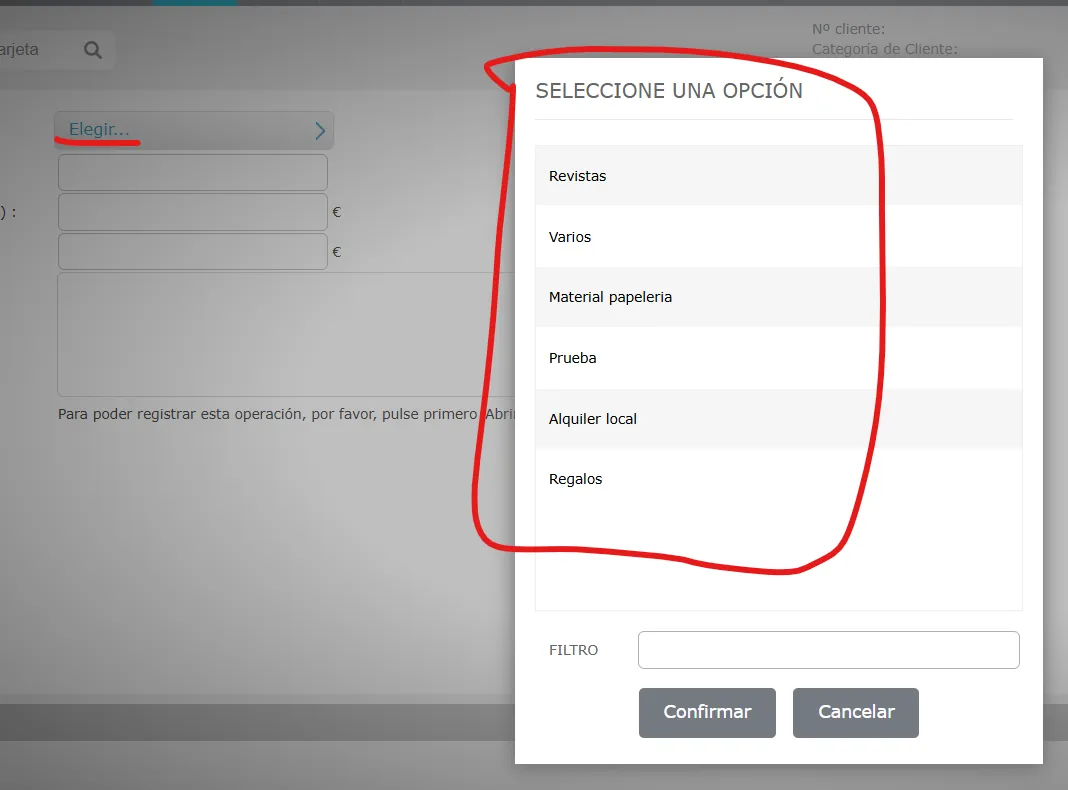
    Ventana Seleccione una opción con categorías de gasto como Revistas, Varios, Material papelería o Alquiler local
  3. Rellena el resto del formulario: Concepto del gasto, Valor del gasto (con IMP), Total IMP y Comentario. El concepto y el total de impuestos no son obligatorios.
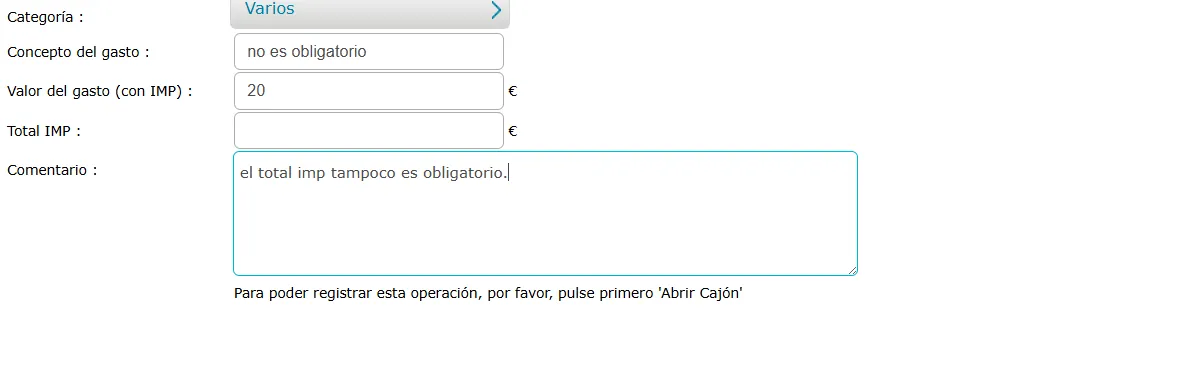
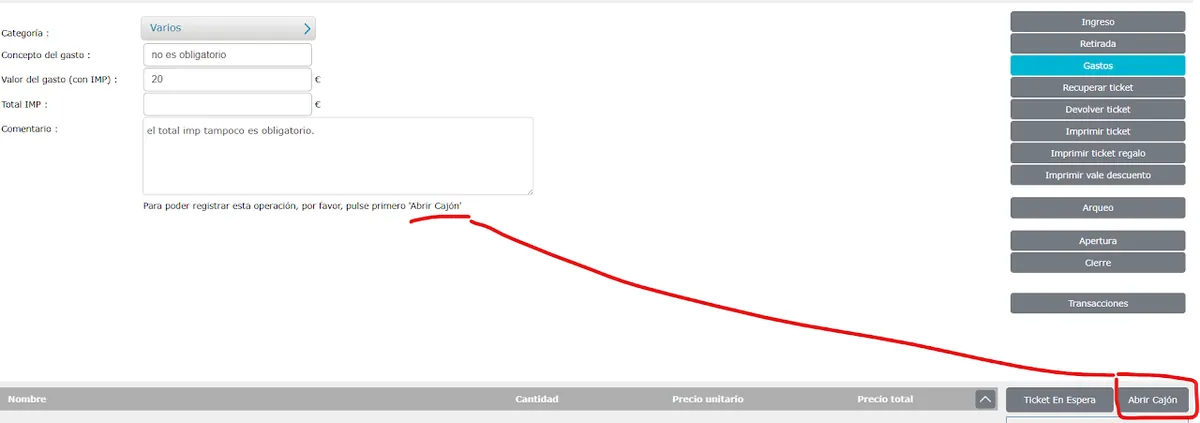
    Formulario del gasto con los campos Categoría, Concepto del gasto, Valor del gasto (con IMP), Total IMP y Comentario
  4. Pulsa Abrir Cajón.
    Formulario del gasto relleno y el botón Abrir Cajón señalado en la parte inferior derecha
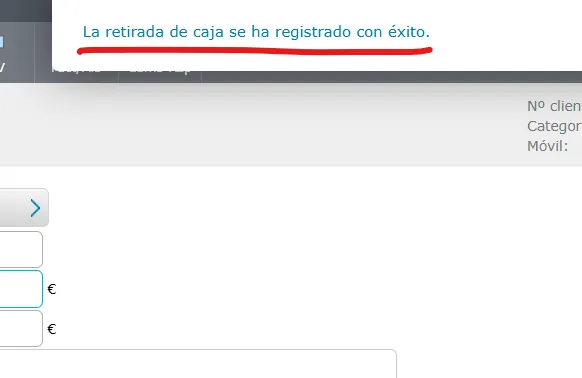
  5. Pulsa Realizar gasto, el botón que aparece entonces. Arriba verás el mensaje «La retirada de caja se ha registrado con éxito»: el gasto cuenta como una retirada de efectivo.
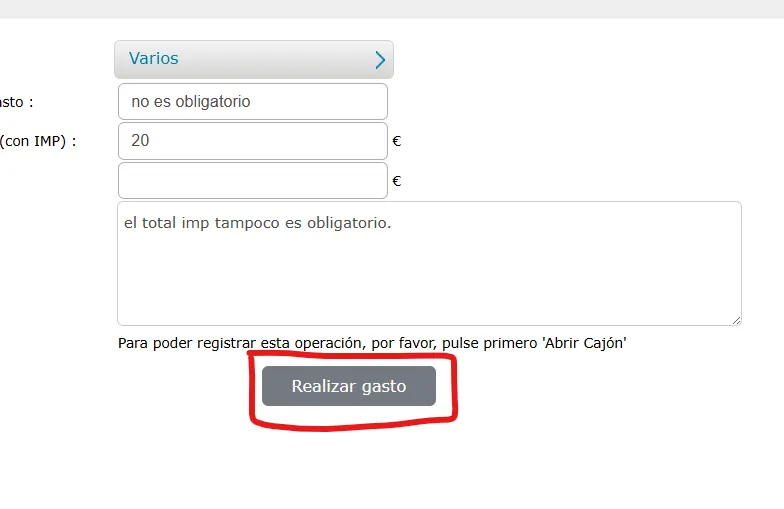
    Botón Realizar gasto debajo del formulario del gasto
    Mensaje La retirada de caja se ha registrado con éxito en la parte superior del TPV

El gasto aparece en el listado de Transacciones, con su concepto y su comentario.

Listado de transacciones con un gasto de 20 euros desplegado con su concepto y su comentario

Preguntas frecuentes

Preguntas frecuentes

¿Cómo corrijo un error en el saldo inicial de la caja?

Con una retirada o un ingreso por la diferencia. Si en la apertura escribiste más efectivo del que había, haz una retirada y explica el error en el comentario; si escribiste menos, haz un ingreso. Así la caja cuadra.

¿Qué diferencia hay entre una retirada y un gasto?

Las dos sacan efectivo de la caja, pero en el gasto indicas además la categoría y el importe con impuestos, de modo que queda detallado para consultarlo después.

¿Por qué no puedo registrar un gasto?

Para registrar un gasto, la caja tiene que estar abierta y, después de rellenar el formulario, hay que pulsar Abrir Cajón. Solo entonces aparece el botón Realizar gasto.

¿Dónde veo los movimientos que he registrado?

En el listado de transacciones del TPV y en el informe de cierre de caja del administrador avanzado.

También te puede servir

Soporte técnico

¿No encuentras lo que buscas?

De lunes a jueves de 9:00 a 18:00 y los viernes de 9:00 a 15:00 (hora de España). Si hace falta, te ayudamos por conexión remota.