Stock, compras y proveedores

Reducir el stock de productos defectuosos o de muestra

Para quitar del stock productos que no vas a vender, como los defectuosos o los de muestra, crea antes las razones de reducción y reduce el stock desde el botón Reducir stock del TPV o desde Catálogo > Herramientas > Reducción de stock en el administrador avanzado.

Actualizada el 1 min de lectura

Crear las razones de reducción de stock

Las razones clasifican cada reducción de stock; por ejemplo, Defectuoso o Muestra. Créalas antes de empezar:

  1. En el administrador avanzado, ve a Catálogo > Herramientas > Razones de reducción de stock.
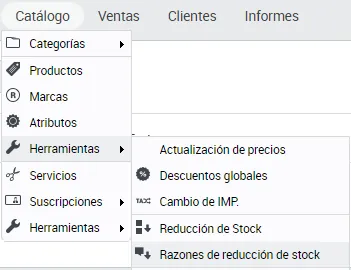
    Menú Catálogo con el submenú Herramientas abierto y la opción Razones de reducción de stock
  2. Pulsa Nuevo.
    Pantalla Razones de reducción de stock con los botones Nuevo, Editar, Publicar y Despublicado
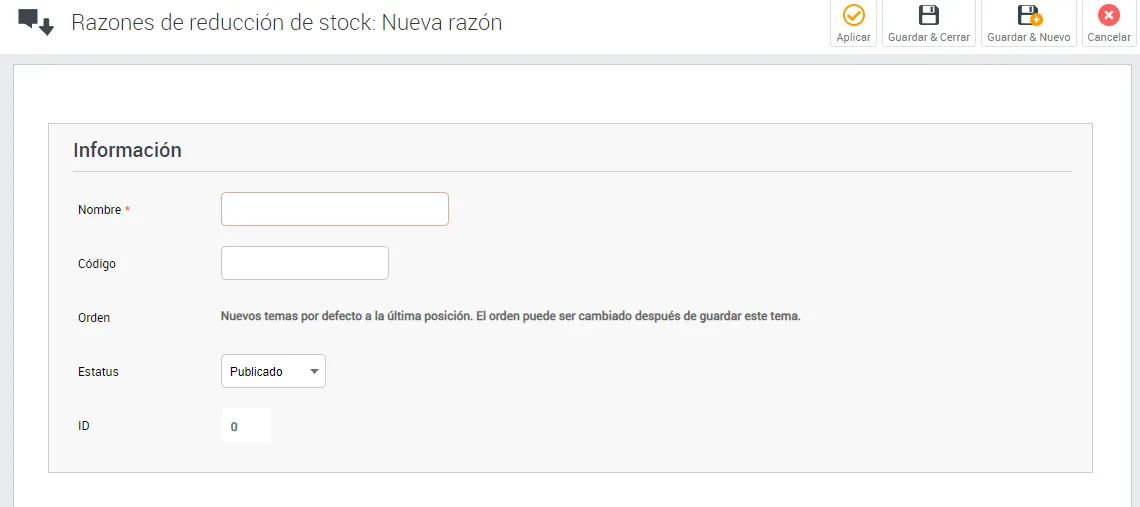
  3. Escribe un nombre y un código.
    Formulario Nueva razón con los campos Nombre, Código y Estatus
  4. Pulsa Guardar & Cerrar.

Reducir el stock desde el TPV

Los empleados pueden reducir el stock desde el TPV si tienen permiso para hacerlo.

Dar el permiso al empleado

  1. En el administrador avanzado, ve a Tienda > Empleados y pulsa el nombre de la persona que hará las reducciones.
  2. Abre la pestaña Permisos TPV, marca Reducción de stock y pulsa Guardar cambios.
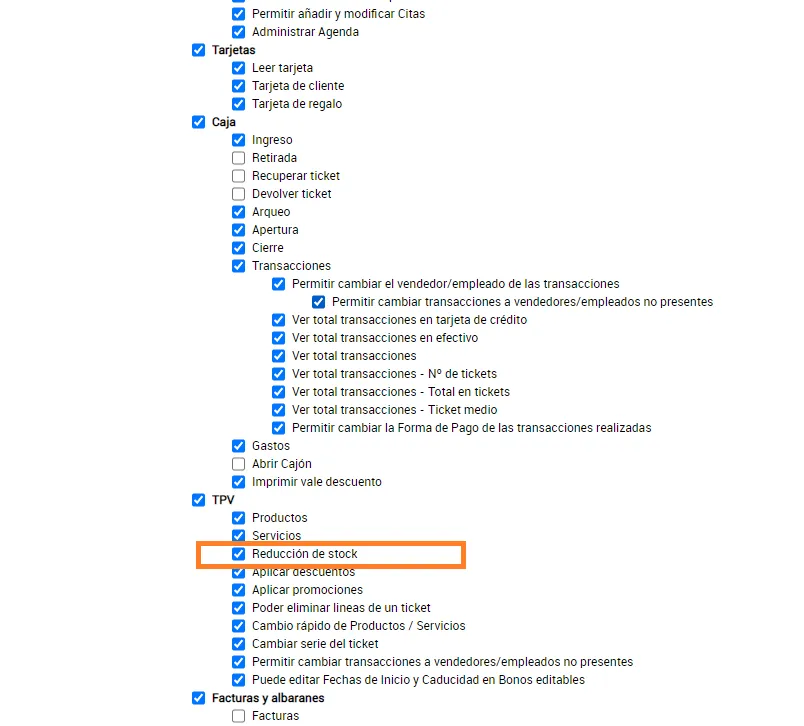
    Pestaña Permisos TPV con la casilla Reducción de stock marcada dentro del grupo TPV
  3. Vuelve a entrar en el TPV: verás el botón Reducir stock.
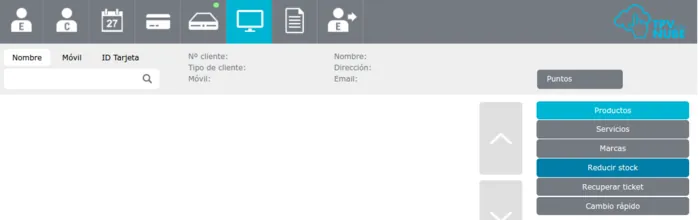
    Pantalla del TPV con el botón Reducir stock en la columna de la derecha

Hacer la reducción

  1. Pulsa Reducir stock.
  2. Escribe el EAN del producto: el nombre y el stock actual se rellenan solos.
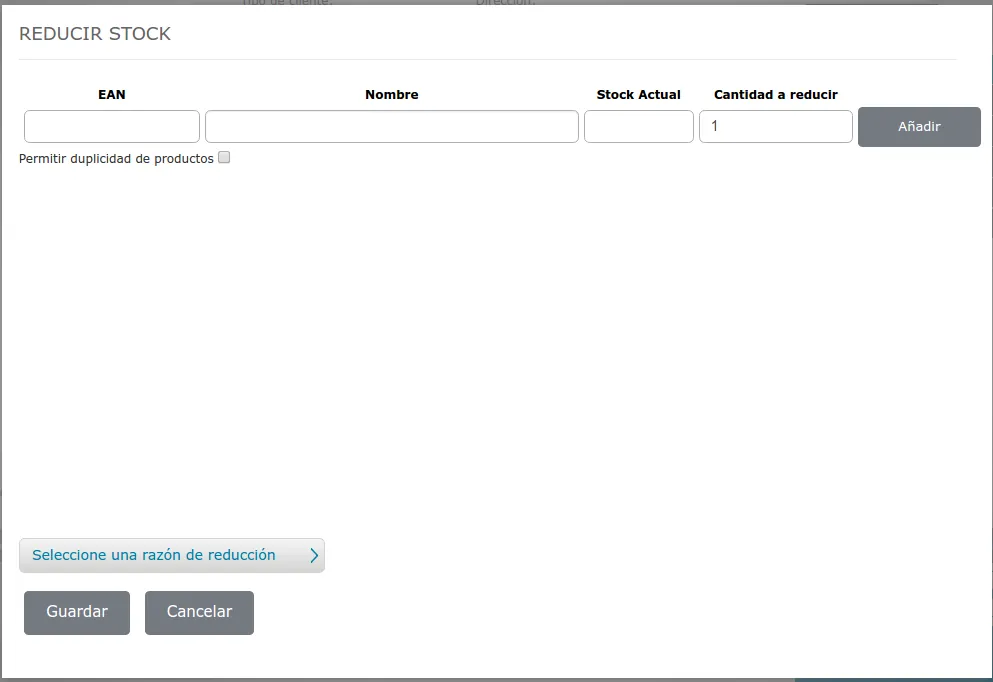
    Ventana Reducir stock con los campos EAN, Nombre, Stock Actual y Cantidad a reducir y el botón Añadir
  3. Escribe la cantidad a reducir y pulsa Añadir.
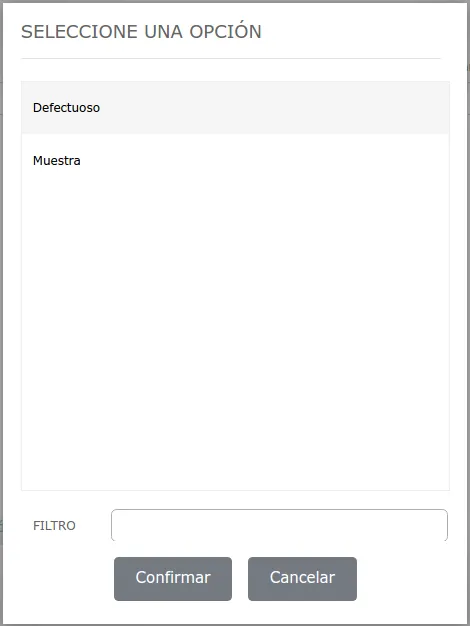
  4. Elige la razón de la reducción.
    Lista de razones de reducción con las opciones Defectuoso y Muestra y el botón Confirmar
  5. Pulsa Guardar.

El stock se reduce en el sistema y la reducción aparece en tus informes.

Reducir el stock desde el administrador avanzado

  1. Ve a Catálogo > Herramientas > Reducción de stock.
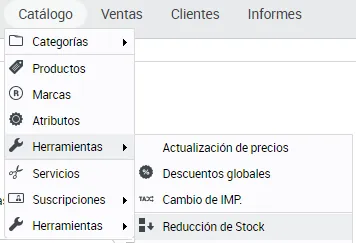
    Menú Catálogo con el submenú Herramientas y la opción Reducción de Stock
  2. Elige la tienda.
  3. Añade los productos uno a uno por su código o con un fichero .txt, con el mismo formato que en las entradas de almacén.
  4. Elige la razón.
  5. Cuando hayas añadido todos los productos, pulsa Aplicar.
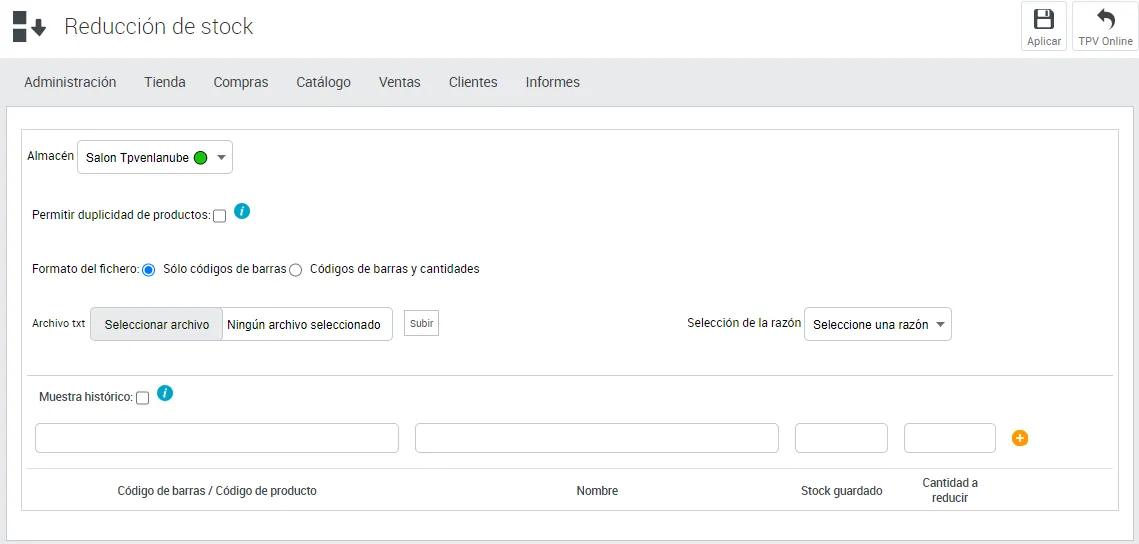
    Formulario Reducción de stock con el almacén, el formato del fichero, la selección de la razón y la fila de productos

Consultar las reducciones de stock

Para controlar las reducciones de un día concreto o de un rango de fechas, usa el informe Reducciones de stock.

Preguntas frecuentes

Preguntas frecuentes

¿Por qué no veo el botón Reducir stock en el TPV?

Porque el empleado no tiene el permiso. Actívalo en el administrador avanzado: en su ficha de empleado, pestaña Permisos TPV, marca Reducción de stock, guarda los cambios y vuelve a entrar en el TPV.

¿Para qué sirven las razones de reducción de stock?

Para clasificar cada reducción, por ejemplo como Defectuoso o Muestra. Se crean en Catálogo > Herramientas > Razones de reducción de stock y se eligen cada vez que reduces el stock.

¿Puedo reducir el stock de muchos productos a la vez?

Sí, desde el administrador avanzado, en Catálogo > Herramientas > Reducción de stock: sube un fichero .txt con el mismo formato que en las entradas de almacén, elige la razón y pulsa Aplicar.

También te puede servir

  • Stock, compras y proveedores

    Hacer un inventario y actualizar el stock real

    Haz un inventario en TPVenlaNUBE: elige si es parcial o total, añade los productos a mano o con un fichero .txt de códigos de barras y aplica el stock real.

  • Stock, compras y proveedores

    Registrar una entrada de almacén

    Suma stock en TPVenlaNUBE con una entrada de almacén: desde un pedido al proveedor, con un fichero .txt de códigos de barras o producto a producto.

  • Empleados y permisos

    Permisos de los empleados en el TPV

    Decide qué botones y funciones ve cada empleado en el TPV de TPVenlaNUBE y permite que un encargado gestione los precios y el stock de su tienda.

Soporte técnico

¿No encuentras lo que buscas?

De lunes a jueves de 9:00 a 18:00 y los viernes de 9:00 a 15:00 (hora de España). Si hace falta, te ayudamos por conexión remota.