Stock, compras y proveedores

Mover stock entre tiendas: movimientos de almacén

Para mover stock de una tienda a otra, la tienda que lo necesita lo pide desde el botón Disponibilidad del TPV o desde el administrador avanzado. La tienda que lo tiene acepta o deniega la petición en Compras > Gestión de almacén > Movimientos de almacén > Atender peticiones.

Actualizada el 2 min de lectura

Pedir stock a otra tienda desde el TPV

Cuando a una tienda se le acaba un producto, puede comprobar si lo hay en otras y pedirles stock. La petición se puede hacer desde el TPV o desde el administrador avanzado; la aprobación o el rechazo, siempre desde el administrador.

  1. En el TPV, elige el producto.
  2. Pulsa Disponibilidad, a la derecha de la pantalla.
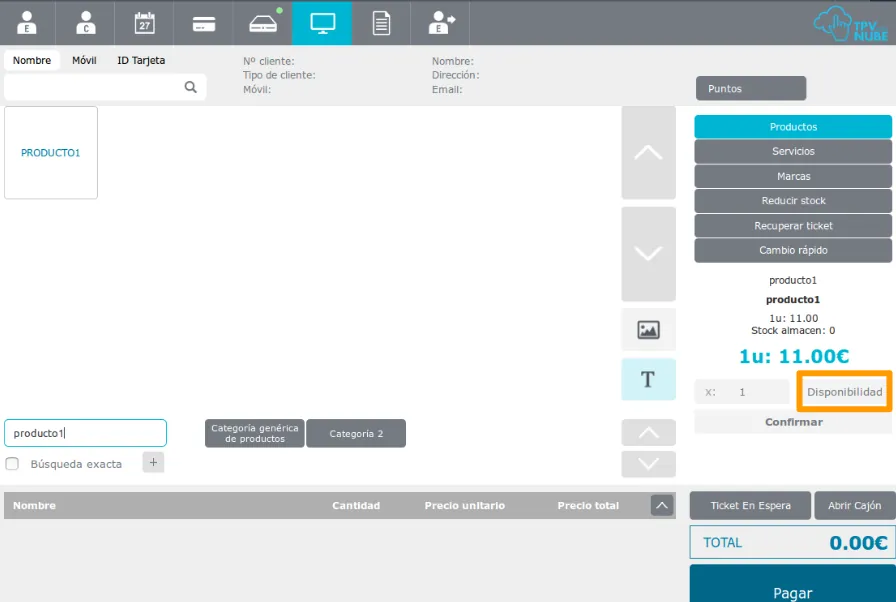
    TPV con un producto elegido y el botón Disponibilidad señalado a la derecha
  3. Se abre la ventana Disponibilidad en otras tiendas, con el stock del producto en cada tienda.
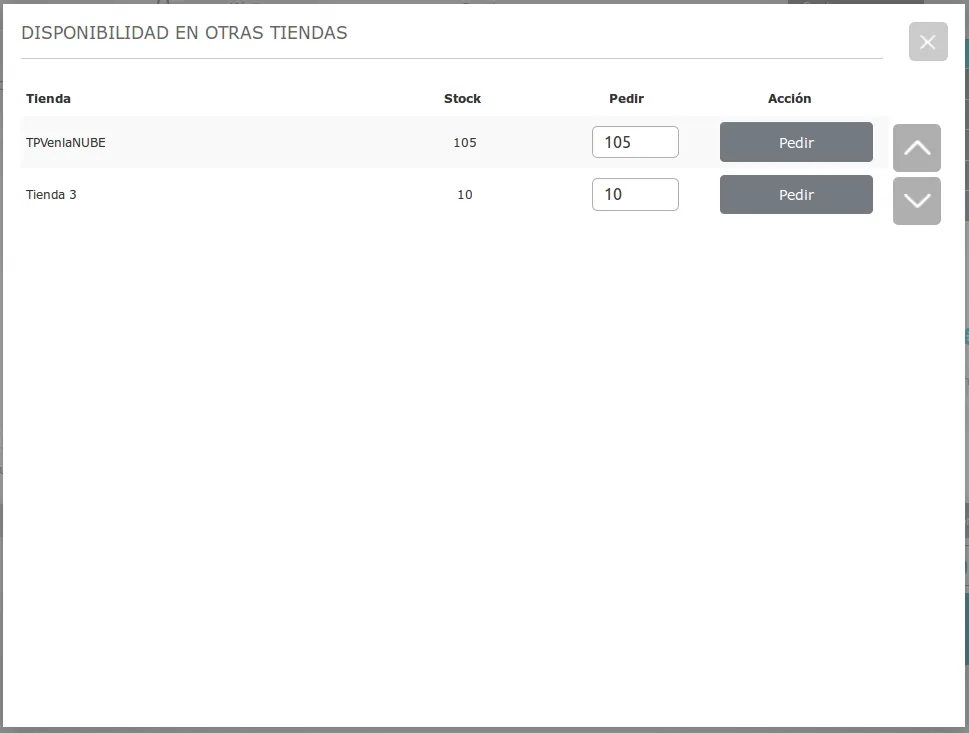
    Ventana Disponibilidad en otras tiendas con el stock de cada tienda y un botón Pedir en cada fila
  4. Escribe la cantidad que quieres pedir a esa tienda y pulsa Pedir.
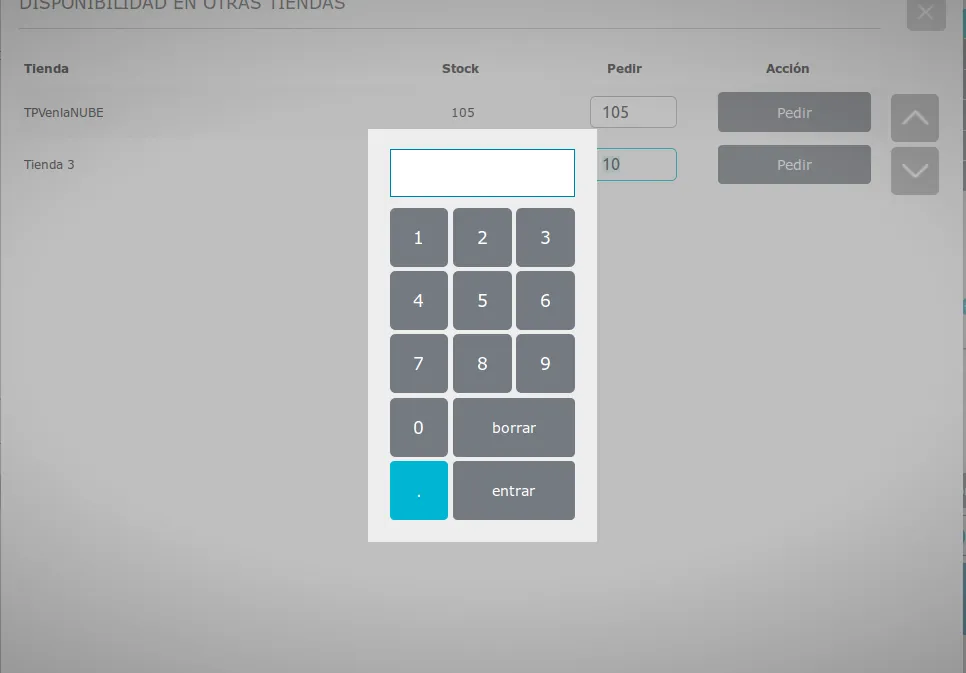
    Teclado numérico abierto sobre la ventana de disponibilidad para escribir la cantidad que se pide

Un mensaje te confirma que la petición se ha realizado correctamente.

Mensaje Se realizó la petición correctamente en la parte superior del TPV

En el ejemplo de las capturas, la Tienda 2 pide stock a la Tienda 3. Cuando un empleado de la Tienda 3 entra en el TPV, le salta un aviso con la petición, y la persona que lleva el control de stock de esa tienda tiene que atenderla desde el administrador avanzado.
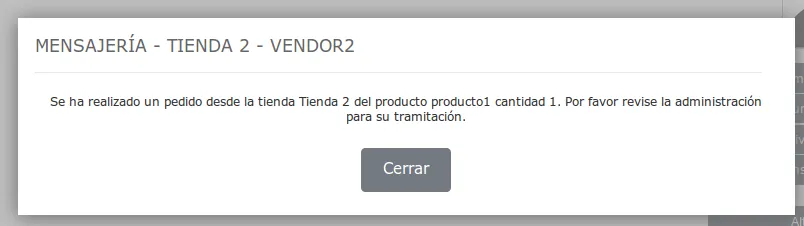
Aviso en el TPV de la tienda solicitada con el pedido de la Tienda 2: producto, cantidad y aviso de revisar la administración

Pedir stock desde el administrador avanzado

  1. Ve a Compras > Gestión de almacén > Movimientos de almacén > Realizar peticiones.
  2. Pulsa Añadir.
    Pantalla Movimientos de almacén: Realizar Peticiones con el botón Añadir
  3. Elige el almacén solicitante (el que pide) y el almacén solicitado (al que pides).
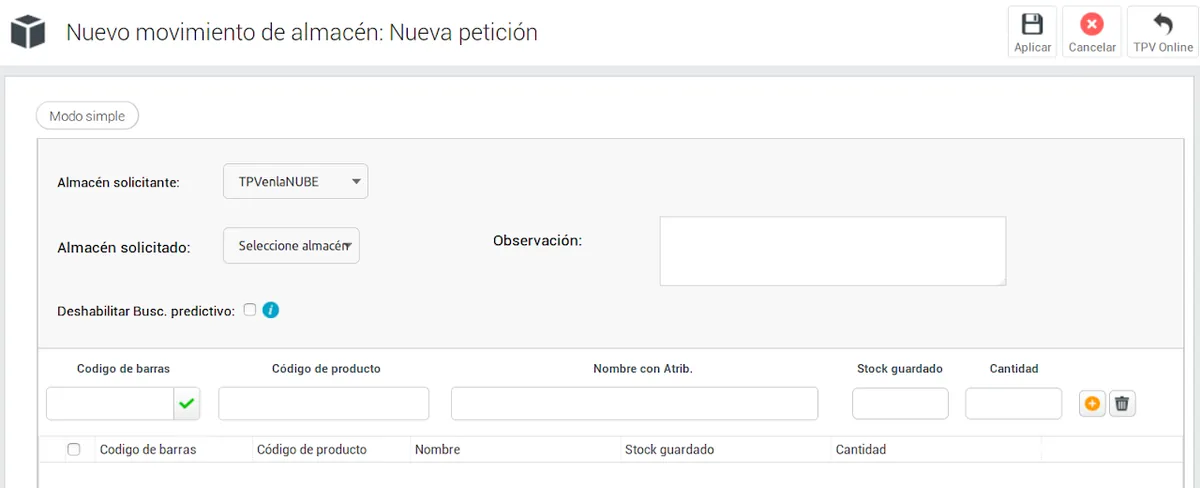
    Formulario Nueva petición con el almacén solicitante, el almacén solicitado y la fila para añadir productos
  4. Añade los productos: escribe su código EAN en el buscador y pulsa Intro, o sube un fichero de texto con el EAN y la cantidad de cada producto separados por una coma.
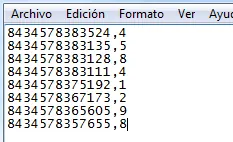
    Fichero de texto con un código EAN y una cantidad separados por una coma en cada línea
  5. Revisa el listado de productos con sus cantidades y pulsa Aplicar.

Al almacén solicitado le aparece un mensaje en pantalla para que tenga constancia de la petición, igual que cuando se pide desde el TPV.

Atender las peticiones de stock

  1. En el administrador avanzado, ve a Compras > Gestión de almacén > Movimientos de almacén > Atender peticiones.
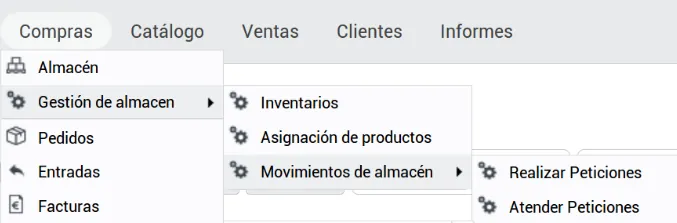
    Menú Compras con Gestión de almacén, Movimientos de almacén y las opciones Realizar Peticiones y Atender Peticiones
  2. En el listado de peticiones, pulsa Validar líneas en la que quieres atender.

    Listado de peticiones con el almacén solicitante, el solicitado, el estado Pdte. validar y el enlace Validar líneas
  3. Verás los productos solicitados. En el desplegable de la derecha, que está en Pdte. validar, elige Aceptado o Denegado.
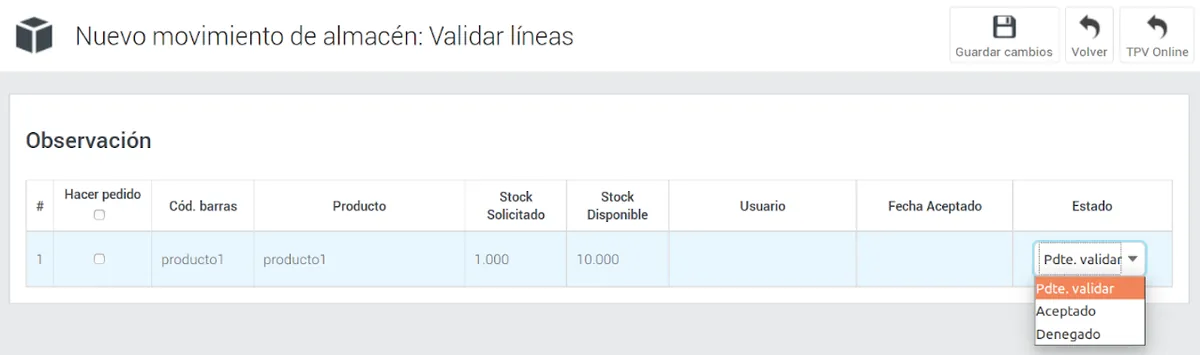
    Pantalla Validar líneas con el desplegable de estado abierto y las opciones Pdte. validar, Aceptado y Denegado
  4. Pulsa Guardar cambios.
  • Aceptado: el stock pasa de la tienda solicitada a la que lo pidió (en el ejemplo, de la Tienda 3 a la Tienda 2).
  • Denegado: el stock se queda en la tienda solicitada.

Preguntas frecuentes

Preguntas frecuentes

¿Cómo sé si otra tienda tiene stock de un producto?

En el TPV, elige el producto y pulsa Disponibilidad: se abre una ventana con el stock de ese producto en tus otras tiendas, desde la que también puedes pedírselo.

¿Quién aprueba una petición de stock?

La tienda a la que se le pide. Quien lleva su control de stock la acepta o la deniega en el administrador avanzado, en Compras > Gestión de almacén > Movimientos de almacén > Atender peticiones.

¿Qué pasa con el stock al aceptar una petición?

Al marcar la línea como Aceptado y guardar los cambios, el stock pasa de la tienda a la que se pidió a la que lo pidió. Si la marcas como Denegado, el stock se queda donde estaba.

También te puede servir

  • Tiendas y configuración

    Crear una franquicia en TPVenlaNUBE

    Crea una franquicia, una tienda vinculada a la tuya, desde el administrador avanzado de TPVenlaNUBE y copia el catálogo de productos y servicios sin importarlo.

  • Stock, compras y proveedores

    Registrar una entrada de almacén

    Suma stock en TPVenlaNUBE con una entrada de almacén: desde un pedido al proveedor, con un fichero .txt de códigos de barras o producto a producto.

  • Informes

    Informes de stock, inventario y proveedores

    Consulta el control de stock, los productos sin stock, las reducciones de stock y su motivo, la valoración de tus almacenes y los informes de proveedores.

Soporte técnico

¿No encuentras lo que buscas?

De lunes a jueves de 9:00 a 18:00 y los viernes de 9:00 a 15:00 (hora de España). Si hace falta, te ayudamos por conexión remota.
