Crear un inventario
El inventario sirve para revisar tu mercancía y actualizar la cantidad que tienes en el almacén con el stock real, el que has contado. Al aplicarlo, el stock real sobrescribe el que tenías guardado.
- En el administrador avanzado, ve a Compras > Gestión de almacén > Inventarios.
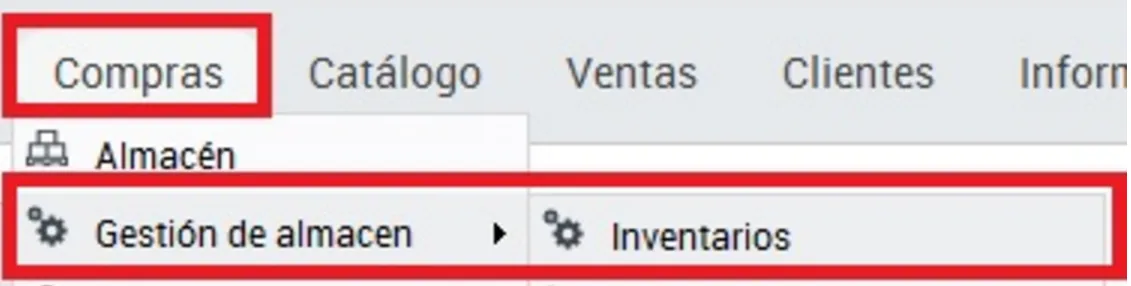
- Pulsa el botón naranja Añadir, arriba a la derecha.
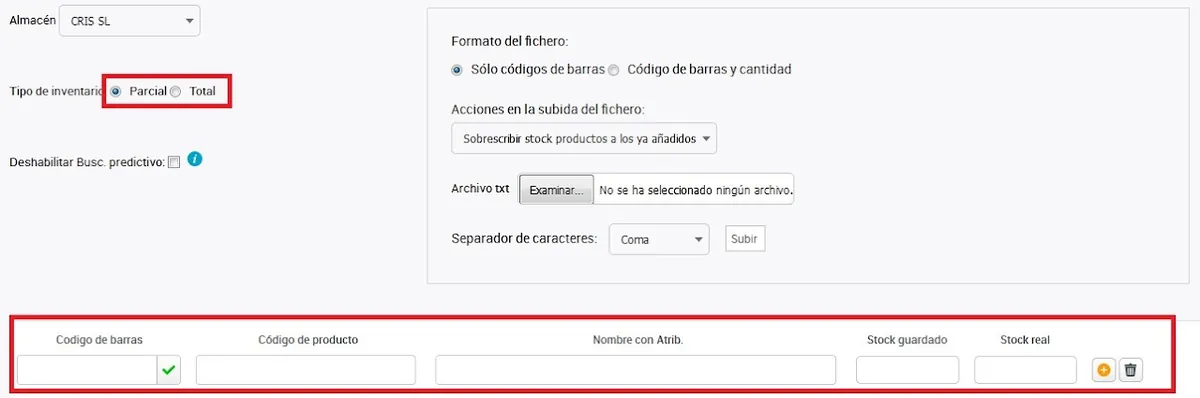
- Elige si el inventario es Parcial o Total.
- Añade los productos a mano o con un fichero .txt.
- Comprueba el stock real de cada producto y pulsa Aplicar.
Inventario parcial o total
- Parcial: solo cambia el stock de los productos que incluyas en el listado.
- Total: además, los productos que no aparezcan en el listado se quedan con el stock a cero.
Añadir los productos a mano
Si son pocos productos, añádelos uno a uno: escanea el código de barras de cada producto (o escríbelo) y pulsa el botón +.
Hacer el inventario con un fichero .txt
Es la forma más recomendable, sobre todo si tienes mucho producto o está lejos del ordenador: cuentas a tu ritmo y, al terminar, subes el fichero al administrador. Es un fichero de texto plano (.txt) y puede tener dos formatos.
Formato con solo códigos de barras
Escribe el código de barras de cada artículo tantas veces como unidades tengas, uno por línea. Por ejemplo, si tienes 3 champús cuyo código es 11111, escribe 11111 tres veces. Es el formato más práctico si cuentas solo con el lector de códigos de barras.
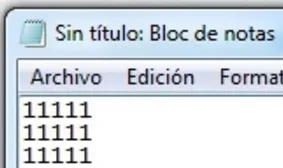
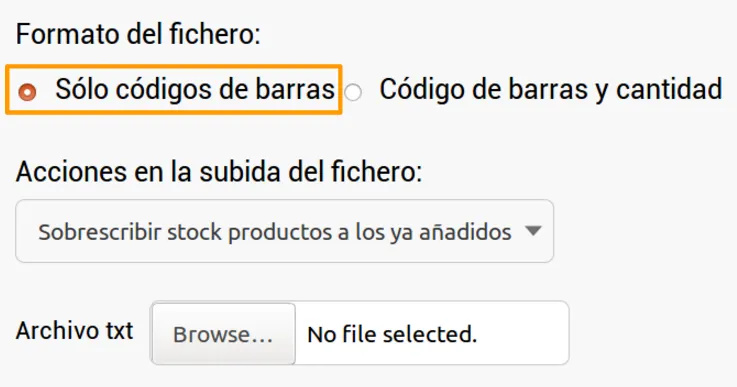
Para que el fichero se reconozca, marca Sólo códigos de barras en Formato del fichero antes de elegirlo y subirlo.
Formato con código de barras y cantidad
Escribe en cada línea el código de barras, una coma o un punto y coma y la cantidad que tienes de ese producto. Por ejemplo, 3 unidades del producto 11111 y 10 del 22222:
11111,3
22222,10
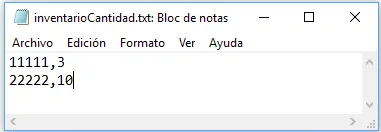
Puedes descargar este ejemplo: inventario-cantidad.txt.
Al subirlo, marca Código de barras y cantidad en Formato del fichero y, en Separador de caracteres, elige el que hayas usado: la coma o el punto y coma.
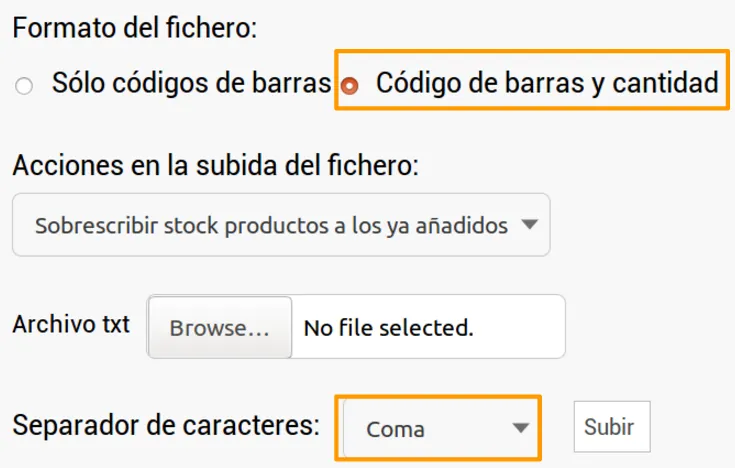
Por último, elige el fichero en Archivo txt y pulsa Subir: los productos aparecen en el listado temporal de la parte de abajo, con su stock real.
Subir varios ficheros: sobrescribir o sumar
Cada vez que subes un fichero, el desplegable Acciones en la subida del fichero decide qué pasa con el stock real de los productos que ya están en el listado:
- Sobrescribir: el stock real del fichero nuevo sustituye al del listado.
- Sumar: el stock real del fichero nuevo se suma al del listado.
Por ejemplo, si en el listado el producto1 tiene un stock real de 30 y subes un fichero en el que tiene 10 unidades, con Sobrescribir pasa a 10 y con Sumar, a 40.
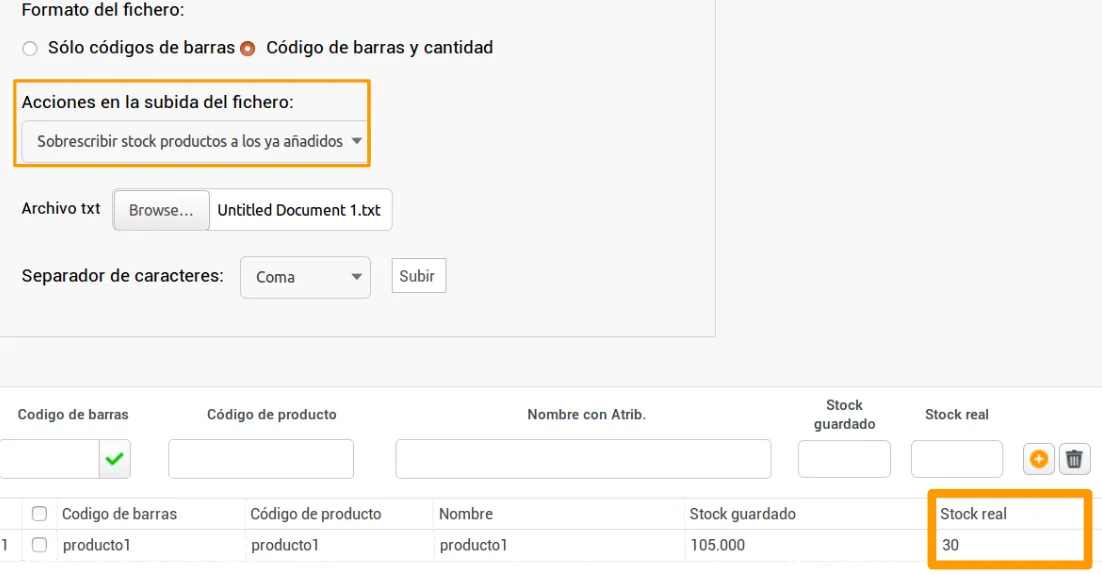
Sumar te sirve si un mismo producto está en varios sitios y repartes el recuento entre varios compañeros, cada uno con su fichero. Sobrescribir, si varias personas cuentan los mismos productos y uno de los ficheros subidos tenía un error: lo corriges y lo vuelves a subir.
Aplicar el inventario
Cuando hayas comprobado que el stock real de todos los productos del listado es correcto, pulsa Aplicar. El stock de tu catálogo se sobrescribe con el de la columna Stock real.