El gestor de entradas de almacén
Cada vez que recibes mercancía, registra su entrada: así aumenta la cantidad que puedes vender. Se hace en el Gestor de entradas de almacén, desde el que también consultas las entradas hechas y generas las etiquetas con los códigos de barras de las entradas ya realizadas.
- En el administrador avanzado, ve a Compras > Entradas.
- Pulsa Añadir.

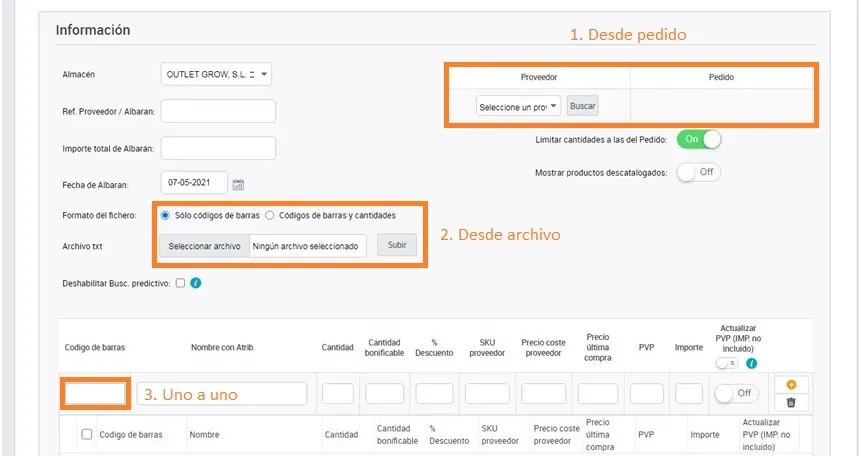
Se abre el formulario de la entrada. Puedes cargar los productos de tres maneras, numeradas en la captura:
- Desde el pedido que hiciste a tu proveedor.
- Desde un fichero con los códigos de barras (o con los códigos y las cantidades).
- Uno a uno.
Dar entrada a un pedido del proveedor
Si hiciste el pedido al proveedor en TPVenlaNUBE, cuando llegue la mercancía puedes darle entrada automáticamente:
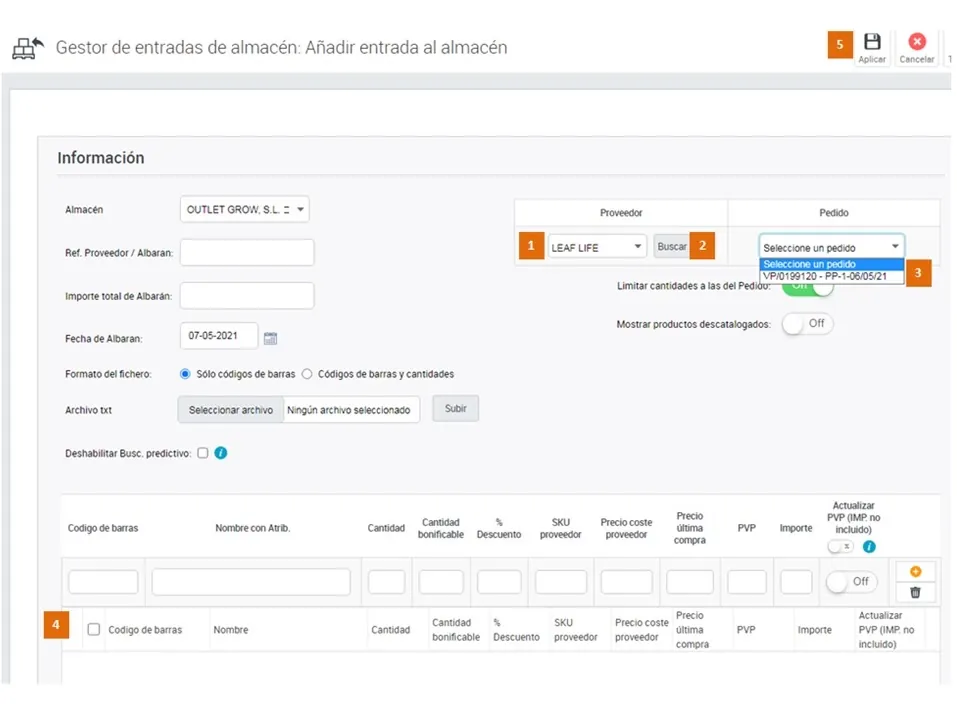
- Arriba a la derecha del formulario, elige el proveedor (1).
- Pulsa Buscar (2).
- A la derecha aparecen los pedidos pendientes de ese proveedor: elige el que acaba de llegar (3).
- Comprueba que sus líneas se añaden en la parte de abajo (4).
- Pulsa Aplicar (5): el nuevo stock pasa a formar parte de tu inventario.
Dar entrada con un fichero .txt
Puedes registrar la entrada de productos que ya tienes dados de alta con un fichero de texto sin formato (.txt), creado con un editor sencillo como el Bloc de notas o TextEdit. Los códigos puedes escribirlos con el teclado o con el lector de códigos de barras. Antes de subir el fichero, elige su formato.
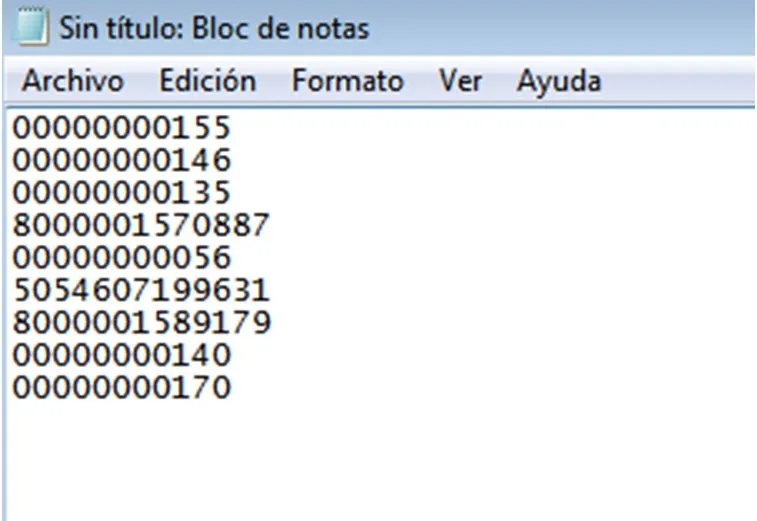
Fichero con solo códigos de barras
Un código de barras por línea. Cada código va seguido de un salto de línea, menos el último:
216473245614
8413236501997
- En Formato del fichero, marca Sólo códigos de barras.
- Pulsa Seleccionar archivo y busca el fichero en tu ordenador.
- Pulsa Subir.
- Revisa las líneas que se generan: con este formato, las cantidades correctas tienes que ponerlas a mano.
- Pulsa Aplicar: el stock aumenta en tu catálogo.
Fichero con códigos de barras y cantidad
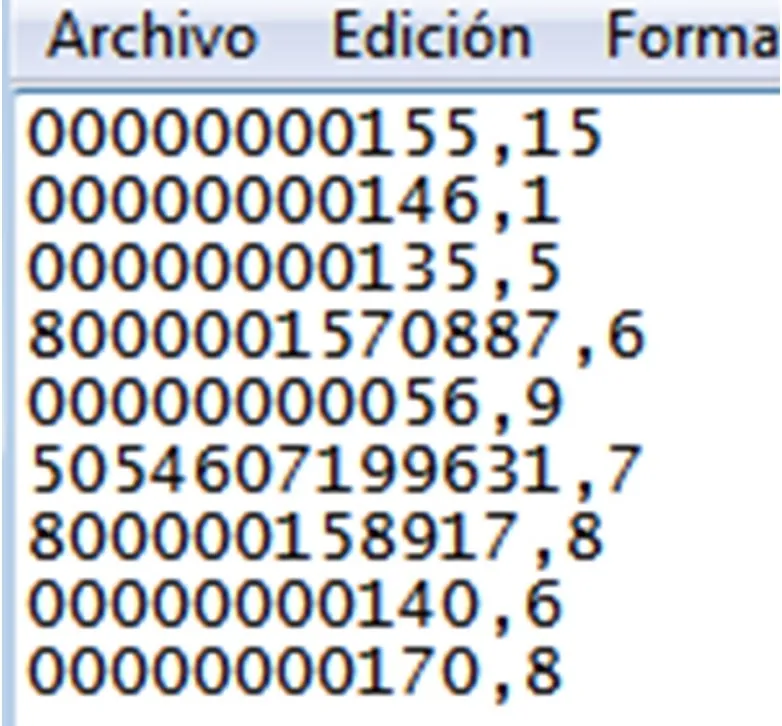
En cada línea, el código de barras, una coma y el número de unidades. Cada línea termina con un salto de línea, menos la última:
216473245614,2
8413236501997,3
- En Formato del fichero, marca la opción de códigos de barras y cantidad.
- Pulsa Seleccionar archivo y busca el fichero.
- Pulsa Subir.
- Revisa las líneas que se generan, esta vez cada una con su cantidad.
- Pulsa Aplicar: el stock aumenta en tu catálogo.
Dar entrada producto a producto
Puedes dar entrada a los productos uno a uno por su código de barras, tanto si ya existen como si son nuevos. Escribe el código o, mejor, usa el lector de códigos de barras.
Productos que ya tienes dados de alta
- Escanea o escribe el código de barras y pulsa Intro: el nombre y el precio de última compra se rellenan solos.
- Escribe la cantidad.
- Para añadir otro producto, pulsa +.
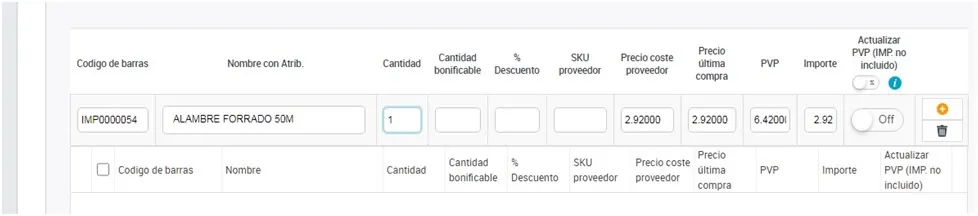
- Pulsa Aplicar: el stock se suma al que tenías.
Productos nuevos
Si escribes un código de barras que no existe y pulsas Intro, TPVenlaNUBE te avisa de que no encuentra el producto y te ofrece crearlo en ese momento:
- En el aviso, pulsa OK.
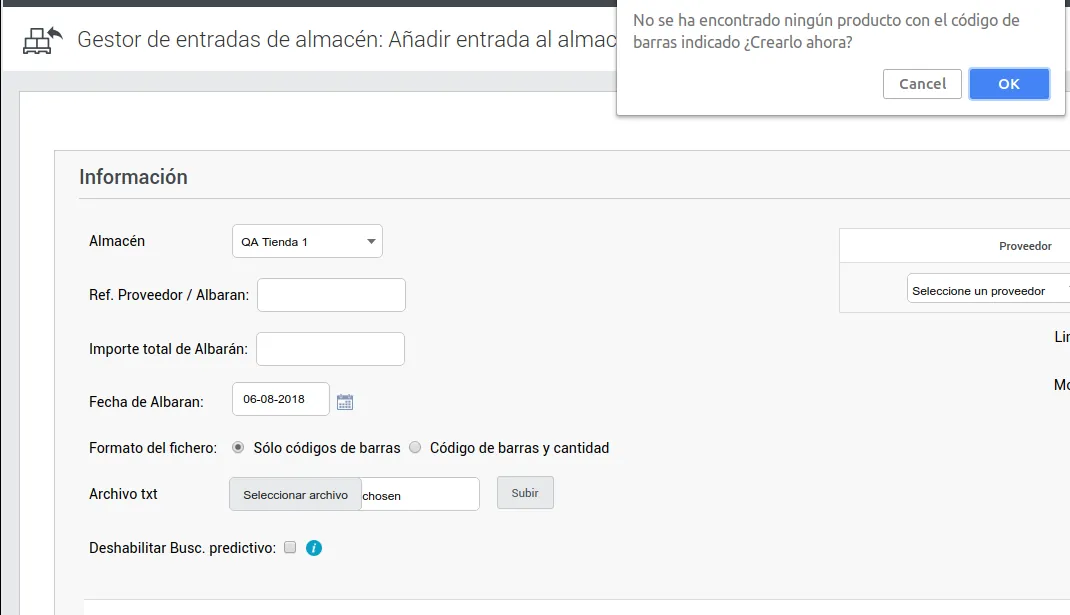
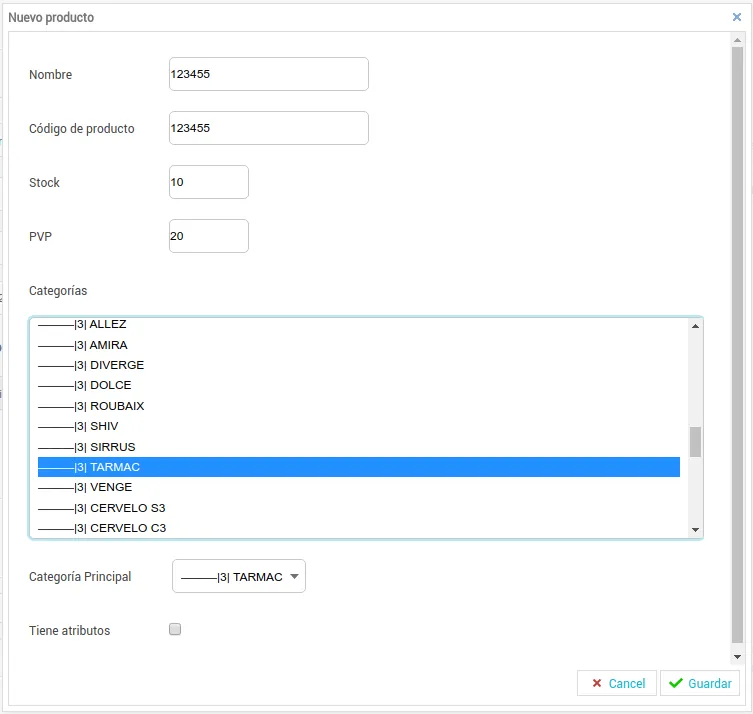
- En el formulario Nuevo producto, rellena el nombre, el stock, el PVP y la categoría.
- Si el producto tiene atributos, como tallas y colores, marca Tiene atributos y elige sus valores: las combinaciones se generan solas.
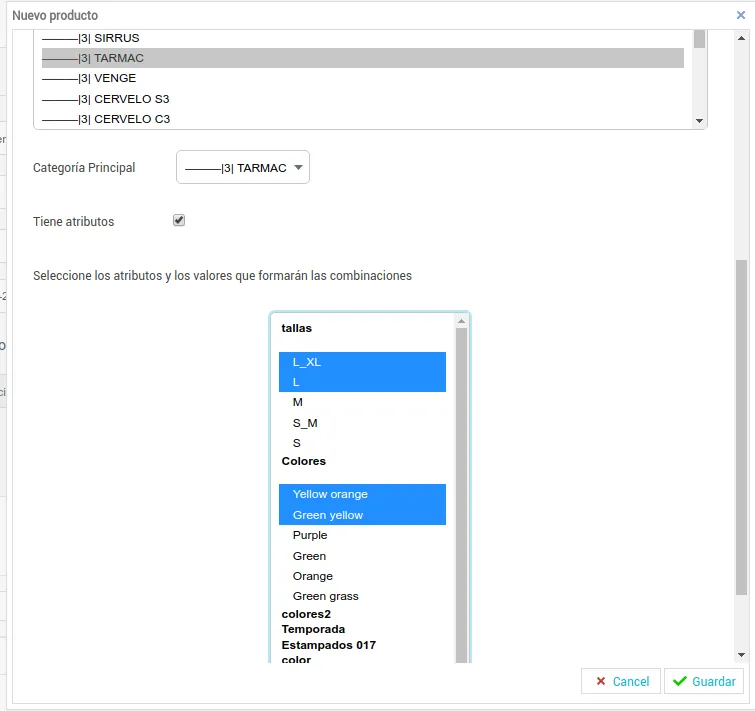
- Pulsa Guardar.
- Si el producto tiene atributos, aparece una tabla: escribe la cantidad de cada combinación y pulsa Ok.
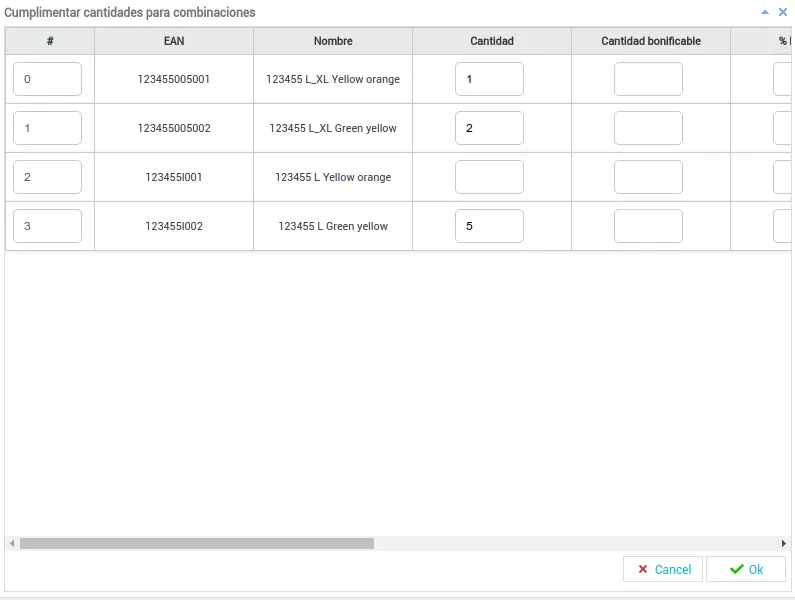
El producto, o cada combinación a la que has puesto cantidad, se añade a la entrada como una fila más. Sigue con la entrada como con cualquier otra.
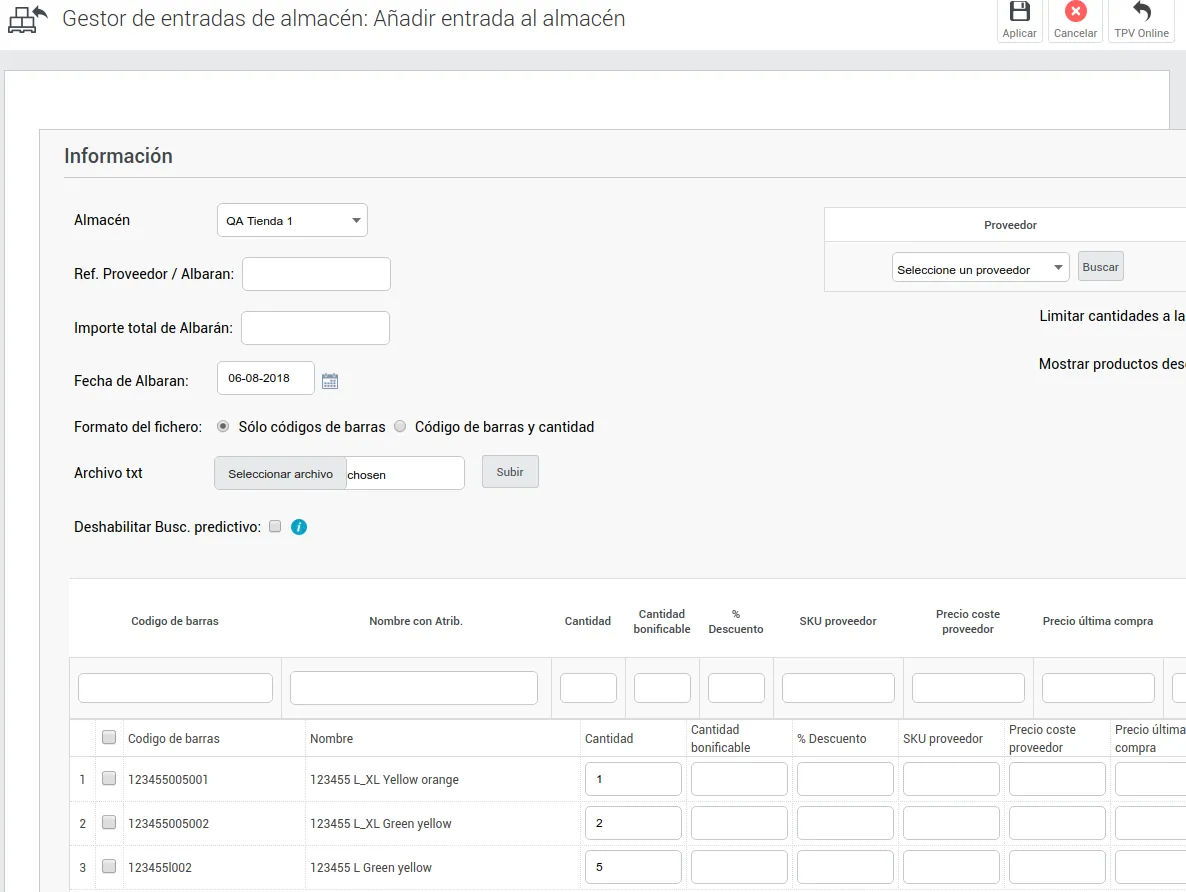
Al pulsar Aplicar, TPVenlaNUBE te ofrece generar las etiquetas, suma el stock de los productos que ya tenías y crea los productos nuevos con su stock.
Unidades de regalo: la cantidad bonificable
Cada producto de la entrada tiene el campo Cantidad bonificable. Anota en él las unidades que no estaban previstas en el pedido pero que entran en tu stock; por ejemplo, las que te regala el proveedor.

Comprobar la entrada con el pedido
En la configuración de cada franquicia hay un selector, Gestión de entradas de almacén, con dos opciones:
- Cargar las líneas del pedido del que proviene: es el funcionamiento habitual. Al elegir el pedido en la entrada, sus líneas se cargan solas.
- Chequear con el pedido del que proviene al guardar la entrada: las líneas del pedido no se cargan y tienes que meter los productos leyéndolos con el lector de códigos de barras.

Con la segunda opción, al guardar la entrada TPVenlaNUBE cruza sus líneas con las del pedido original y te avisa si algo no cuadra. En el listado de entradas, la columna Estado muestra el resultado:
- Señal verde: la comprobación se ha hecho y todo cuadra.
- Señal roja y botón Descargar: la comprobación ha encontrado diferencias. Descarga el archivo con el descuadre entre el pedido y la entrada.
- Botón Validar: la comprobación aún no se ha hecho. Púlsalo para hacerla en ese momento.
