El gestor de pedidos
Registrar tus pedidos en TPVenlaNUBE tiene ventajas: te queda constancia de que los has hecho y, cuando llega la mercancía, le das entrada en un momento para tener ese stock disponible para la venta.
Los pedidos se gestionan en el administrador avanzado, en Compras > Pedidos.
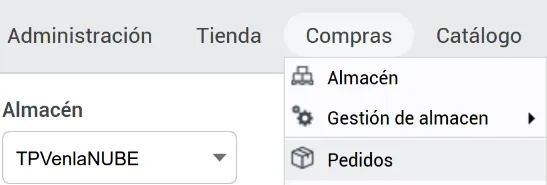
La pantalla Pedidos muestra todos los pedidos realizados. Desde ella añades pedidos a mano, confirmas los pedidos automáticos (si los tienes configurados) y buscas pedidos con los filtros.

Qué datos guarda cada pedido
- Número de pedido: por defecto sigue el formato (máscara) PP-{000000}-{dd}/{mm}/{yy}, es decir, las letras PP, el número correlativo y el día, el mes y el año. Por ejemplo, PP-7-02/06/16.
- Proveedor: tiene que estar dado de alta antes de hacer el pedido.
- Almacén solicitado: el almacén para el que se piden los artículos (puedes tener más de uno).
- Usuario: quien hizo el pedido.
- Fecha de entrada: el día en que se creó el pedido.
- Fecha aproximada de entrega: cuándo debería llegar.
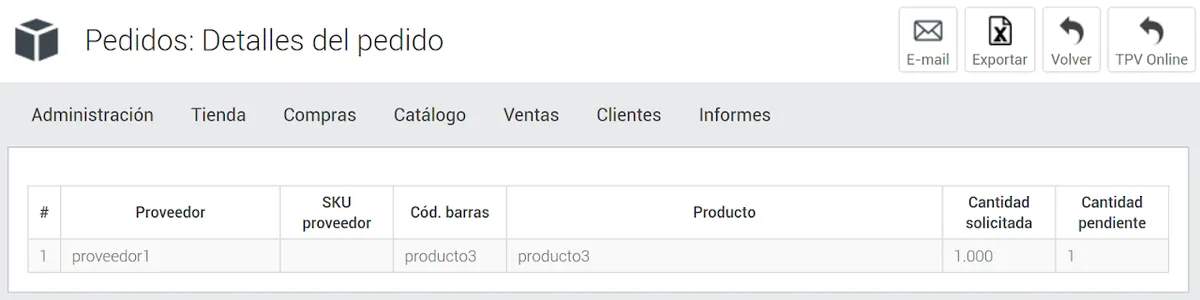
- Ver líneas: muestra los detalles del pedido. Desde ahí puedes también enviárselo al proveedor por correo.
- Estado: en qué punto está el pedido.
Los estados se configuran en Administración > Gestor de estados de pedido, salvo Sin verificar y Parcial, que los pone la aplicación. Cuando haces la entrada de un pedido en Compras > Entradas, su estado cambia solo.
Hacer un pedido a mano
- En Compras > Pedidos, pulsa Añadir. Se abre la pantalla Pedidos > Añadir pedido.
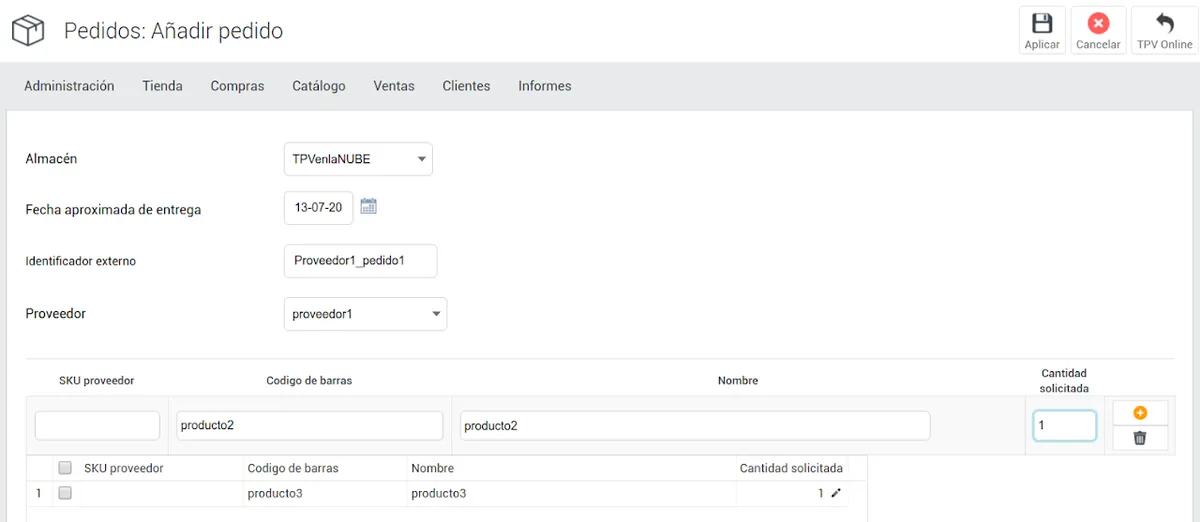
- En Almacén, elige el almacén que hace el pedido (el almacén solicitante).
- En Fecha aproximada de entrega, pulsa el calendario y elige la fecha.
- En Identificador externo, escribe el número de pedido que te dé el proveedor o cualquier otra referencia que te ayude a seguirlo.
- Elige el Proveedor. Si no aparece en la lista, dalo de alta antes en Compras > Proveedores.
- Añade los productos: escribe el código de barras del artículo y pulsa Intro para que el nombre y los demás datos se rellenen solos. Escribe la Cantidad solicitada y pulsa Intro o el icono + para pasar a una línea nueva. También puedes añadirlos con un fichero, como en las entradas de almacén.
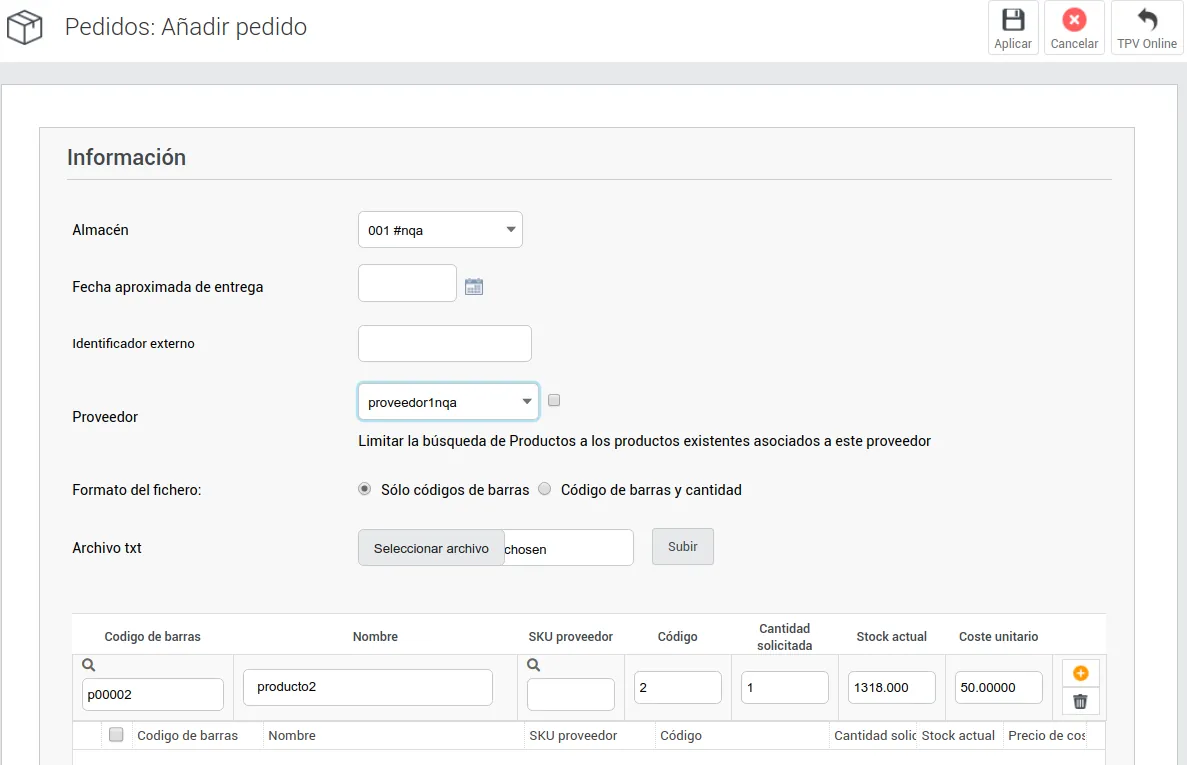
- Comprueba que el pedido está completo y pulsa Aplicar para guardarlo y volver a la pantalla de pedidos.
Corregir las líneas del pedido
Una vez añadida una línea, solo puedes cambiar su cantidad o borrarla entera:
- Para cambiar la cantidad, pulsa sobre ella, escribe la nueva y pulsa Intro.
- Para borrar una línea, marca la casilla que hay a la derecha de su número y pulsa el icono de la papelera.

Pedidos automáticos
Cuando un producto tiene un proveedor asignado y llega a su stock mínimo, se genera un pedido automático. Después lo revisas y lo confirmas en la pantalla de pedidos.
Configurar el producto
Abre la ficha del producto: en Catálogo > Productos, pulsa su nombre. Tienen que estar configurados el proveedor, el stock mínimo y el stock de pedido.
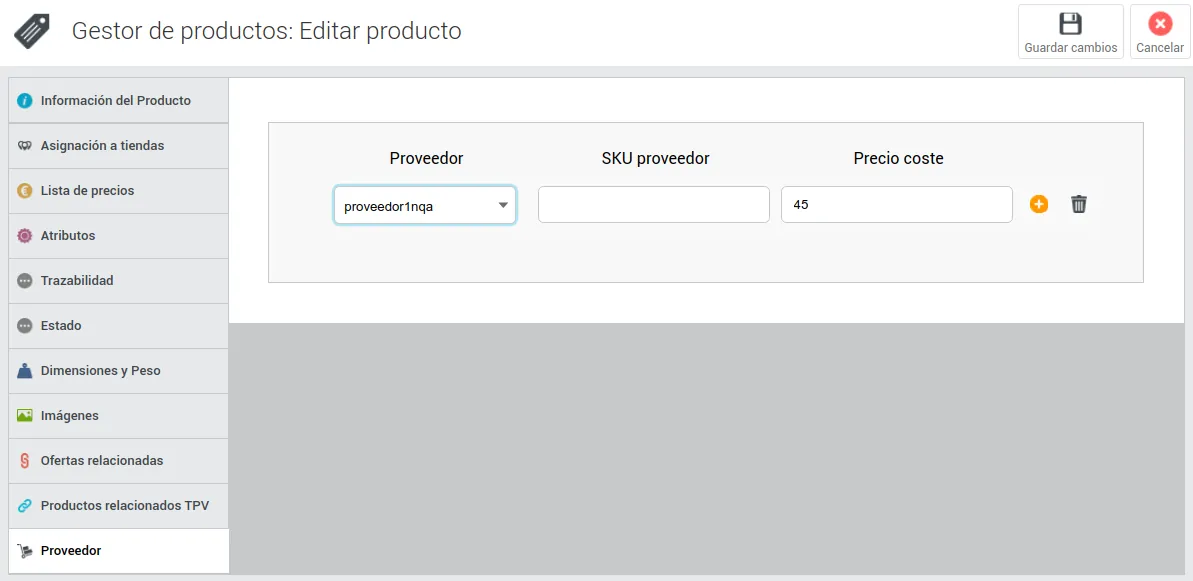
- En la pestaña Proveedor, elige el proveedor. Si es nuevo, cierra la ficha, dalo de alta en Compras > Proveedores y vuelve a editar el producto.
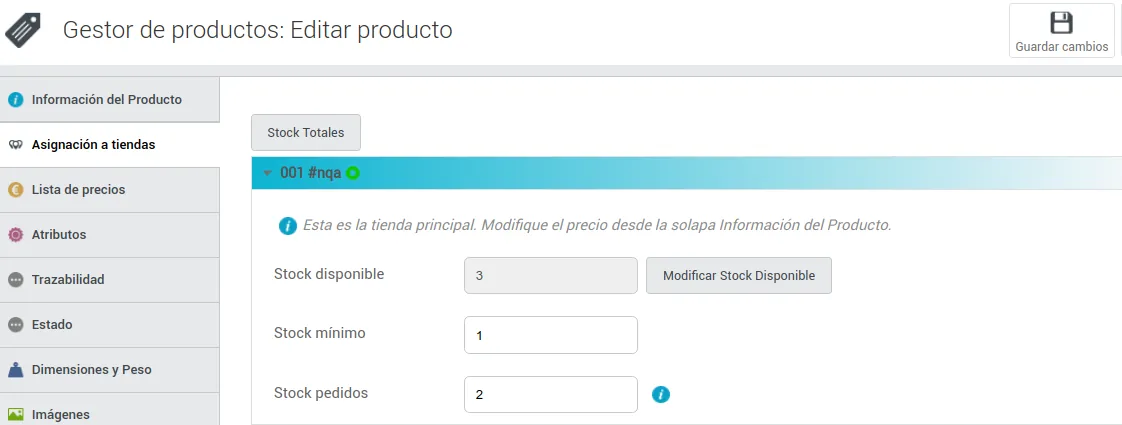
- En la pestaña Asignación a tiendas, indica el Stock mínimo y el Stock pedidos, que es la cantidad que se pedirá.
- Pulsa Guardar cambios.
Cuando el stock del producto llegue al stock mínimo, se generará un pedido automático con la cantidad de Stock pedidos. En el ejemplo de la captura, cuando el stock baje de 3 a 1 se generará un pedido automático de 2 unidades.
Revisar y confirmar los pedidos automáticos
- Ve a Compras > Pedidos. Si se han generado pedidos automáticos, verás el botón Pedidos automáticos con su número entre paréntesis.

- Pulsa ese botón: los pedidos automáticos pasan a la pantalla de pedidos con el estado Sin verificar.
- Pulsa el estado de un pedido para abrir la pantalla de pedidos automáticos. Ahí puedes cambiar las cantidades o borrar líneas con la papelera del final de cada una.
- Si todo es correcto, pulsa Guardar pedido. Un mensaje te informa del resultado.
El pedido pasa a estado Pedido Pendiente y, cuando hagas su entrada de almacén, a Pedido confirmado.
Agrupar pedidos del mismo proveedor
Si hay dos o más pedidos del mismo proveedor en estado Sin verificar, en Compras > Pedidos aparece el botón Agrupar pedidos.

Al pulsarlo, todos los pedidos que cumplen esas condiciones se unen en uno solo, aunque no los hayas marcado, y un mensaje te indica cuántos se han agrupado. El resultado es un pedido nuevo con todas las líneas de los anteriores, que sigue en estado Sin verificar. Los pedidos sueltos se eliminan.
Buscar pedidos
Para encontrar un pedido en la pantalla de pedidos, usa los filtros:
- El número de pedido.
- Fecha aproximada de entrega: con los calendarios, elige una fecha concreta o un rango de fechas.
- La tienda y el estado del pedido, en sus desplegables.

Pulsa Buscar para aplicar el filtro y Limpiar para volver a ver todos los pedidos.
Modificar un pedido
Para cambiar cualquier dato de un pedido (añadir la fecha aproximada de entrega, cambiar el proveedor, añadir productos…), pulsa su número de pedido. Se abre la pantalla Pedidos > Añadir pedido: haz los cambios y pulsa Aplicar.
Enviar el pedido al proveedor por correo
- En la pantalla de pedidos, pulsa Ver líneas en el pedido.
- En los detalles del pedido, pulsa E-mail, arriba a la derecha.
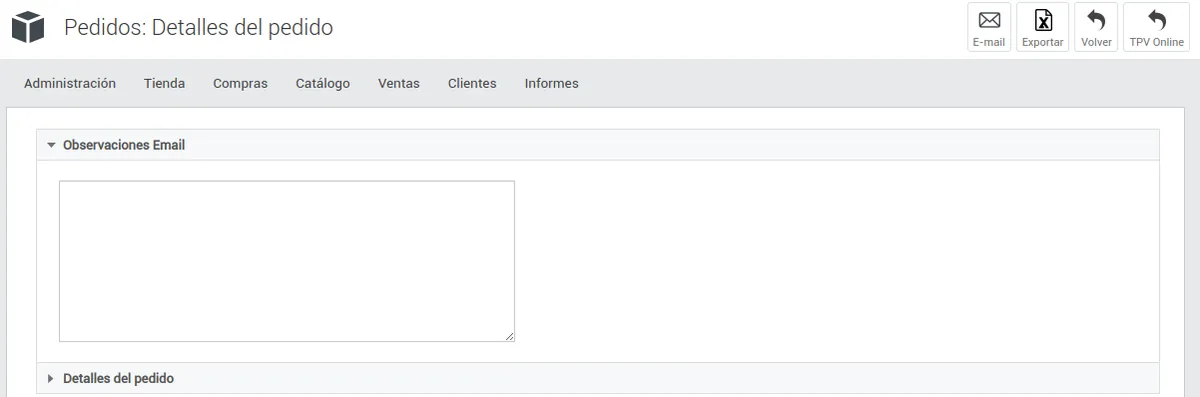
TPVenlaNUBE envía al proveedor un correo con tu pedido, siempre que tengas configurado el servidor de correo en tu plataforma y que el proveedor tenga una dirección de correo correcta en su ficha (consulta Proveedores).
Recibir el pedido
Cuando llegue la mercancía, no cambies el estado del pedido: tiene que seguir en Pendiente. Haz una entrada de almacén desde ese pedido y su estado cambiará solo.
Para ver los pedidos que aún no has recibido, consulta el informe Pedidos pendientes a proveedor.