Crear el acceso directo en Windows
El modo quiosco necesita un acceso directo en el escritorio dedicado solo al TPV:
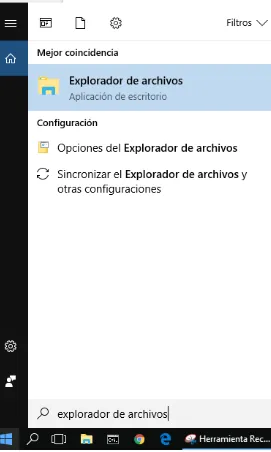
- Pulsa la tecla Windows, escribe «Explorador de archivos» y ábrelo.
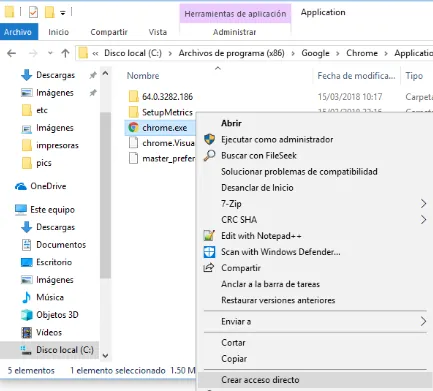
- Ve a la carpeta C:\Program Files\Google\Chrome\Application, donde está el archivo chrome.exe. Si Chrome se instaló hace tiempo, puede estar en C:\Program Files (x86)\Google\Chrome\Application.
- Haz clic con el botón derecho en chrome.exe y elige Crear acceso directo. En Windows 11, si no ves esa opción, pulsa antes Mostrar más opciones.
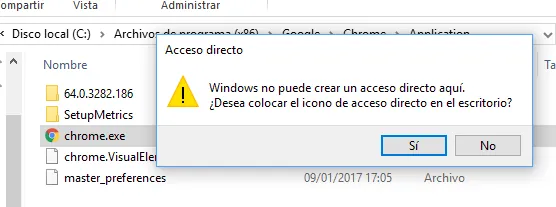
- Windows te ofrece colocar el acceso directo en el escritorio: pulsa Sí. En el escritorio aparece un acceso directo con el icono de Chrome llamado chrome.exe - Acceso directo.
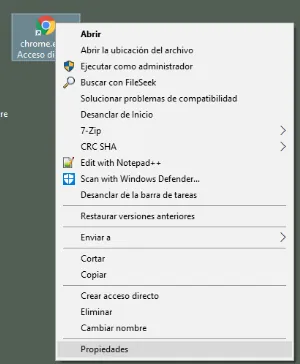
- Haz clic con el botón derecho en ese acceso directo y elige Propiedades.
- En el campo Destino verás la ruta de chrome.exe entre comillas. Coloca el cursor detrás de las comillas del final y añade un espacio,
--kiosk-printing, otro espacio y la dirección con la que entras en tu TPV.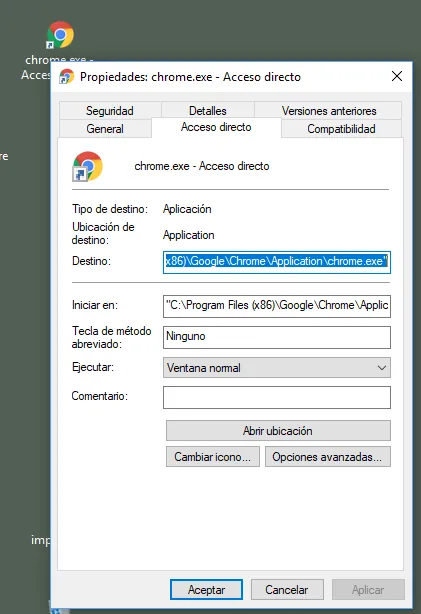
El campo quedará así, con la dirección de tu TPV en lugar de la del ejemplo:
"C:\Program Files\Google\Chrome\Application\chrome.exe" --kiosk-printing https://mi_tiendatpv.tpvenlanube.es«mi_tienda» es el nombre de tu tienda: el TPV de una tienda llamada demopeluqueria se abriría con
https://demopeluqueriatpv.tpvenlanube.es. Si la ruta entre comillas es otra en tu ordenador, déjala como está y añade solo lo que va detrás.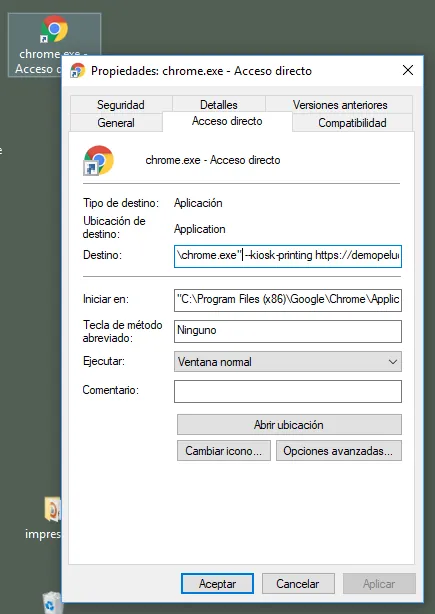
- Pulsa Aplicar.
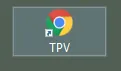
- Si quieres, cambia el nombre del acceso directo (por ejemplo, por «TPV»): en la pestaña General, escribe el nombre nuevo en lugar del que aparece seleccionado.
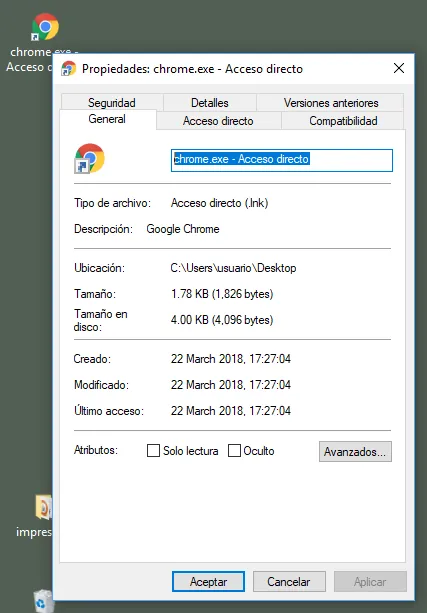
- Pulsa Aceptar. El acceso directo ya tiene el nombre nuevo.
- Cierra todas las ventanas de Google Chrome. Te recomendamos reiniciar el ordenador para asegurarte de que no queda ninguna abierta.
A partir de ahora, abre el TPV siempre con ese acceso directo.
Crear el acceso directo en Mac
- Abre la aplicación Automator.
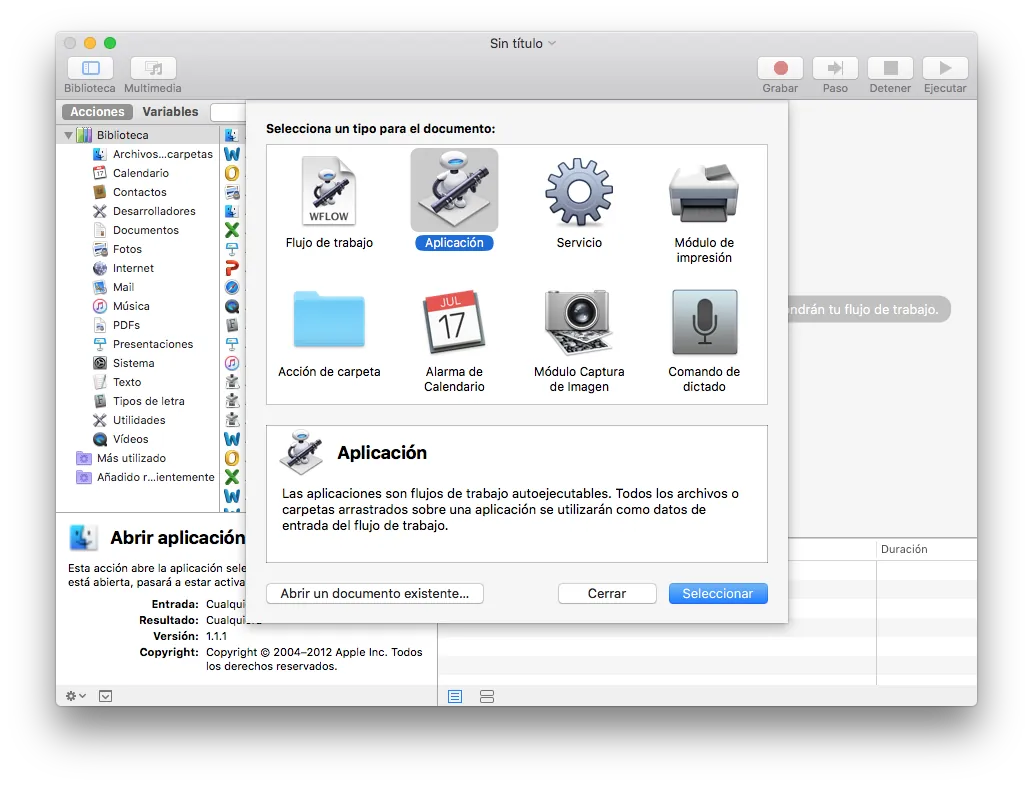
- Elige Crear nuevo documento y, como tipo de documento, Aplicación.
- En la biblioteca de acciones, elige Utilidades y haz doble clic en Ejecutar el script Shell.
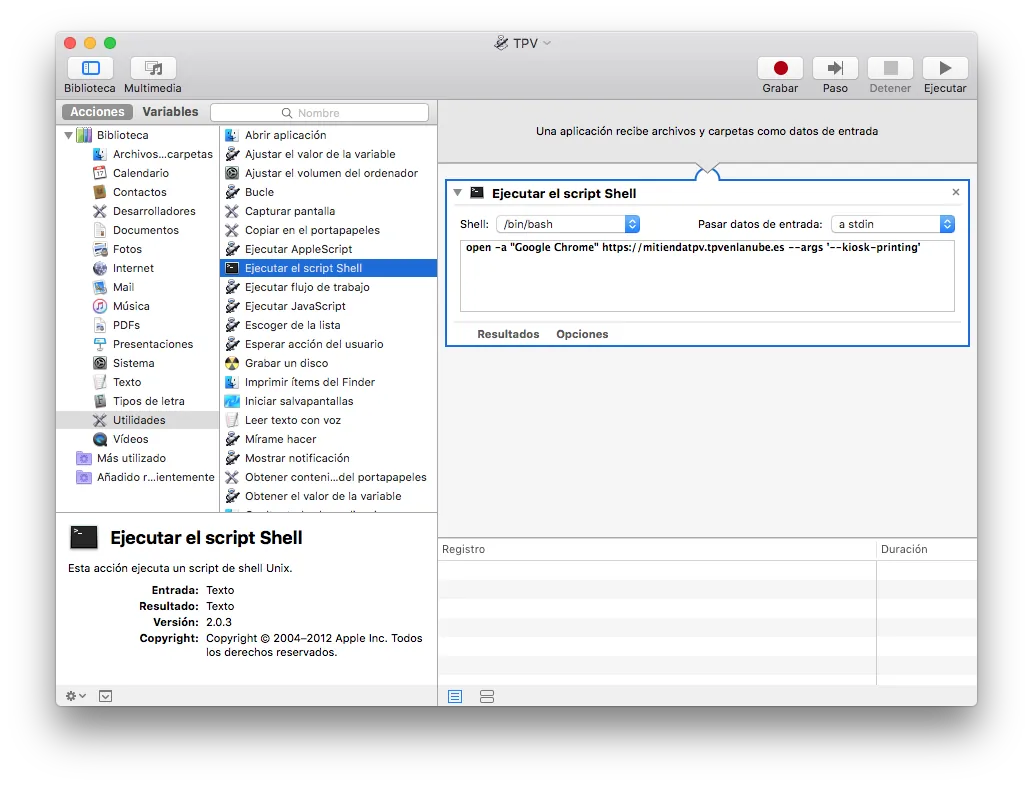
- En el cuadro de texto de Ejecutar el script Shell, escribe este comando con la dirección de tu TPV en lugar de la del ejemplo:
open -a "Google Chrome" https://mi_tiendatpv.tpvenlanube.es --args '--kiosk-printing' - Guarda el documento en el escritorio con el nombre «TPV».
- Cierra Google Chrome por completo. En el Mac no basta con cerrar sus ventanas: hay que salir de la aplicación (Cmd + Q).
A partir de ahora, abre el TPV con el icono «TPV» del escritorio.
Quitar el modo quiosco o volver a elegir la impresora
El modo quiosco imprime en la última impresora que se eligió en Chrome. Si los tickets salen por otra impresora, o si quieres volver a usar Chrome sin el modo quiosco:
- Borra la caché y el historial del navegador: Limpiar el navegador y restaurar Chrome.
- Cierra todas las ventanas de Chrome.
- Abre el Administrador de tareas (Ctrl + Alt + Supr) y finaliza todos los procesos de Chrome.
- Abre Chrome desde su icono normal, no desde el acceso directo del modo quiosco. Chrome suele estar en C:\Program Files\Google\Chrome\Application.
- Entra en el TPV e imprime un ticket eligiendo la impresora de tickets en la vista previa.
Así, la impresora de tickets queda elegida de nuevo y el acceso directo del modo quiosco vuelve a imprimir en ella, hasta que imprimas desde Chrome en otra impresora. Si solo querías dejar de usar el modo quiosco, basta con los pasos 2 a 4.