Usa la impresión USB si tu impresora de tickets se conecta al ordenador por USB y no es compatible con la impresión en red de las Epson TM-m30.
Instalar la impresora en el ordenador
Si la impresora ya está instalada y funciona, pasa directamente a Elegir la impresión USB en el TPV. Si no:
- Instala los drivers de la impresora.
- Imprime una página de prueba para comprobar que los drivers están bien instalados.
- Deja la impresora como predeterminada.
- Elige la impresión USB en el administrador avanzado: Elegir la impresión USB en el TPV.
Imprimir una página de prueba en Windows
Antes de configurar el TPV, comprueba que la impresora imprime desde Windows: si no sale la página de prueba, tampoco saldrán los tickets del TPV.
- Abre el Panel de control: pulsa la tecla Windows y escribe «Panel de control».
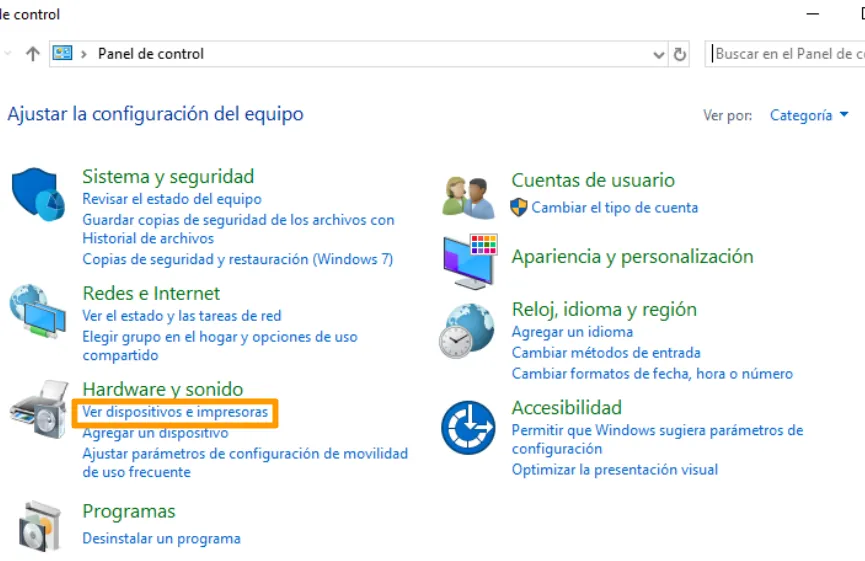
- En Hardware y sonido, pulsa Ver dispositivos e impresoras.
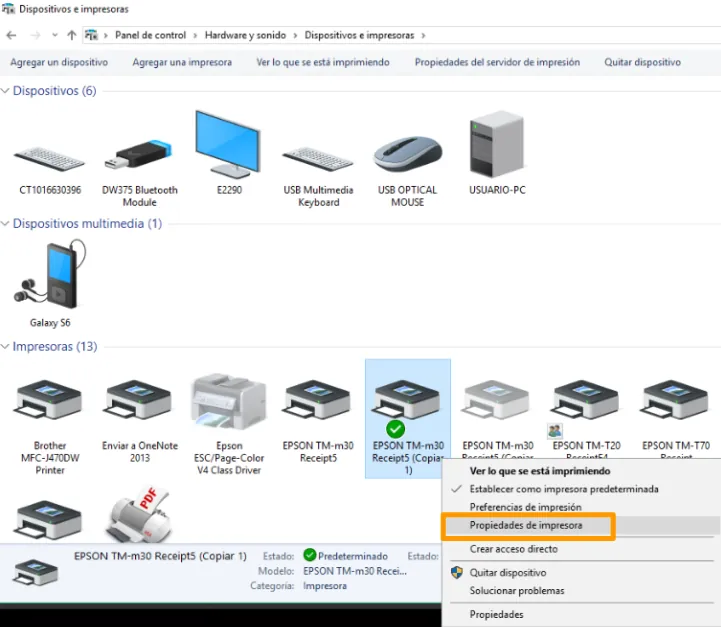
- Busca tu impresora, haz clic en ella con el botón derecho y elige Propiedades de impresora.
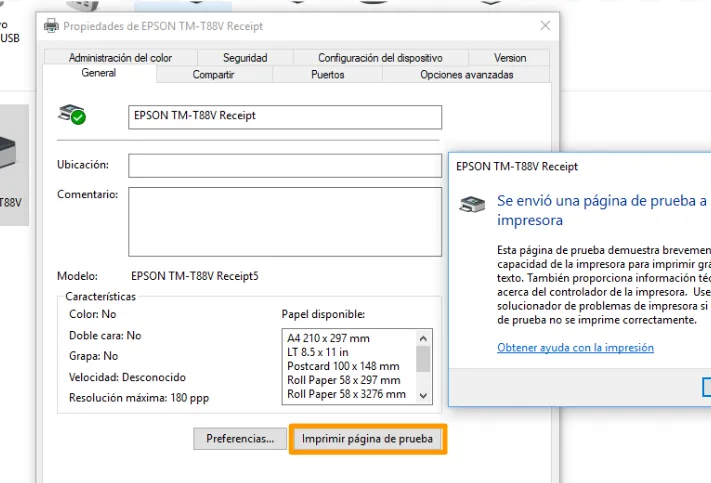
- Pulsa Imprimir página de prueba.
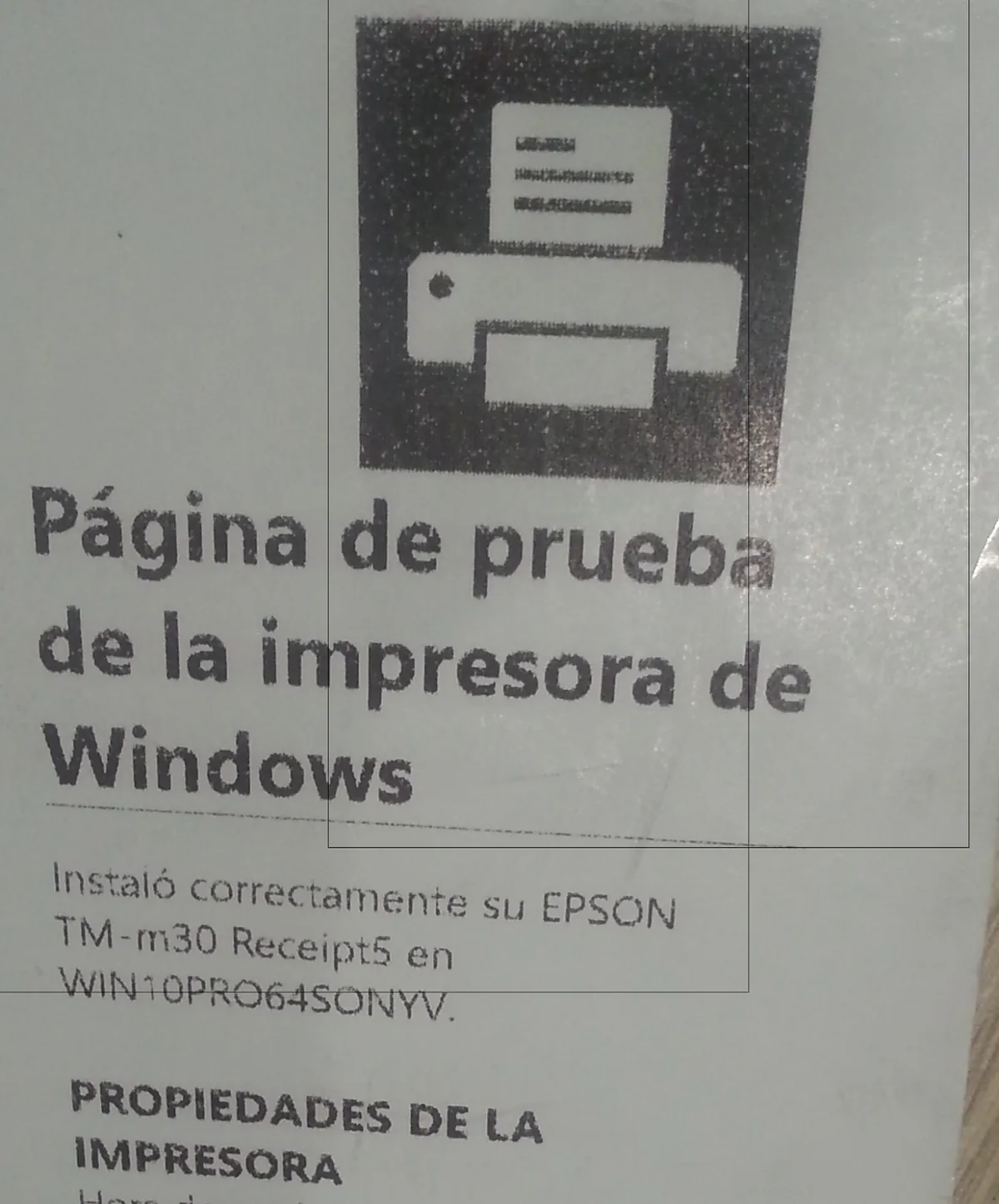
La impresora sacará un ticket con la página de prueba de Windows, como este:
Dejar la impresora como predeterminada
- Windows 10: en Dispositivos e impresoras, haz clic con el botón derecho en la impresora y elige Establecer como impresora predeterminada.
- Windows 11: en Impresoras y escáneres, desactiva Permitir que Windows administre mi impresora predeterminada, pulsa en la impresora y después en Establecer como predeterminada.
Elegir la impresión USB en el TPV
- En el administrador avanzado, abre los ajustes de la tienda: Tienda > Editar tienda.
- Abre la pestaña TPV.
- En Tipo de impresora, elige Impresora USB.
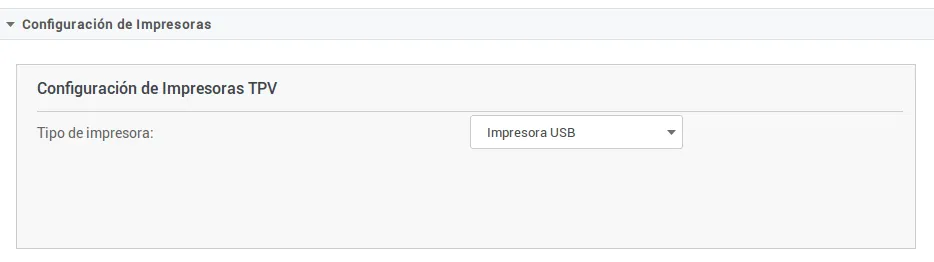
- Pulsa Guardar cambios.
Abrir el cajón portamonedas al imprimir
Con la impresión USB, el cajón portamonedas no se abre solo al imprimir el ticket hasta que activas la apertura en el driver de la impresora. Los pasos para Windows, Mac e impresoras Posiflex están en Configurar el cajón portamonedas.
Imprimir el ticket sin la ventana de impresión
Al imprimir un ticket aparece la ventana de impresión del navegador: eliges la impresora y pulsas Imprimir (o Intro) o Cancelar. Para que el ticket salga directamente, sin esa ventana, usa la impresión directa, que solo funciona en Google Chrome abierto en modo quiosco: Imprimir tickets directamente con Chrome en modo quiosco.