Ventas y caja

Abrir y cerrar la caja del TPV

Para abrir la caja, pulsa Caja > Apertura, escribe el efectivo con el que empiezas y pulsa Abrir caja. Al terminar el día, pulsa Caja > Cierre, indica el efectivo que hay en el cajón y pulsa Cerrar caja.

Actualizada el 3 min de lectura

Abrir la caja al empezar el día

Abrir la caja es lo primero que tienes que hacer al entrar en el TPV.

  1. Pulsa el menú Caja y, en las opciones de la derecha, Apertura.
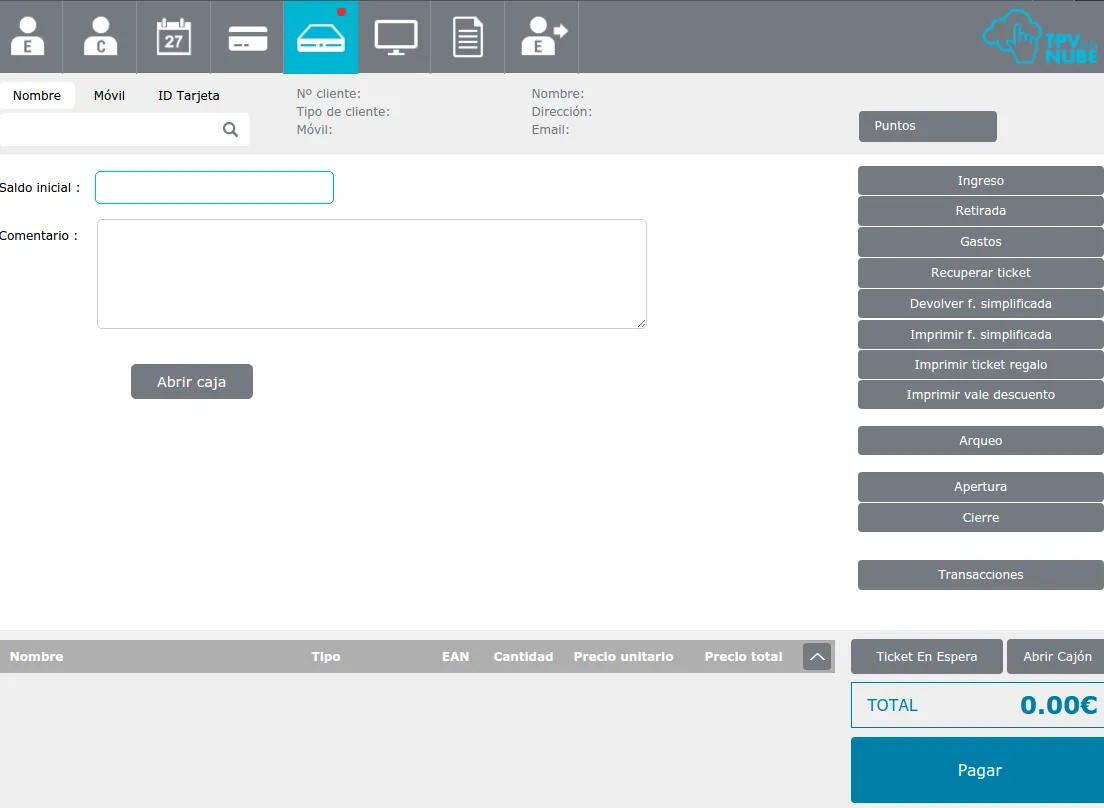
  2. En Saldo inicial, escribe el efectivo que hay en el cajón para empezar el día con cambio. Si hace falta, añade un Comentario.
  3. Pulsa Abrir caja.
    Pantalla de apertura de caja con los campos Saldo inicial y Comentario y el botón Abrir caja

El indicador del botón Caja pasa de rojo a verde y aparece un mensaje con el día, la hora y el saldo inicial de la apertura.
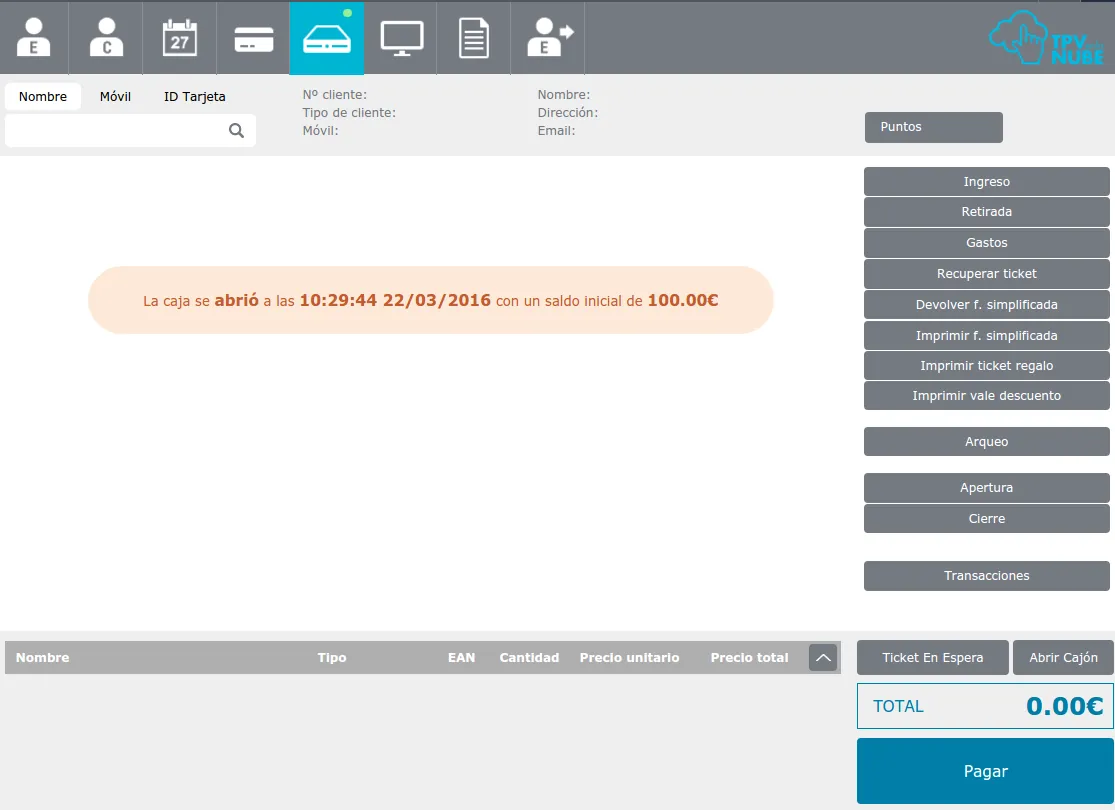
Mensaje que confirma la apertura de la caja con la hora, la fecha y el saldo inicial

Cerrar la caja al terminar el día

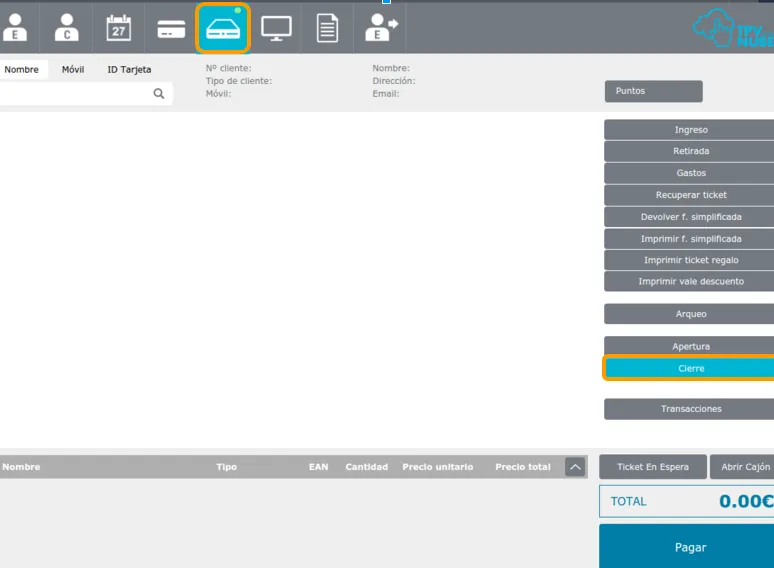
  1. Pulsa el menú Caja y después Cierre.
    Menú Caja del TPV con la opción Cierre resaltada
  2. En la ventana Cierre de caja, indica el efectivo que hay en el cajón: escribe el total en Saldo al cerrar o indica cuántos billetes y monedas hay de cada tipo.
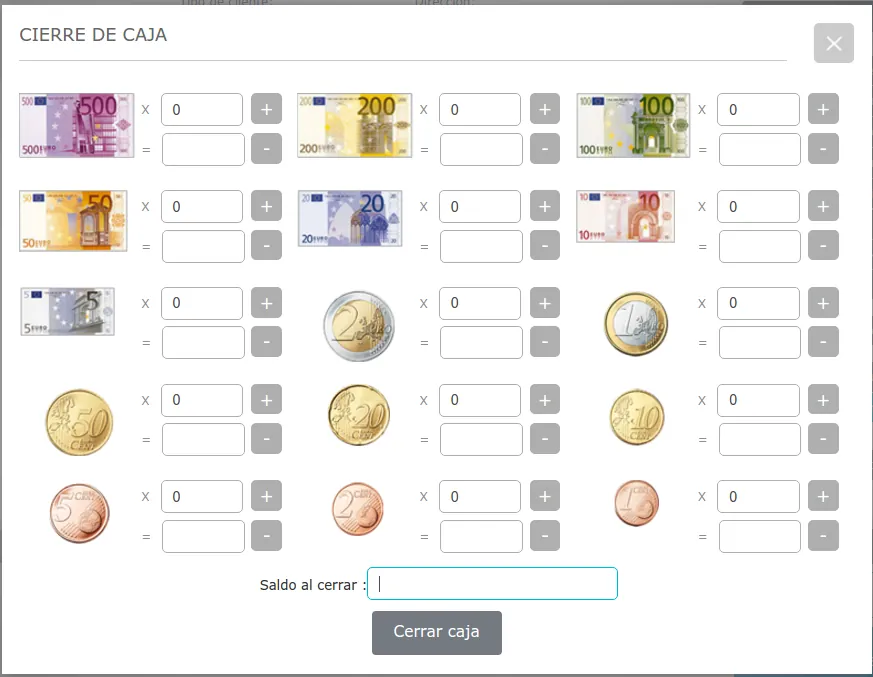
    Ventana Cierre de caja con los billetes y monedas de euro, el campo Saldo al cerrar y el botón Cerrar caja
  3. Pulsa Cerrar caja y acepta el mensaje de confirmación.
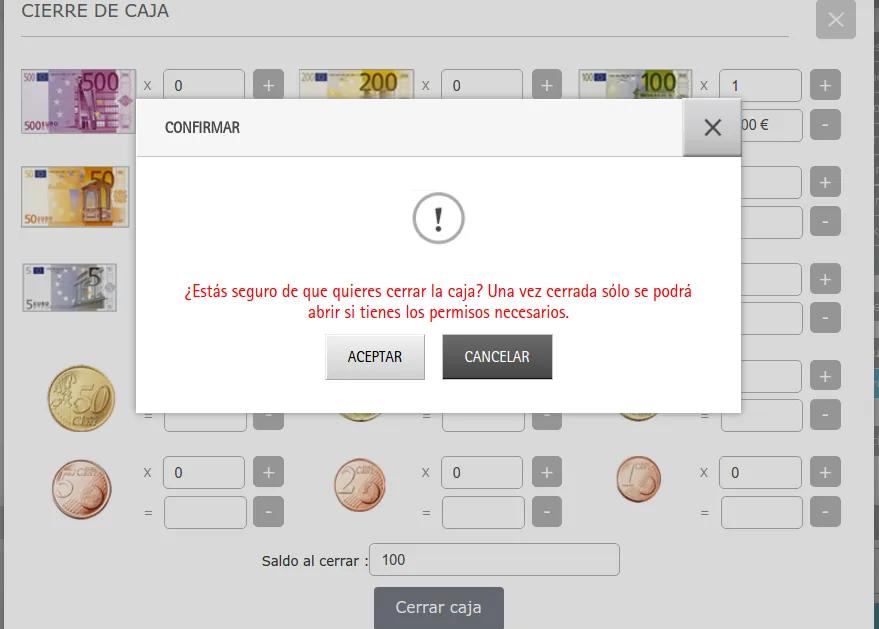
    Mensaje que pide confirmar el cierre de la caja, con los botones Aceptar y Cancelar

El indicador de la caja se pone en rojo y aparece el resumen de las transacciones del día: la apertura, los ingresos, las retiradas, los gastos y las ventas de cada forma de pago. Puedes imprimirlo por la impresora de tickets con Imprimir y anotar un comentario con Añadir / Ver comentario.
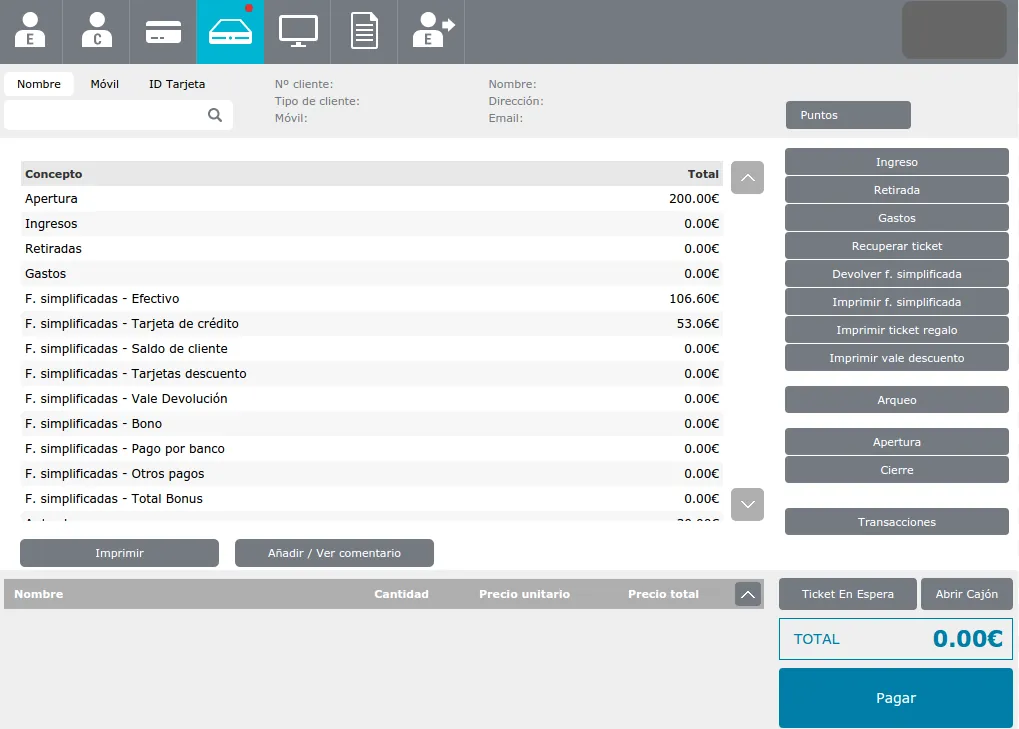
Resumen del cierre de caja con la apertura, los ingresos, las retiradas, los gastos y las ventas por forma de pago

Con el cierre, los movimientos del día quedan registrados y la caja queda lista para abrirla al día siguiente. El mismo resumen, de cualquier día, lo tienes en el informe de cierre de caja del administrador avanzado.

Reabrir la caja si la cerraste por error

La caja solo se puede abrir una vez al día. Si la has cerrado por error, vuelve a abrirla así:

  1. Pulsa Caja > Apertura.
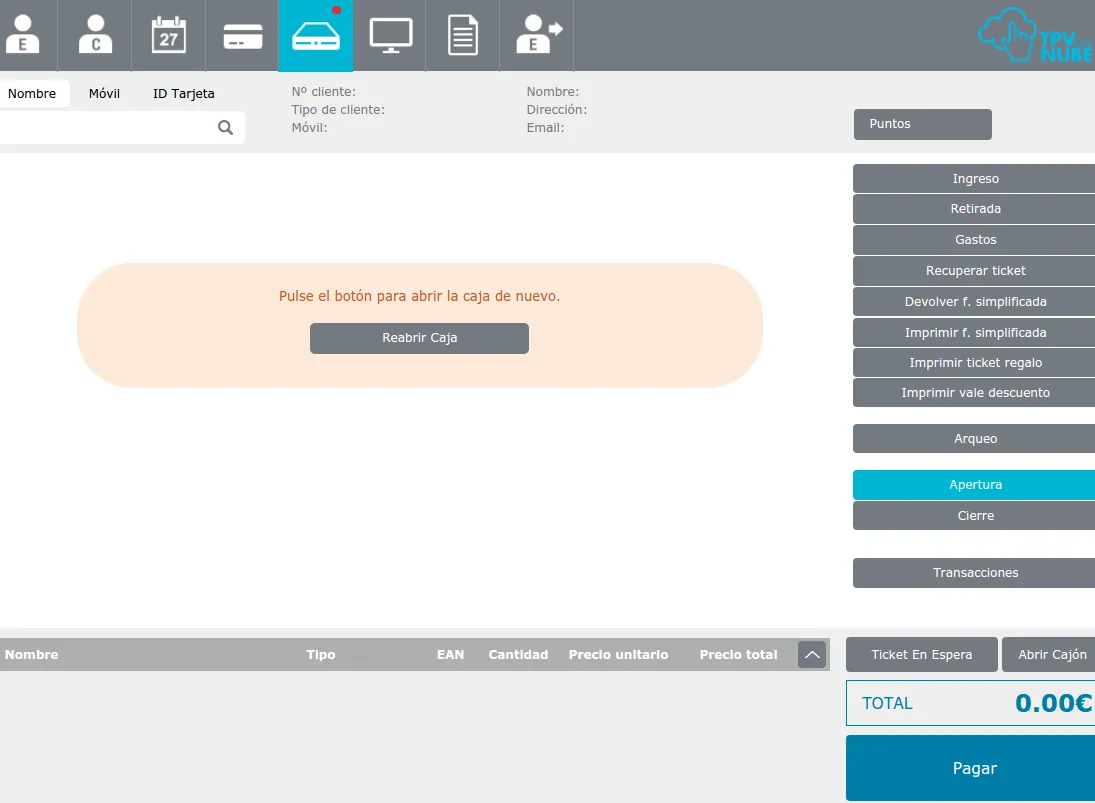
  2. Pulsa Reabrir Caja.
    Mensaje Pulse el botón para abrir la caja de nuevo, con el botón Reabrir Caja

Se cancela el cierre que acabas de hacer y la caja queda lista para cerrarla al final de la jornada.

Cerrar la caja de un día anterior

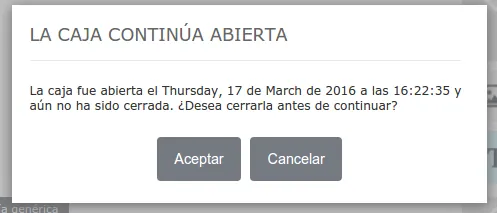
Si al entrar en el TPV la caja sigue abierta de otro día, aparece el aviso «La caja continúa abierta», que te propone cerrarla. Conviene hacerlo:

  1. Pulsa Aceptar.
    Aviso La caja continúa abierta, con la fecha de la apertura y los botones Aceptar y Cancelar
  2. Indica el efectivo que hay en la caja, pulsa Cerrar caja y vuelve a aceptar, igual que en el cierre de cada día.
  3. Recarga la página con el botón de recargar del navegador.
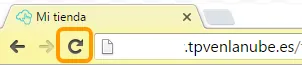
    Botón de recargar del navegador resaltado junto a la dirección del TPV
  4. Pulsa Caja, que tiene el indicador en rojo porque está cerrada, y abre la caja de hoy.

Programar el cierre automático de la caja

Si quieres que la caja se cierre sola cada día, configúralo en los ajustes de la tienda, desde el administrador avanzado:

  1. En el panel de control, ve a Tienda > Editar tienda.
  2. Abre la pestaña TPV y despliega Configuración de Caja.
  3. Marca la casilla del cierre automático de la caja y elige la hora en Hora de cierre automático.
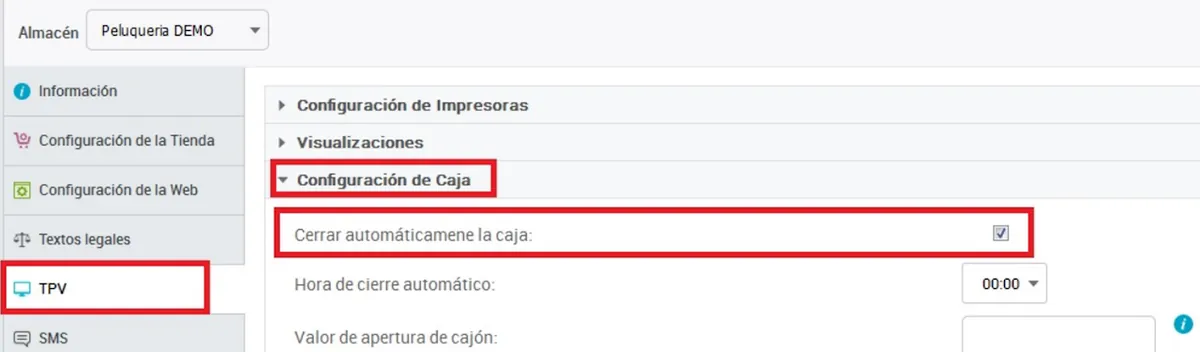
    Pestaña TPV de Editar tienda con Configuración de Caja desplegada, la casilla de cierre automático marcada y la hora de cierre
  4. Pulsa Guardar cambios.

Desde ese momento, la caja se cierra sola cada día a la hora que hayas elegido, empezando por ese mismo día.

Preguntas frecuentes

Preguntas frecuentes

¿Puedo abrir la caja dos veces el mismo día?

No: la caja solo se abre una vez al día. Si la has cerrado por error, pulsa Caja > Apertura y después Reabrir Caja. Se cancela el cierre y podrás cerrarla de nuevo al final de la jornada.

¿Qué hago si la caja del día anterior sigue abierta?

Al entrar en el TPV aparece un aviso para cerrarla. Pulsa Aceptar, indica el efectivo del cajón, pulsa Cerrar caja y acepta. Después recarga la página del navegador: sin recargarla no podrás abrir la caja de hoy.

¿Se puede cerrar la caja automáticamente?

Sí. En el administrador avanzado, ve a Tienda > Editar tienda, pestaña TPV, apartado Configuración de Caja. Activa el cierre automático, elige la hora y guarda los cambios.

¿Dónde consulto el cierre de caja de otro día?

En el administrador avanzado, en los informes de caja. Ahí tienes el mismo resumen que aparece al cerrar la caja en el TPV, de cualquier día que elijas.

También te puede servir

  • Ventas y caja

    Ingresos, retiradas y gastos de caja

    Registra el efectivo que metes o sacas del cajón y los gastos que pagas con dinero de la caja, para que todo cuadre en las transacciones y en el cierre.

  • Informes

    Informe de cierre de caja y listado de arqueos

    Consulta el cierre de caja de cualquier día pasado (apertura, ingresos, retiradas, gastos y ventas por forma de pago) y el listado diario de arqueos de caja.

  • Ventas y caja

    Cómo hacer una venta en el TPV

    Haz una venta en TPVenlaNUBE paso a paso, cobra en efectivo o con tarjeta con un atajo de teclado (F1 y F2) y vende las bolsas sin buscarlas cada vez.

Soporte técnico

¿No encuentras lo que buscas?

De lunes a jueves de 9:00 a 18:00 y los viernes de 9:00 a 15:00 (hora de España). Si hace falta, te ayudamos por conexión remota.