Importar y exportar datos

Exportar tus productos a Excel

Para exportar tus productos, ve en el administrador avanzado a Administración > Herramientas > Exportación > Productos, elige la tienda, los filtros y los campos y pulsa Comenzar exportación. Se genera un archivo de Excel con los datos.

Actualizada el 1 min de lectura

Exportar los productos paso a paso

  1. En el Panel de control TPV del administrador avanzado, ve a Administración > Herramientas > Exportación.
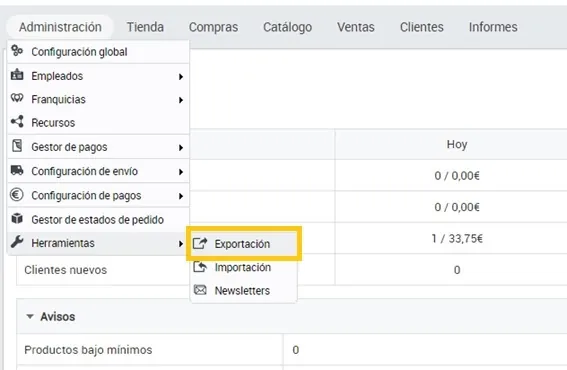
    Menú Administración con Herramientas desplegado y la opción Exportación señalada
  2. En el gestor de exportaciones, pulsa Productos.
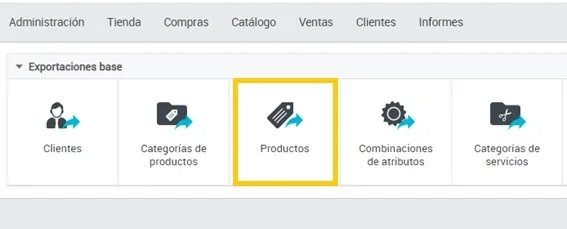
    Gestor de exportaciones con el botón Productos señalado
  3. Elige en Almacén la tienda desde la que quieres exportar, porque tu plataforma puede tener más de una. Si quieres, filtra los resultados: por ejemplo, solo los productos activos o los de unas categorías concretas.
  4. En Campos para exportar, marca la casilla de cada campo que te interese.
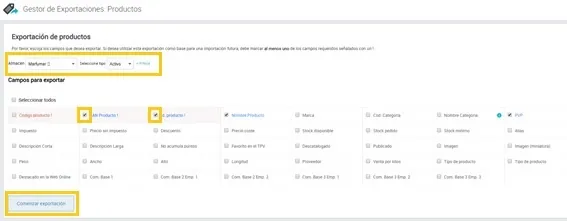
    Formulario de exportación de productos con el almacén, los filtros, las casillas de los campos y el botón Comenzar exportación señalados
  5. Pulsa Comenzar exportación.

Se genera un archivo de Excel con todos los datos que has pedido, que puedes guardar para usarlo más adelante.

Usar la exportación para cambiar precios

El archivo exportado sirve para cambiar datos de muchos productos a la vez: modifica el dato que te interese, como el PVP, y vuelve a importar el archivo. Así cambias fácilmente el precio de todos tus productos. Tienes los pasos en Actualizar precios y otros datos en bloque.

Preguntas frecuentes

Preguntas frecuentes

¿Puedo exportar solo algunos productos?

Sí. En el formulario de exportación puedes filtrar los resultados, por ejemplo por productos activos o por categorías, y elegir qué campos quieres exportar.

¿Para qué sirve exportar los productos?

Para guardar tus datos y para cambiarlos en bloque: modifica en el Excel el dato que te interese, como el PVP, y vuelve a importar el archivo para cambiar el precio de todos los productos a la vez.

También te puede servir

  • Importar y exportar datos

    Actualizar precios y otros datos en bloque

    Cambia en bloque los precios u otros datos de tus productos en TPVenlaNUBE: expórtalos, edita el Excel y vuelve a importarlo con su campo identificador.

  • Importar y exportar datos

    Hacer una copia de seguridad de tus datos

    Exporta a Excel tus clientes, productos, servicios, categorías, combinaciones de atributos y empleados de TPVenlaNUBE para tener una copia de seguridad.

  • Importar y exportar datos

    Importar productos desde un Excel

    Importa tus productos en TPVenlaNUBE con la plantilla XLS: campos obligatorios, vista previa, asignación a varias tiendas y comprobación del resultado.

Soporte técnico

¿No encuentras lo que buscas?

De lunes a jueves de 9:00 a 18:00 y los viernes de 9:00 a 15:00 (hora de España). Si hace falta, te ayudamos por conexión remota.