Elegir los datos que se ven en cada cita
- En el administrador avanzado, ve a Tienda > Editar tienda.
- Abre la pestaña TPV y despliega el apartado Agenda.
- En Datos a mostrar en la reserva cuando se coloque en la Agenda, marca los que quieras ver: Nombre del cliente, Teléfono del cliente, Nombre del servicio y Hora de la reserva.
- Pulsa Guardar cambios.
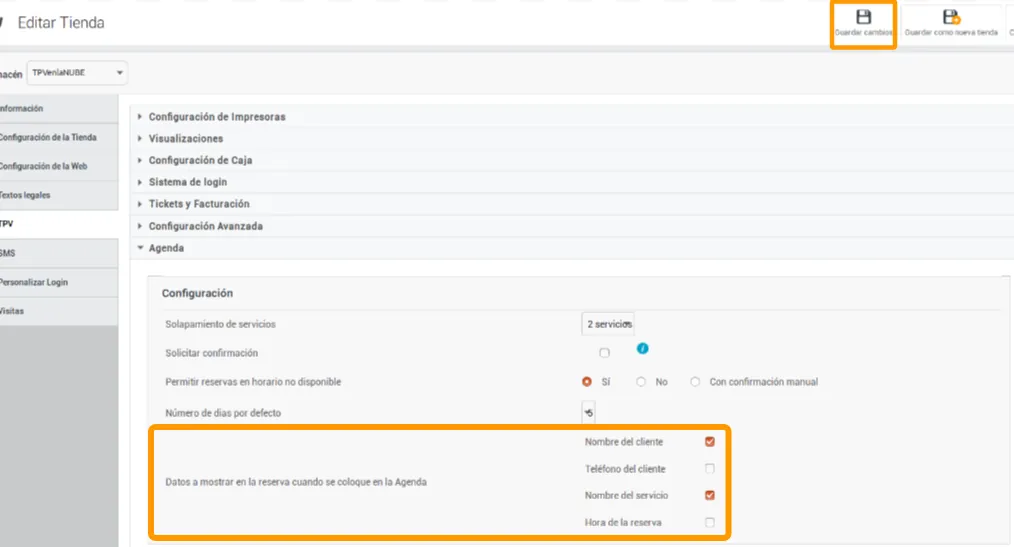
Con el nombre del cliente y el del servicio marcados, como en el ejemplo, la cita se ve así en la agenda:

Mostrar la foto de cada empleado
Para distinguir a simple vista a cada empleado en el TPV y en la agenda, añade su foto en el administrador avanzado.
Añadir la foto del empleado
- En el administrador avanzado, pulsa el botón Empleados o, desde el panel de control, ve a Tienda > Usuarios.
- Pulsa el nombre del empleado para editarlo.
- Junto a Imagen, pulsa Browse (o Seleccionar archivo, según el idioma del navegador) y elige la foto en tu ordenador. El tamaño óptimo es de 165 × 165 píxeles.
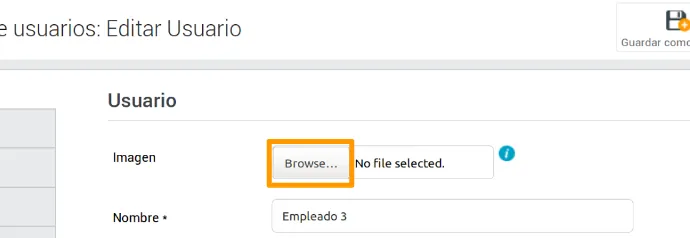
- Pulsa Guardar cambios.
Borrar la foto
- En la ficha del empleado, marca Borrar imagen.
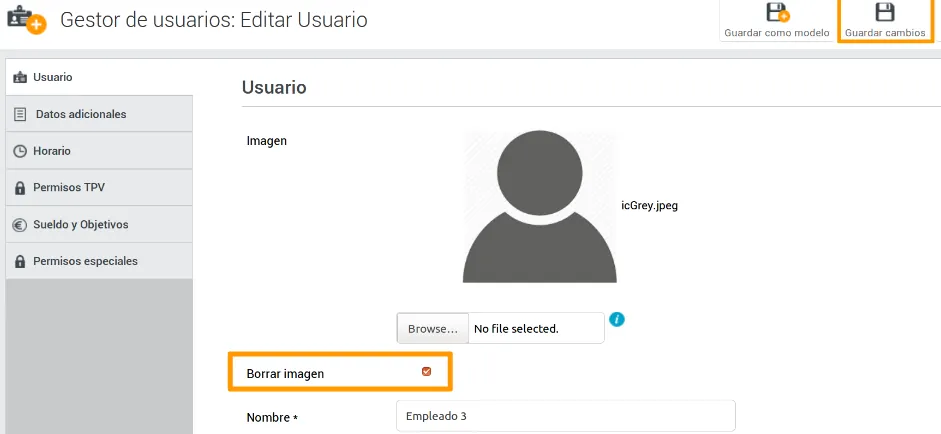
- Pulsa Guardar cambios.
Mostrar las fotos en la agenda
- Ve a Tienda > Editar tienda, pestaña TPV, apartado Agenda.
- Marca Mostrar imagen de empleado.
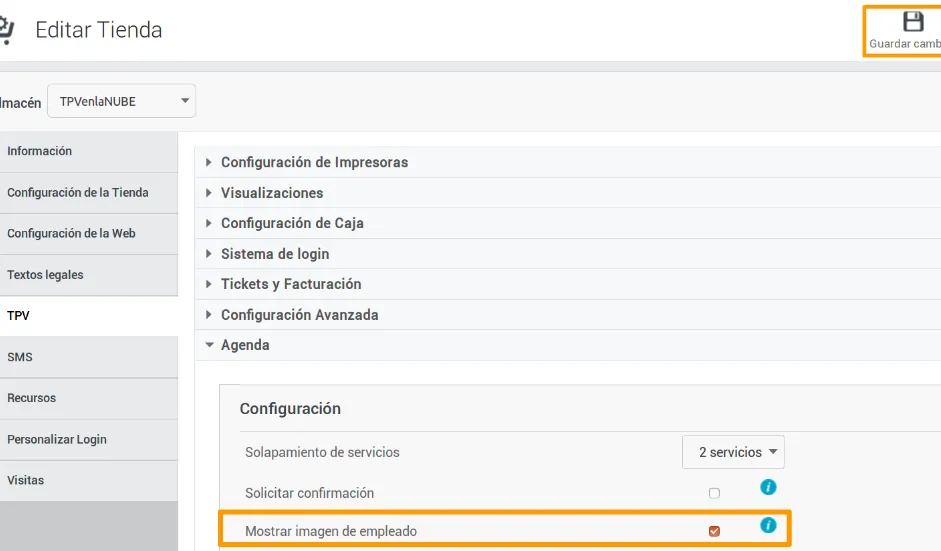
- Pulsa Guardar cambios.
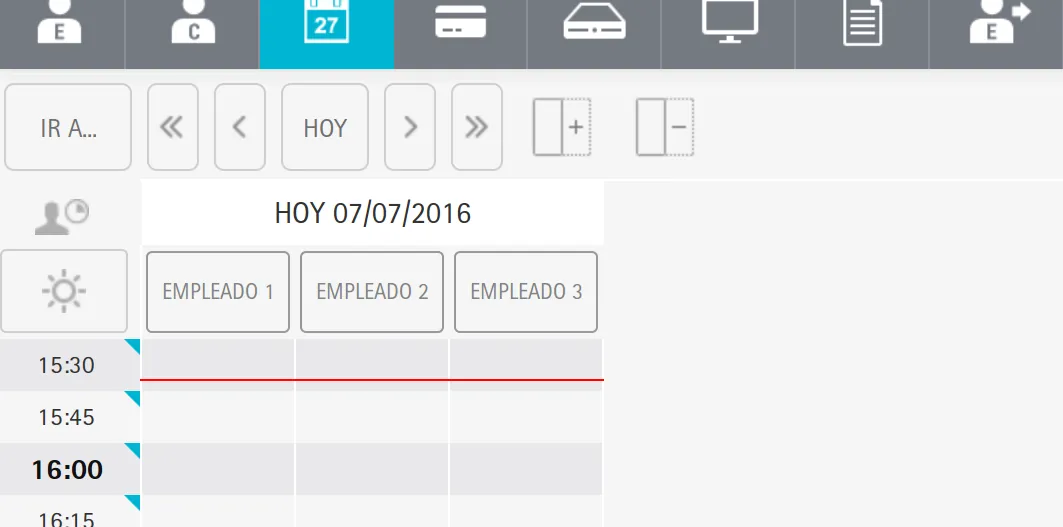
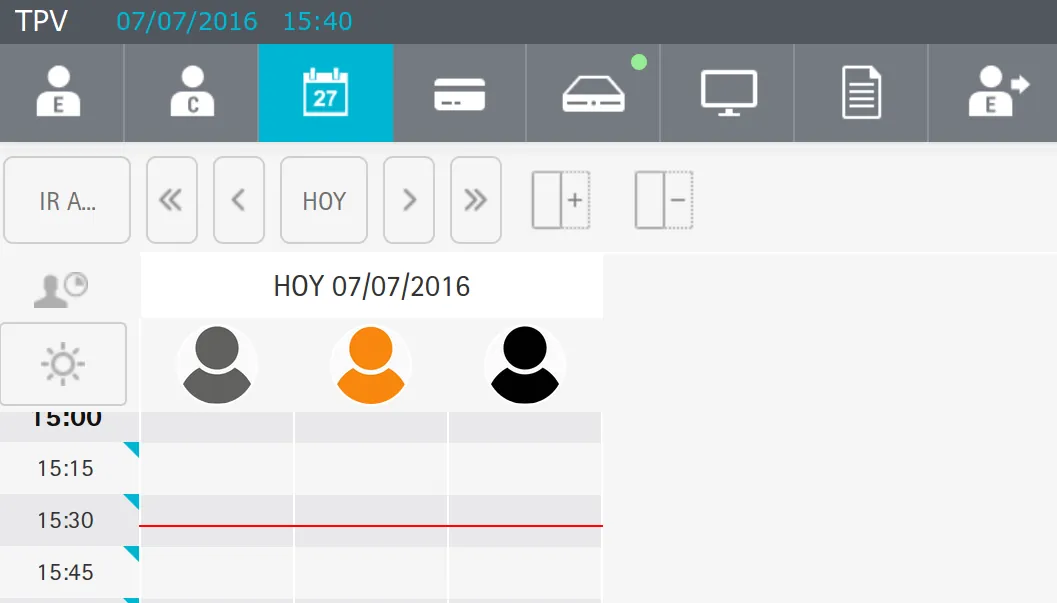
Desde entonces, la agenda muestra la foto de cada empleado en lugar de su nombre.
Ordenar las columnas de los empleados
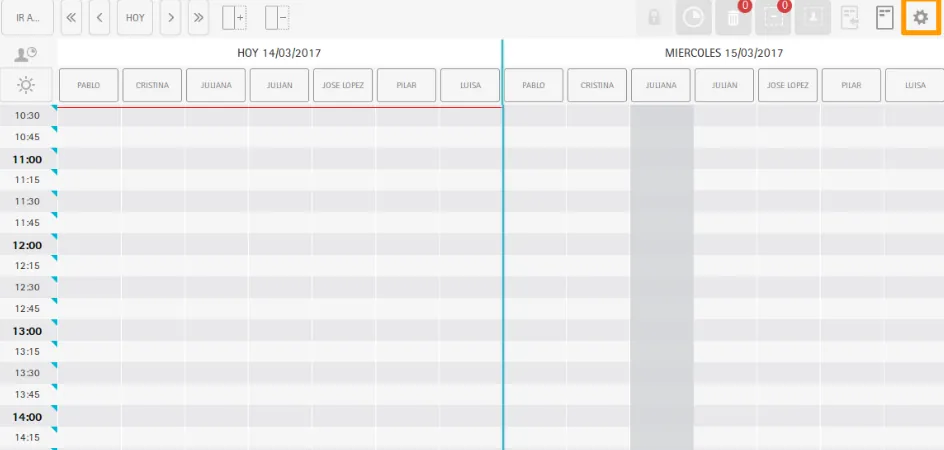
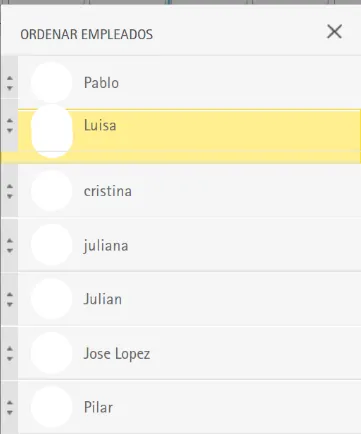
En el ejemplo, Luisa es la última columna y queremos que aparezca a la derecha de Pablo.
- En la agenda, pulsa el botón del engranaje, arriba a la derecha.
- Se abre la ventana Ordenar empleados con los nombres de los empleados.
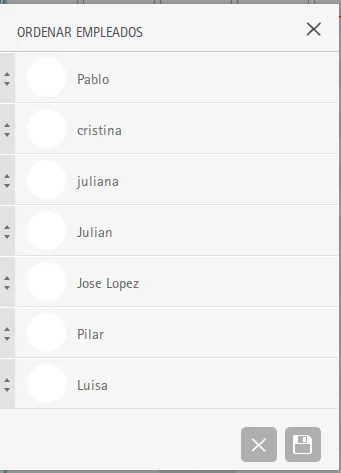
- Pulsa el empleado que quieres mover: cambia de color.
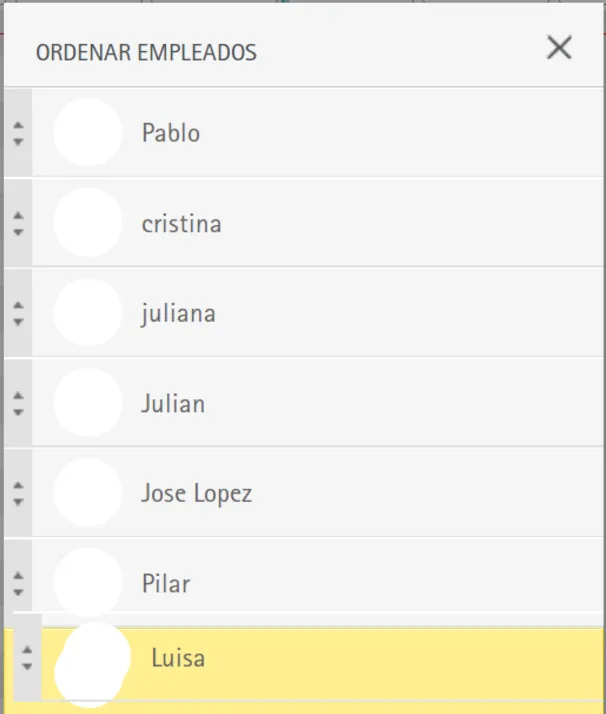
- Sin soltar, arrástralo hasta su nueva posición. En el ejemplo, Luisa sube hasta quedar entre Pablo y Cristina.
- Pulsa el botón de guardar, abajo a la derecha.
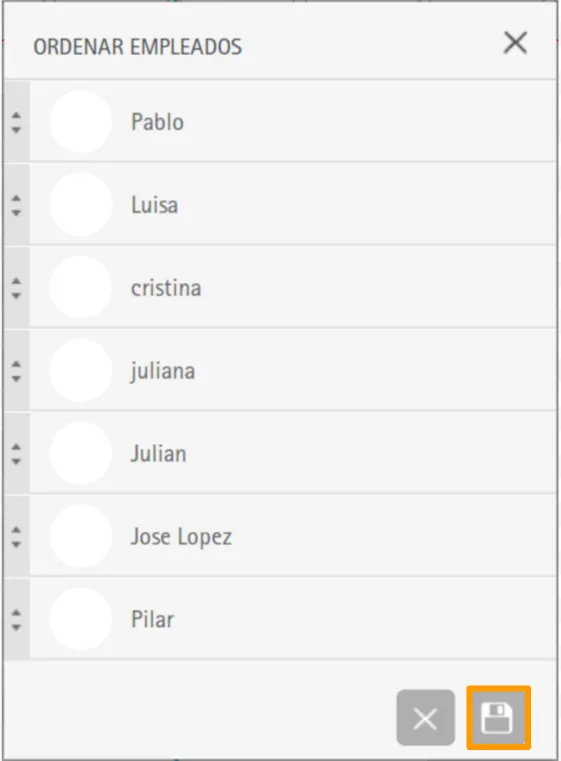
Comprueba en la cabecera de la agenda que el orden ha cambiado.

