Agenda y citas

Añadir y borrar excepciones en la agenda

Las excepciones marcan en la agenda las horas en las que un empleado no está disponible, como una cita médica o la comida. Pulsa el botón Añadir/Borrar excepciones (el del sol), arrastra sobre las horas del empleado, escribe el motivo y guarda.

Actualizada el 1 min de lectura

Añadir una excepción

  1. En la agenda, pulsa el botón Añadir/Borrar excepciones, el del icono del sol. Entras en el modo de edición de excepciones.
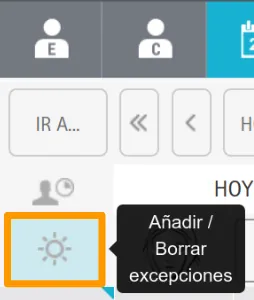
    Botón Añadir/Borrar excepciones, con el icono del sol, en la parte izquierda de la agenda
  2. Pulsa y arrastra sobre las casillas del empleado, a las horas en las que no va a estar disponible.
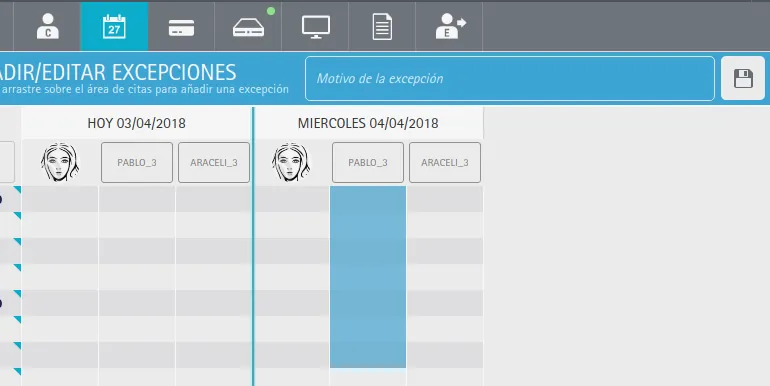
    Modo Añadir/Editar excepciones con las horas de un empleado marcadas y el campo Motivo de la excepción
  3. Si quieres, escribe el motivo en Motivo de la excepción.
  4. Pulsa el icono de Guardar, arriba a la derecha.

La excepción aparece en el panel de citas. En el ejemplo, el empleado Pablo tiene una cita médica el miércoles de 8:00 a 9:30.
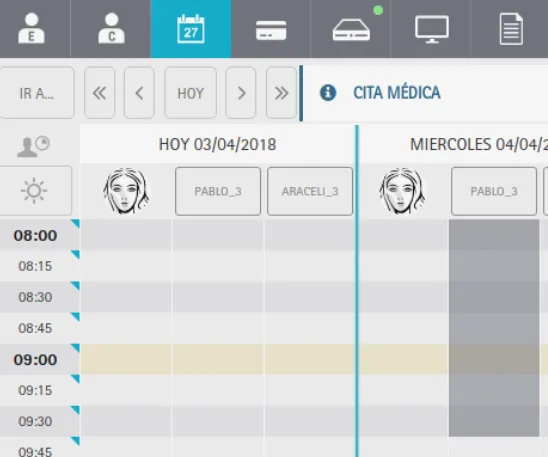
Excepción por cita médica de un empleado, de 8:00 a 9:30, en el panel de citas

Borrar o acortar una excepción

  1. Pulsa el botón Añadir/Borrar excepciones para entrar en el modo de edición.
  2. Pulsa o arrastra sobre las casillas de la excepción que quieres quitar: dejan de estar marcadas.
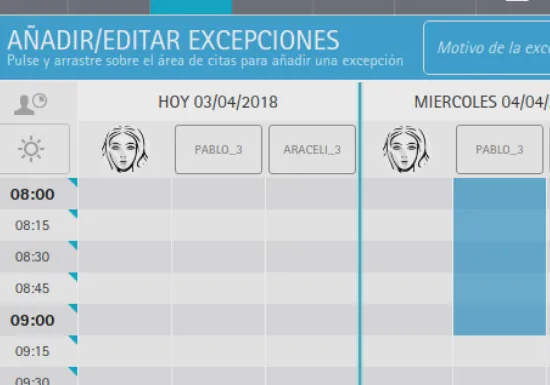
    Modo de edición de excepciones con la excepción de un empleado acortada hasta las 9:00
  3. Pulsa Guardar.

El tiempo que quitas desaparece del panel de citas. En el ejemplo, la excepción se acorta y termina a las 9:00 en lugar de a las 9:30. Para borrarla entera, desmarca todas sus casillas.

Preguntas frecuentes

Preguntas frecuentes

¿Para qué sirven las excepciones de la agenda?

Para marcar las horas en las que un empleado no está disponible, por ejemplo por una cita médica o por la comida. Puedes escribir el motivo y la excepción aparece en el panel de citas.

¿Cómo borro una excepción?

Pulsa el botón Añadir/Borrar excepciones, el del icono del sol, para entrar en el modo de edición. Pulsa o arrastra sobre las casillas de la excepción para desmarcarlas y pulsa Guardar.

¿Puedo acortar una excepción sin borrarla?

Sí. En el modo de edición de excepciones, desmarca solo las casillas que sobran, por ejemplo la última media hora, y pulsa Guardar. El resto de la excepción se mantiene.

También te puede servir

  • Empleados y permisos

    Configurar el horario de un empleado

    Configura el horario estándar de cada empleado en TPVenlaNUBE desde su ficha del administrador avanzado, marcando sus días y horas o copiando el de la tienda.

  • Agenda y citas

    Cómo funciona la agenda de citas del TPV

    Qué es la agenda de citas de TPVenlaNUBE, cómo abrirla desde el TPV y qué puedes hacer en ella: crear, mover y cobrar citas, avisar por SMS y reservar online.

  • Agenda y citas

    Cambiar la hora, el empleado o la duración de una cita

    Mueve una cita a otro día, hora o empleado arrastrándola en la agenda de TPVenlaNUBE y cambia la duración de un servicio desde Editar evento o con el ratón.

Soporte técnico

¿No encuentras lo que buscas?

De lunes a jueves de 9:00 a 18:00 y los viernes de 9:00 a 15:00 (hora de España). Si hace falta, te ayudamos por conexión remota.