Agenda y citas

Qué significan los colores de las citas en la agenda

En la agenda, una cita azul está reservada y sin pagar, una verde ya está pagada, una roja es la que tienes seleccionada y una rayada está asignada a un empleado que no tiene habilitado ese servicio. El punto verde indica que el cliente ya está en el salón.

Actualizada el 1 min de lectura

Qué significa cada color

  • Azul: la cita está reservada correctamente y todavía no se ha pagado.
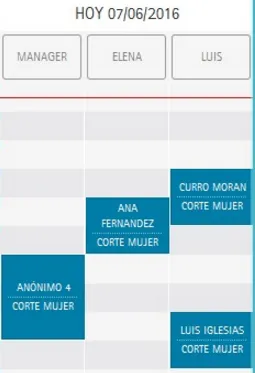
    Citas en azul en la agenda, reservadas y pendientes de pago
  • Rayado: el empleado al que se ha asignado la cita no está habilitado para dar ese tipo de servicio.
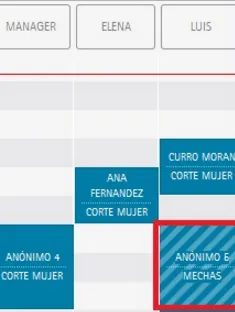
    Cita rayada en la columna de un empleado que no tiene habilitado ese servicio
  • Rojo: es la cita que tienes seleccionada, por ejemplo para moverla, marcar que el cliente está en el salón, editarla o borrarla.
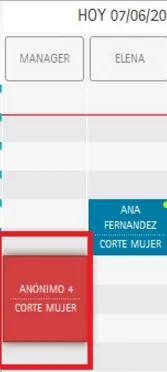
    Cita en rojo, seleccionada en la agenda
  • Verde: la cita ya se ha pagado. Lo ideal es que, al final del día, todas las citas estén así.
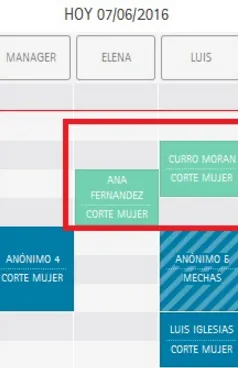
    Citas en verde en la agenda, ya pagadas

El punto verde: el cliente está en el salón

Si una cita tiene un punto verde, el cliente ya está en el salón.
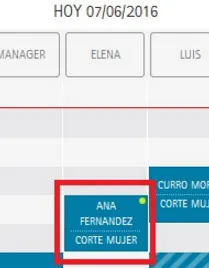
Cita azul con un punto verde en la esquina, que indica que el cliente está en el salón

Elegir el color de las citas por categoría o por servicio

Las citas se crean en azul, pero en el administrador avanzado puedes elegir otro color por defecto para cada categoría de servicios o para cada servicio.

Por categoría de servicios

  1. Ve a Catálogo > Categorías > Categorías de servicios.

    Menú Catálogo del administrador avanzado con la opción Categorías de servicios
  2. Pulsa la categoría a la que quieres cambiar el color.
  3. Abre la pestaña Asignación de colores y elige el color entre los que te ofrece el programa.
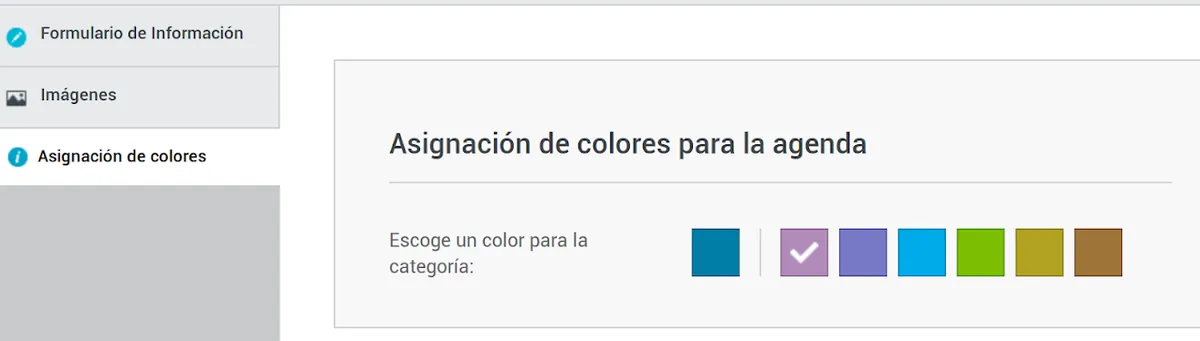
    Pestaña Asignación de colores de una categoría de servicios con la paleta de colores para la agenda
  4. Pulsa Guardar cambios, arriba a la derecha.

Por servicio

  1. Ve a Catálogo > Servicios y pulsa el servicio.
  2. Abre la pestaña Asignación de colores y elige el color.
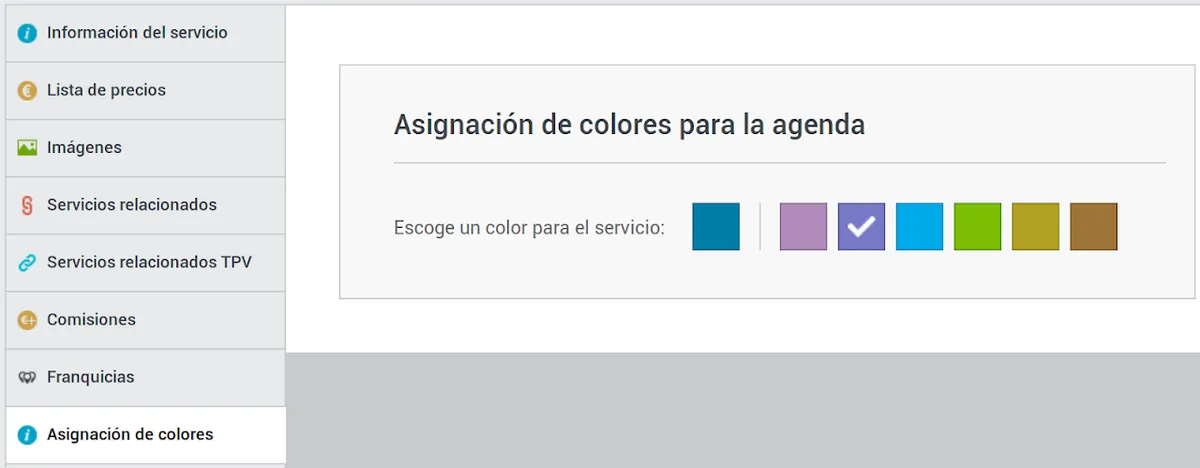
    Pestaña Asignación de colores de un servicio con la paleta de colores para la agenda
  3. Pulsa Guardar cambios, arriba a la derecha.

Preguntas frecuentes

Preguntas frecuentes

¿Qué significa una cita en verde?

Que la cita ya está pagada. Lo ideal es que, al final del día, todas las citas de la agenda estén en verde.

¿Por qué una cita sale rayada?

Porque el empleado al que está asignada no está habilitado para dar ese servicio. Revisa las categorías de servicios marcadas en su ficha, en Adscripción a servicios, o pasa la cita a otro empleado.

¿Puedo cambiar el color con el que se crean las citas?

Sí. Por defecto son azules, pero en el administrador avanzado puedes elegir otro color para cada categoría de servicios o para cada servicio, en su pestaña Asignación de colores.

También te puede servir

  • Agenda y citas

    Cobrar una cita desde la agenda

    Cobra una cita desde la agenda de TPVenlaNUBE: elige los servicios que vas a cobrar, añade productos si hace falta y termina en la ventana Pago de ticket.

  • Agenda y citas

    Personalizar la agenda de citas

    Elige qué datos se ven en cada cita de la agenda de TPVenlaNUBE, muestra la foto de cada empleado en lugar de su nombre y ordena las columnas de empleados.

  • Empleados y permisos

    Dar de alta y editar un empleado

    Da de alta a tus empleados en TPVenlaNUBE desde el administrador básico o el avanzado: datos, rol, tienda, servicios que realizan, agenda, comisiones y horario.

Soporte técnico

¿No encuentras lo que buscas?

De lunes a jueves de 9:00 a 18:00 y los viernes de 9:00 a 15:00 (hora de España). Si hace falta, te ayudamos por conexión remota.