Qué informe de ventas consultar
Todos están en el administrador avanzado, en el menú Informes del panel de control.
| Para saber… | Informe | Dónde está |
|---|---|---|
| Cuánto vende cada tienda o franquicia en unas fechas | Ventas globales | Informes > Nueva vista > Ventas > Ventas globales |
| Las ventas, el coste y el beneficio de cada día | Ventas diarias agrupado | Informes > Contables > Ventas diarias agrupado |
| A qué horas vendes más | Ventas por horas y Ventas por día de la semana y hora | Informes > Generales > Ventas > Por horas |
| Cómo te pagan los clientes | Ventas por tipo de pago | Informes > Nueva vista > Ventas > Ventas por tipo de pago |
| Qué tickets se hicieron y qué llevaba cada uno | Tickets | Informes > Generales > Tickets |
| Todas las operaciones de un día: ventas, gastos, retiradas… | Transacciones | Informes > Diarios > Transacciones |
| Tu ticket medio | Ticket medio | En los informes de empleados y de clientes |
Ventas globales: ventas por tienda y rango de fechas
Sirve para comparar el total de los distintos tipos de venta entre tus tiendas. Es muy útil cuando tienes varias tiendas o franquicias y quieres saber lo que ha vendido cada una en unas fechas.
Está en Informes > Nueva vista > Ventas > Ventas globales.
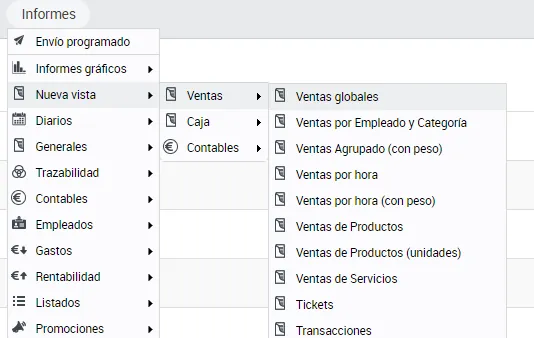
Este es el informe completo:

En la parte superior tienes el buscador, donde eliges el rango de fechas y la tienda o las tiendas que quieres ver.

Las columnas del informe son:
- Franquicias: el nombre de cada tienda o franquicia.
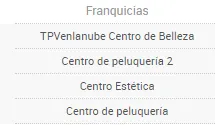
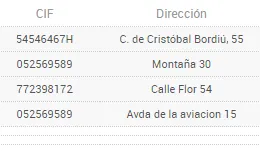
- CIF y Dirección de cada una.
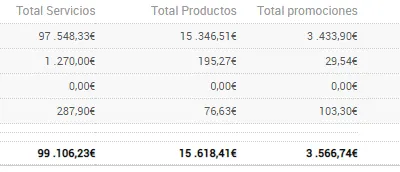
- Total Servicios, Total Productos y Total promociones.
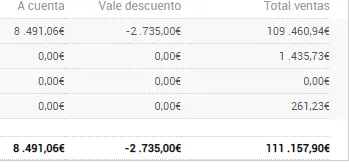
- A cuenta, Vale descuento y Total ventas.
El informe de ventas globales también está en Informes > Generales > Ventas > Ventas globales.
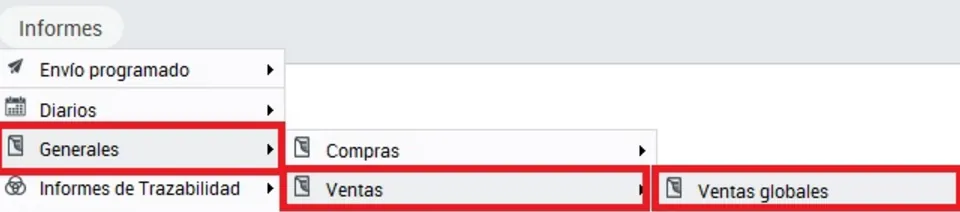
En esa versión, los campos y filtros son estos:

Ventas diarias agrupado: ventas y beneficio de cada día
Sirve para conocer y comparar las ventas totales (productos y servicios) de cada día en un rango de fechas: el número de productos y servicios vendidos cada día y la rentabilidad obtenida, es decir, el precio de venta menos el precio de coste.
Está en Informes > Contables > Ventas diarias agrupado.
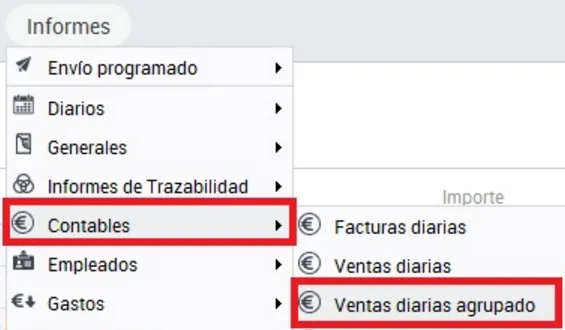
Elige un rango de fechas y una tienda y verás, día a día, las unidades, el neto, el beneficio absoluto y en porcentaje, junto con el desglose de impuestos. Puedes exportarlo a PDF y a XLS.
En la parte superior tienes el asistente de búsqueda, con el rango de fechas, el selector de tiendas y de series de tickets, la opción de incluir las compras de la web o solo las del TPV y la vista de impresión.

Así se ve el informe:
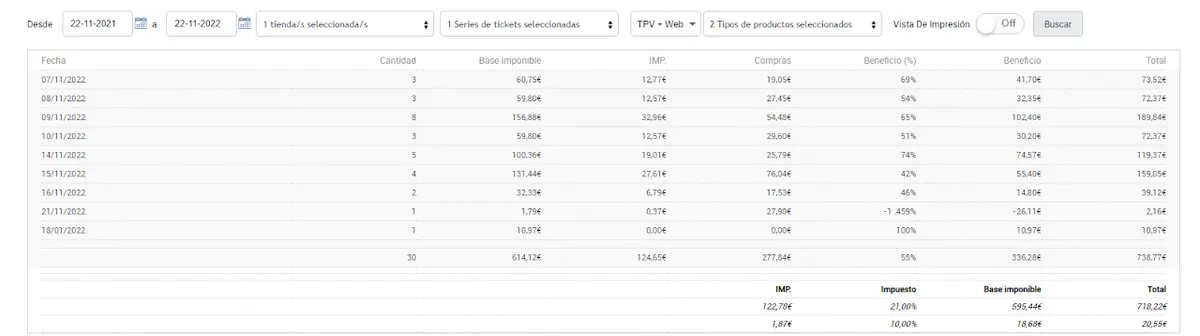
- Primero, la Fecha de cada día y el número de ventas (Cantidad).

- Después, la Base imponible (el precio sin IVA), el impuesto en euros (IMP.) y el precio de compra (Compras).

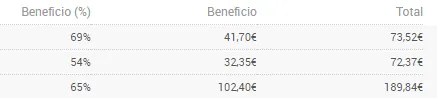
- Por último, el Beneficio (%), el Beneficio en euros y el Total de la venta.
Ventas por horas
Te dice a qué horas del día vendes más, para planificar mejor los horarios de tu personal, el momento de recibir el stock, etc.
- Ve a Informes > Generales > Ventas > Por horas.
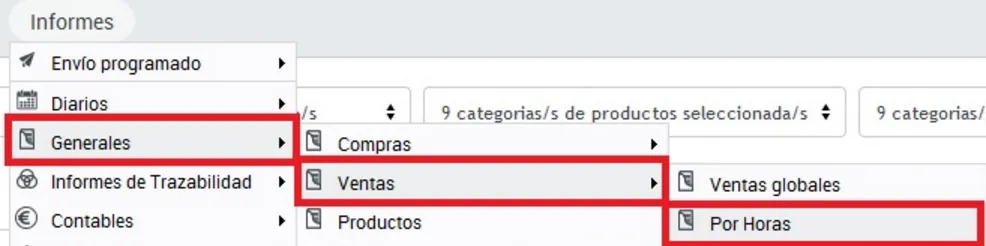
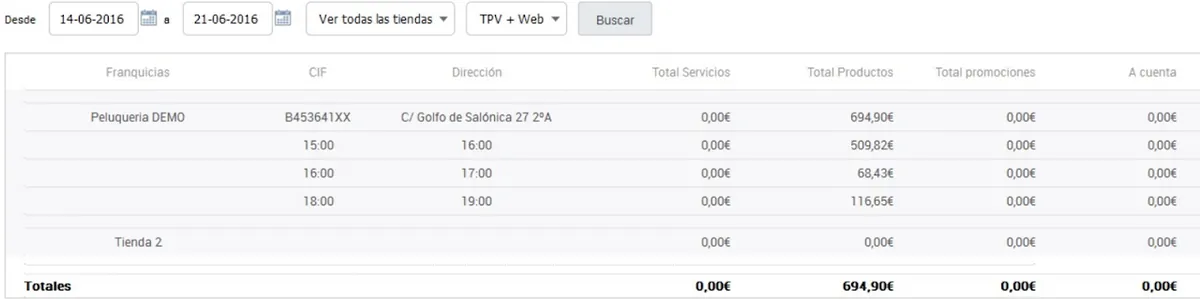
- Elige el rango de fechas, la tienda (o todas) y el tipo de venta: online, en el TPV o las dos a la vez.
- Pulsa Buscar.
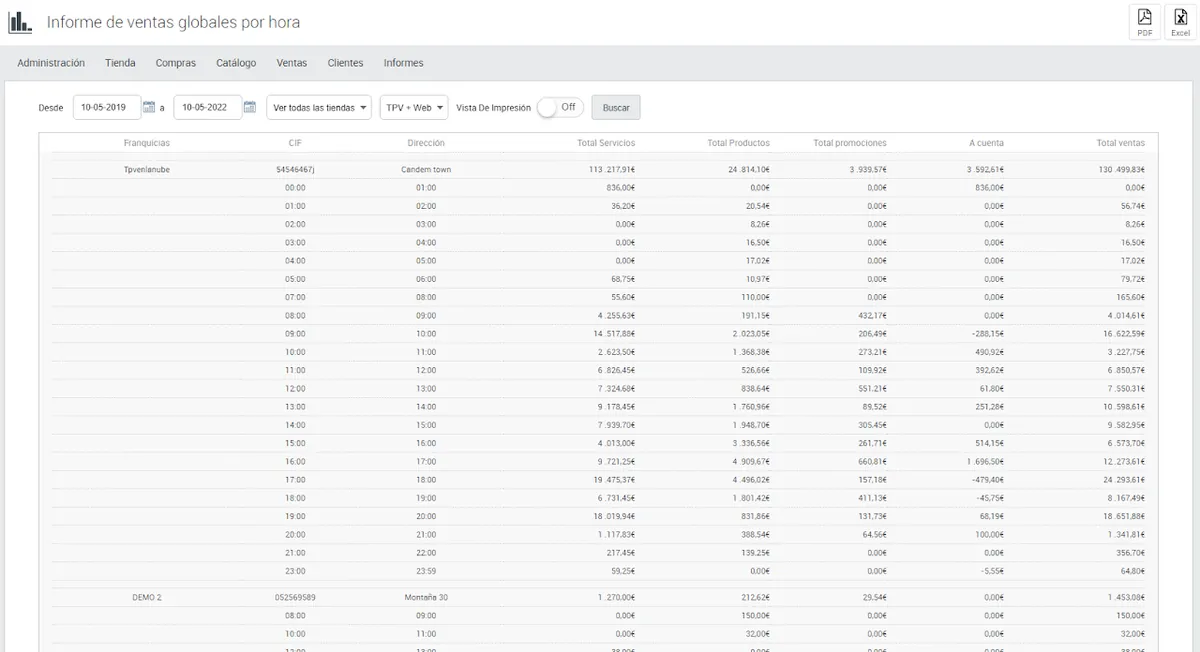
Verás, hora a hora, las ventas de productos, de servicios, los pagos a cuenta y las promociones. Puedes exportar el informe a PDF y a Excel.
Ventas por hora (con peso)
Muestra la media de ventas por horas. También sirve cuando tus artículos se venden por unidades y no por peso. Está en Informes > Generales > Ventas > Ventas por hora (con peso).
Ventas por día de la semana y hora
Muestra las ventas por día de la semana y por hora, en el rango de fechas y la tienda que elijas. Está en Informes > Nueva vista > Ventas > Ventas por día de la semana y hora.
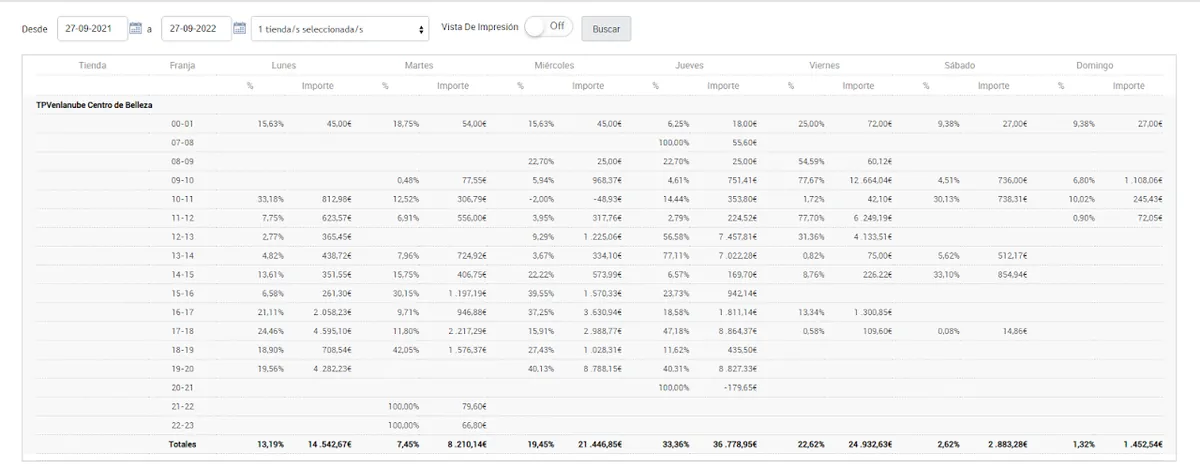
Las columnas son los días de la semana, con el importe y el porcentaje de cada uno, y las filas, las franjas horarias del rango elegido. En la parte inferior, en negrita, tienes el total de todo el periodo.

Ventas por tipo de pago
Sirve para comparar, día a día, las formas de pago que usan tus clientes. Está en Informes > Nueva vista > Ventas > Ventas por tipo de pago.
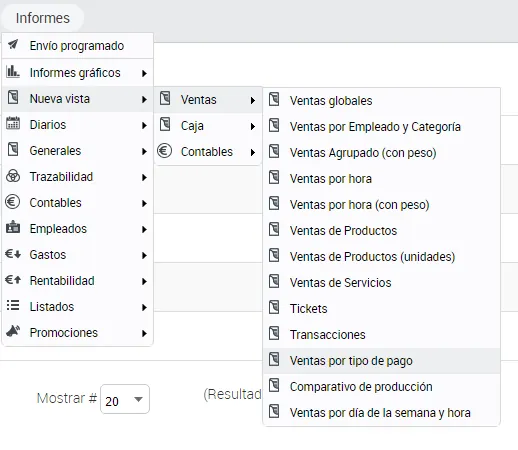
Así se ve el informe completo:
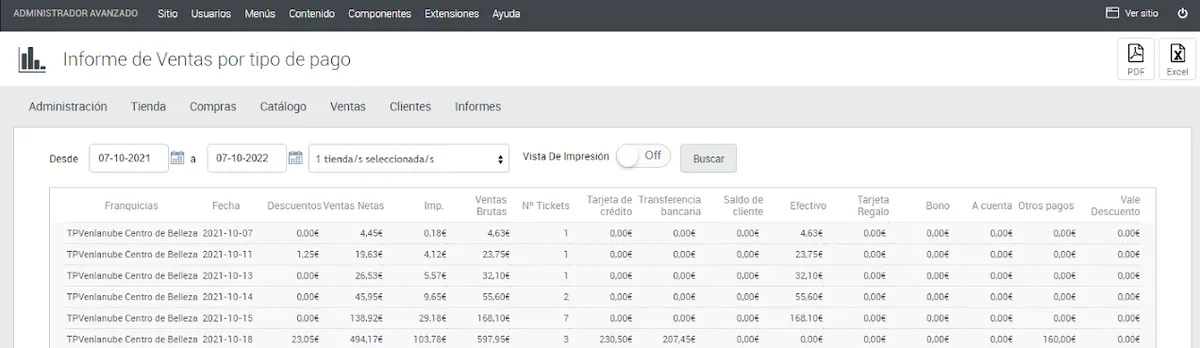
En la barra superior eliges el rango de fechas y la tienda o las tiendas.

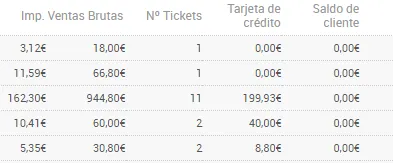
- Primero ves la franquicia en la que se hizo la compra, la Fecha, los Descuentos aplicados y el total neto de la venta (Ventas Netas).
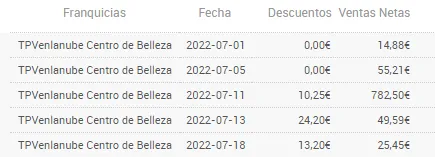
- Después, los impuestos con el total bruto, el número de tickets de ese día, lo pagado con Tarjeta de crédito y el Saldo de cliente. El saldo de cliente usado para pagar no es un ingreso real de la tienda, porque el dinero entró al recargar el saldo: por eso este informe sirve para ver cómo se ha cobrado, pero no para comparar ingresos.
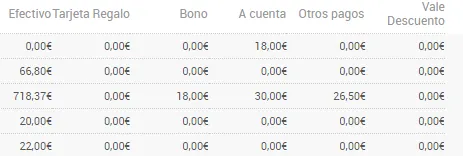
- Por último, lo pagado en Efectivo, con Tarjeta Regalo y con Bono, el total A cuenta, Otros pagos (Bizum o transferencias bancarias) y el Vale Descuento. Con el vale descuento pasa como con el saldo de cliente: es una forma de pago, pero no cuenta como ingreso.
Informes de tickets
Los informes de tickets (facturas simplificadas) de la tienda o las tiendas son de los más habituales. Hay tres:
- Tickets diarios: el resumen de los tickets de un día. Está en Informes > Contables > Ventas diarias.
- Tickets detallados por cliente y fechas: los tickets que has hecho a cada cliente en un rango de fechas. Está en Informes > Rentabilidad > Clientes > Informe detallado.
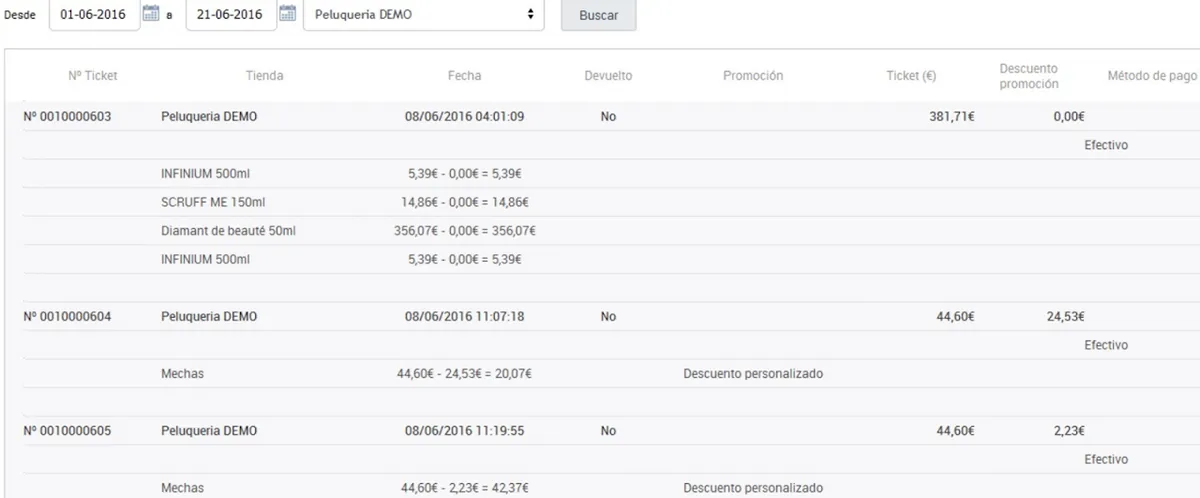
- Tickets detallados por tienda y fechas: todos los tickets, con su contenido, de un rango de fechas. Está en Informes > Generales > Tickets.
En el de tickets por tienda y fechas, elige el rango de fechas con el calendario que hay junto a cada fecha, elige la tienda o franquicia y pulsa Buscar. Puedes guardarlo en PDF o en Excel con los botones de la parte superior derecha.
Transacciones de un día
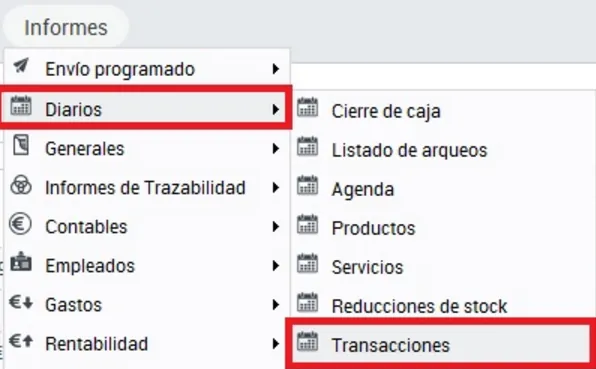
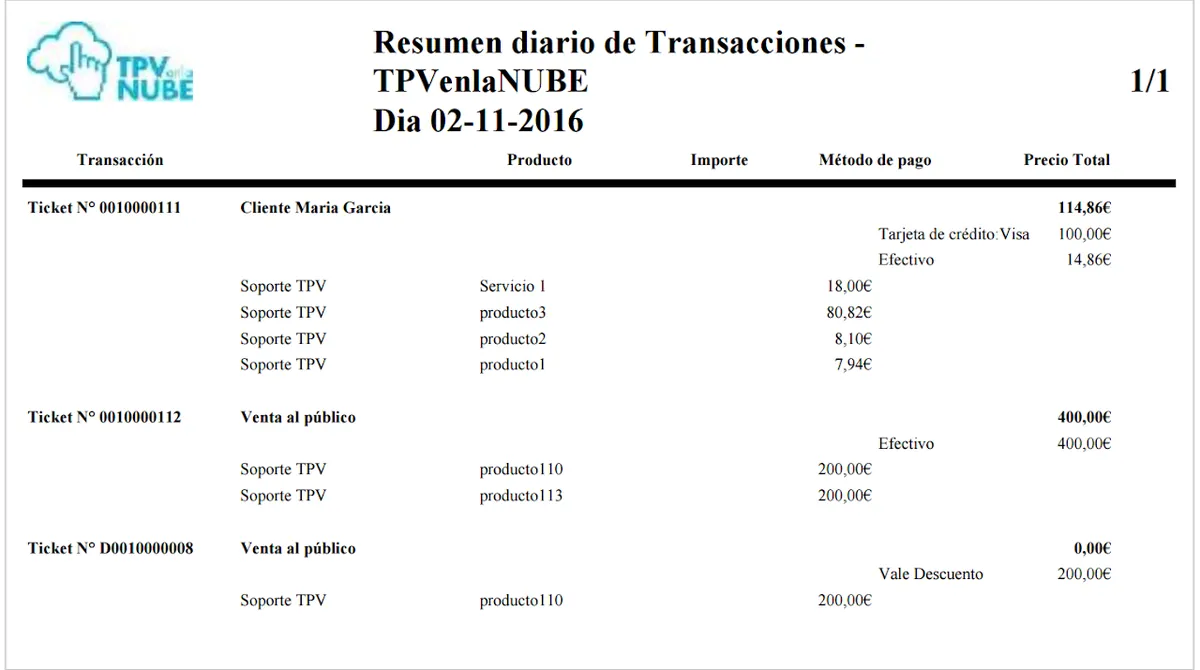
El informe Transacciones muestra todas las transacciones de un día por tienda y terminal. Está en Informes > Diarios > Transacciones.
Por cada transacción verás el número de ticket, el cliente, el producto o servicio, el importe, el método de pago y el precio total.
Transacciones por rango de fechas y tipo de operación
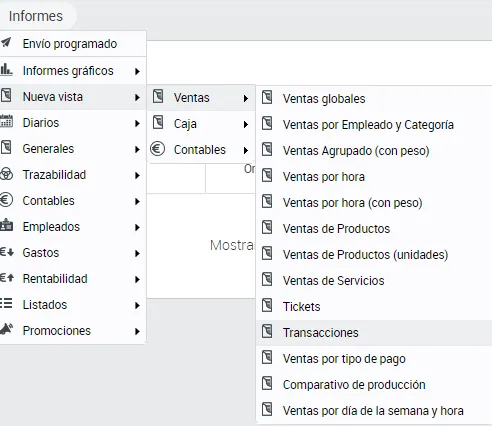
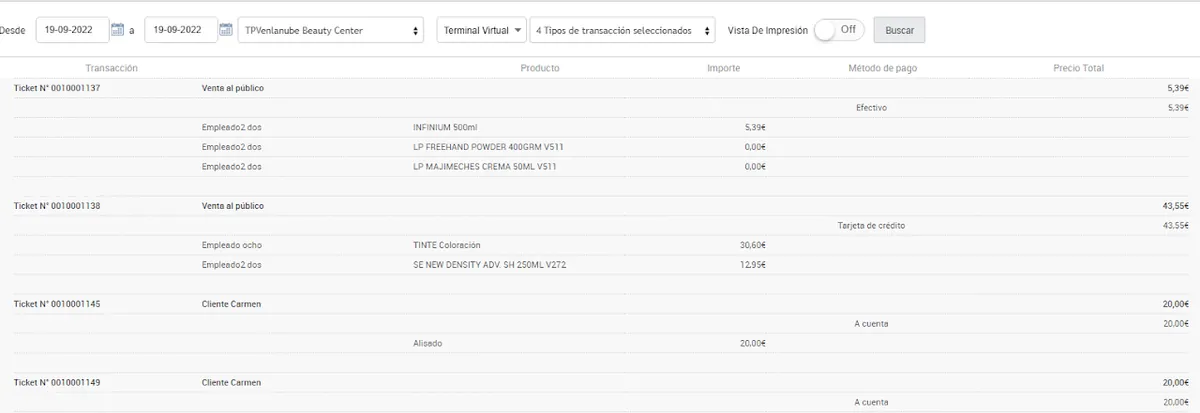
Esta otra versión del informe de transacciones permite filtrar por un rango de fechas y por tipo de operación: tickets, gastos, retiradas o ingresos. Está en Informes > Nueva vista > Ventas > Transacciones.
Después de configurar la búsqueda en la parte superior, verás la lista de las transacciones que se hicieron en ese periodo.
Ticket medio
Para saber el ticket medio de un día o de un rango de fechas, consulta estos informes:
- Informe agrupado de empleados, con el número de tickets y el ticket medio de cada empleado y de todos.
- Informe de rentabilidad de clientes por día.