Agenda y citas

Añadir o quitar servicios de una cita ya guardada

Para cambiar los servicios de una cita, haz doble clic sobre ella en la agenda. En la ventana Editar evento puedes borrar un servicio con el icono de la papelera o añadir otros desde Servicios. Al terminar, pulsa el icono de guardar.

Actualizada el 1 min de lectura

Abrir la cita

En la agenda, haz doble clic sobre cualquiera de los servicios de la cita que quieres cambiar. Se abre la ventana Editar evento con el detalle de la cita: el cliente, su histórico de ventas y, a la derecha, los servicios con su hora, su duración y su precio.
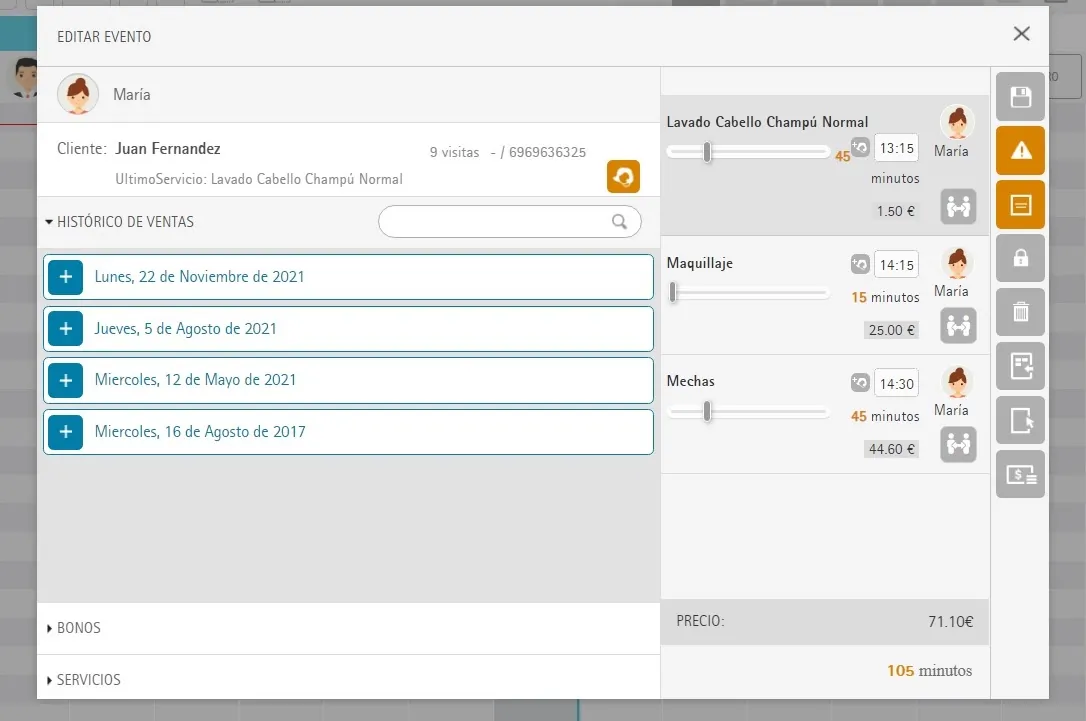
Ventana Editar evento con los datos del cliente, su histórico de ventas y los tres servicios de la cita

Quitar un servicio

  1. En la lista de la derecha, pulsa el servicio que quieres quitar para seleccionarlo.
  2. Pulsa el icono de la papelera, en la columna de botones.
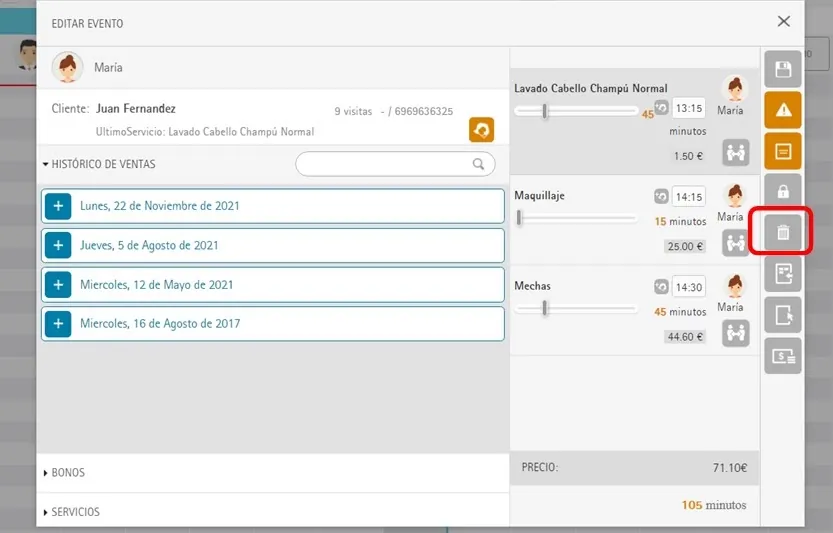
    Icono de la papelera señalado en la columna de botones de la ventana Editar evento

Añadir un servicio

  1. Pulsa Servicios, en la parte inferior izquierda de la ventana.
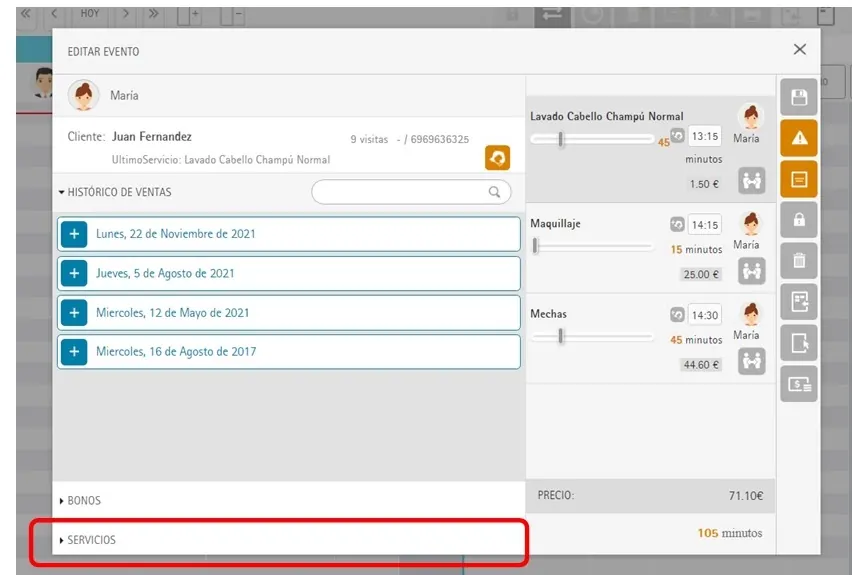
    Apartado Servicios señalado en la parte inferior de la ventana Editar evento
  2. Se despliega la pantalla de servicios. Pulsa el que quieres añadir: búscalo dentro de su categoría o escribe su nombre en el buscador de la parte inferior.
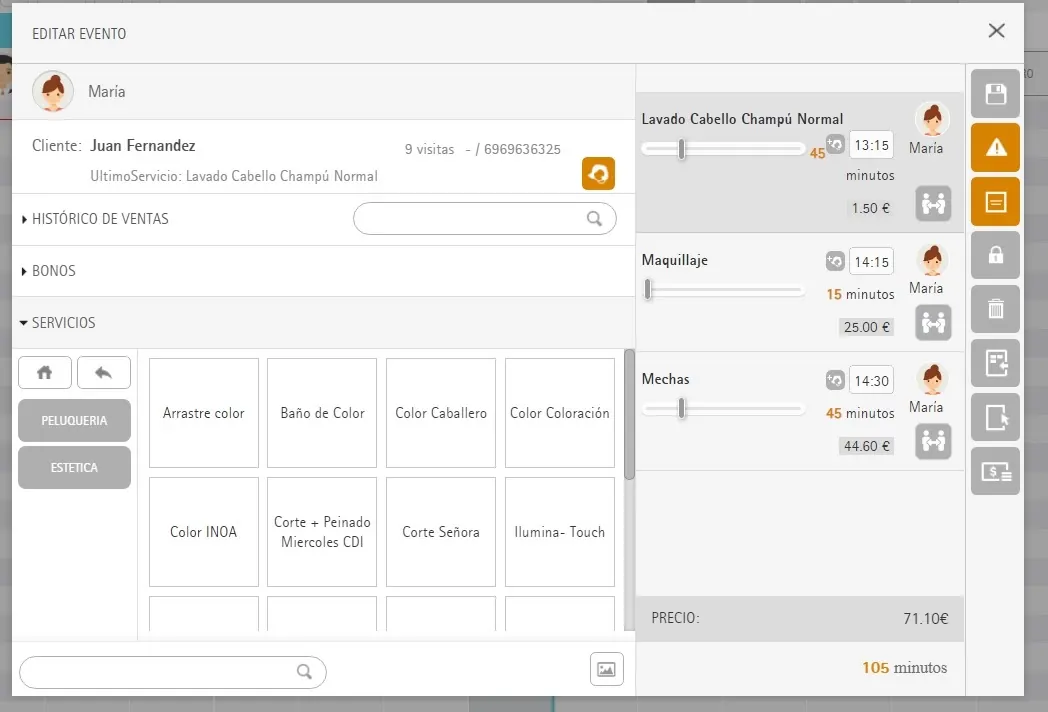
    Servicios desplegados por categorías, como Peluquería y Estética, con el buscador en la parte inferior

Guardar los cambios

Cuando termines, pulsa el icono de guardar, el primero de la columna de botones.
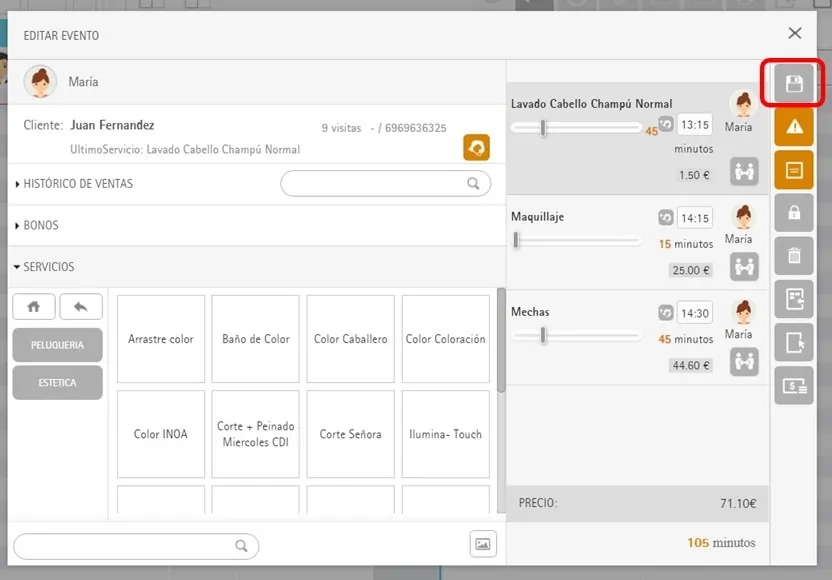
Icono de guardar señalado en la parte superior de la columna de botones de la ventana Editar evento

Preguntas frecuentes

Preguntas frecuentes

¿Cómo quito un servicio de una cita?

Haz doble clic en la cita para abrir la ventana Editar evento, pulsa el servicio que quieres quitar y después el icono de la papelera. Termina pulsando el icono de guardar para que el cambio quede registrado.

¿Cómo añado otro servicio a una cita que ya está en la agenda?

Abre la cita con doble clic y pulsa Servicios, en la parte inferior de la ventana. Elige el servicio por su categoría o búscalo con el buscador de abajo y pulsa el icono de guardar.

¿Por qué no se han guardado los cambios de la cita?

Los cambios de la ventana Editar evento solo quedan registrados al pulsar el icono de guardar, el primero de la columna de botones de la derecha. Vuelve a hacerlos y guárdalos antes de cerrar la ventana.

También te puede servir

  • Agenda y citas

    Añadir una cita en la agenda

    Crea una cita en la agenda de TPVenlaNUBE: elige empleado y hora, busca o da de alta al cliente, añade los servicios y, si lo activas, cambia el empleado.

  • Agenda y citas

    Cambiar la hora, el empleado o la duración de una cita

    Mueve una cita a otro día, hora o empleado arrastrándola en la agenda de TPVenlaNUBE y cambia la duración de un servicio desde Editar evento o con el ratón.

  • Agenda y citas

    Cobrar una cita desde la agenda

    Cobra una cita desde la agenda de TPVenlaNUBE: elige los servicios que vas a cobrar, añade productos si hace falta y termina en la ventana Pago de ticket.

Soporte técnico

¿No encuentras lo que buscas?

De lunes a jueves de 9:00 a 18:00 y los viernes de 9:00 a 15:00 (hora de España). Si hace falta, te ayudamos por conexión remota.